Вкратце:
В этой статье описаны 5 практических способов экспорта текстовых сообщений Samsung в формат PDF, включая программные решения и простые ручные обходные пути.
Нужно экспортировать текстовые сообщения Samsung в PDF для резервного копирования, печати, юридической документации или ведения учета? К сожалению, в Samsung Messages нет встроенной функции для прямого сохранения переписки в формате PDF. Однако существует несколько эффективных обходных путей, позволяющих преобразовать ваши SMS-сообщения Samsung в формат PDF.
В этом руководстве мы расскажем вам о пяти практических способах экспорта текстовых сообщений Samsung в формат PDF. Независимо от того, хотите ли вы сохранить отдельную переписку или всю историю сообщений, ниже вы найдете подходящее решение.
Прежде чем перейти к подробным шагам, предлагаем краткую сравнительную таблицу, которая поможет вам выбрать наиболее подходящий метод в зависимости от ваших потребностей.
| Метод | Требуется название устройства | Сохранить метку времени и контакты | Поддержка пакетного экспорта | Редактируется перед экспортом |
| Coolmuster Android Assistant | Компьютер + телефон Samsung | Да | Да | Да |
| Скриншоты | Только по телефону | Частичное (только визуальное) изображение | Нет | Нет |
| Резервное копирование и восстановление SMS | Телефон + компьютер (по желанию) | Да | Да | Нет |
| Microsoft Word | Телефон + Компьютер | Нет (ввод вручную) | Нет | Да |
| Google Сообщения для Веба | Телефон + Компьютер + Веб-браузер | Да | Частичный | Ограниченный |
В приложении Samsung Messages и большинстве систем Android отсутствует встроенная функция, позволяющая бесплатно экспортировать текстовые сообщения в PDF-файлы. Из-за этого ограничения многие пользователи прибегают к сторонним инструментам для более эффективного выполнения этой задачи.
Одним из наиболее надежных решений является Coolmuster Android Assistant , который позволяет извлекать SMS-сообщения с устройства Samsung и затем преобразовывать их в формат PDF на компьютере. Вместо того чтобы создавать PDF-файл непосредственно с телефона, этот инструмент сначала переносит ваши текстовые сообщения Samsung на компьютер в таких форматах, как HTML или CSV. После этого вы можете легко преобразовать экспортированный файл в PDF-документ.
Основные особенности Android Assistant:
Как экспортировать текстовые сообщения Samsung в PDF с помощью Android Assistant?
01 Установите Android Assistant на свой компьютер и запустите программу.
02 Подключите телефон Samsung к компьютеру с помощью USB-кабеля, затем включите отладку по USB на вашем устройстве. После успешного подключения программное обеспечение автоматически распознает ваш телефон.

03 На левой панели нажмите «SMS», чтобы загрузить все переписки, хранящиеся на вашем устройстве Samsung. Вы можете просмотреть их и выбрать те, которые хотите экспортировать. Затем нажмите кнопку «Экспорт» в верхнем меню, выберите «Экспорт в HTML» или «Экспорт в CSV» и укажите папку назначения для сохранения файла.

04 После экспорта откройте HTML-файл на своем компьютере. Затем воспользуйтесь функцией печати браузера (Ctrl + P или Command + P) и выберите «Сохранить как PDF», чтобы завершить преобразование.
Метод создания скриншотов — это самый простой и бесплатный способ сохранить текстовые сообщения Samsung в формате PDF. Он не требует компьютера или каких-либо сторонних приложений, что делает его очень доступным для всех пользователей.
Этот подход особенно подходит для сохранения небольшого количества важных переписок, которые необходимо быстро сохранить, поделиться ими или просмотреть позже. Однако он менее практичен для длинных историй чатов или официальных сценариев использования, таких как юридические документы, поскольку контент хранится в виде изображений, а не редактируемого текста.
Как сохранить текстовые сообщения Samsung в формате PDF, используя скриншоты?
Шаг 1. Откройте приложение Samsung Messages и перейдите к переписке, которую хотите сохранить.
Шаг 2. Сделайте скриншоты чата. Если ваше устройство поддерживает функцию захвата прокрутки, используйте её для захвата более длинных разговоров в виде непрерывного изображения.
Шаг 3. Откройте приложение «Галерея» и найдите сделанные скриншоты.
Шаг 4. Выберите изображения, затем нажмите «Поделиться» или «Распечатать», в зависимости от модели вашего устройства.
Шаг 5. Выберите «Сохранить как PDF», затем подтвердите создание окончательного PDF-файла.
Метод резервного копирования и восстановления SMS — это надежное и бесплатное решение для массового резервного копирования текстовых сообщений Samsung . Он позволяет пользователям создать полный файл резервной копии SMS, а затем преобразовать его в PDF-файл на компьютере. Хотя он не создает PDF-файл напрямую, он эффективен для сохранения больших объемов данных сообщений.
Этот метод особенно подходит для пользователей, которые хотят создать резервную копию всей истории сообщений или заархивировать переписку для долговременного хранения. Однако он требует дополнительного этапа преобразования, прежде чем файл резервной копии можно будет превратить в читаемый PDF-документ.
Пошаговая инструкция по экспорту SMS-сообщений Samsung в PDF:
Шаг 1. Установите приложение SMS Backup & Restore из магазина Google Play.
Шаг 2. Откройте приложение и нажмите «Настроить резервное копирование», затем выберите «Сообщения».
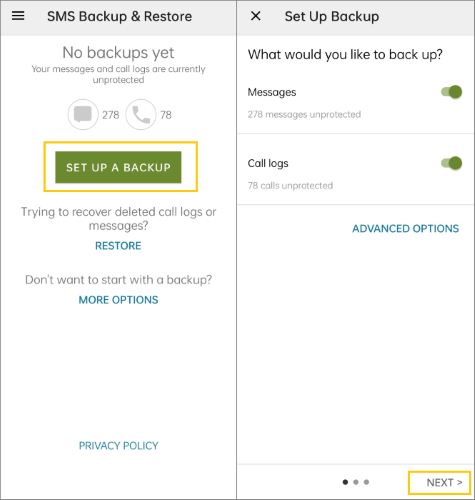
Шаг 3. Выберите место для хранения и завершите процесс резервного копирования для создания XML-файла.
Шаг 4. Перенесите файл резервной копии XML на свой компьютер.
Шаг 5. Откройте или преобразуйте файл с помощью подходящей программы, затем распечатайте или экспортируйте его в формате PDF.
Метод Microsoft Word — это ручной, но гибкий способ преобразования текстовых сообщений Samsung в PDF-файл. Он работает путем копирования содержимого сообщения и его форматирования внутри документа перед экспортом в PDF. Хотя это не автоматизированное решение, оно обеспечивает полный контроль над внешним видом конечного файла.
Этот метод лучше всего подходит для пользователей, которым нужно сохранить лишь небольшое количество сообщений и которые хотят отредактировать или реорганизовать содержимое перед экспортом. Однако он неэффективен для больших переписок или резервного копирования всей истории сообщений.
Как с помощью Microsoft Word экспортировать текстовые сообщения Samsung в формат PDF?
Шаг 1. Откройте приложение «Сообщения» на Samsung и скопируйте текстовые сообщения, которые хотите сохранить.
Шаг 2. Перенесите скопированное содержимое на компьютер по электронной почте, через облачное хранилище или любым другим способом обмена файлами.
Шаг 3. Вставьте содержимое в документ Microsoft Word.
Шаг 4. При необходимости отрегулируйте форматирование, например, интервалы, временные метки или имена.
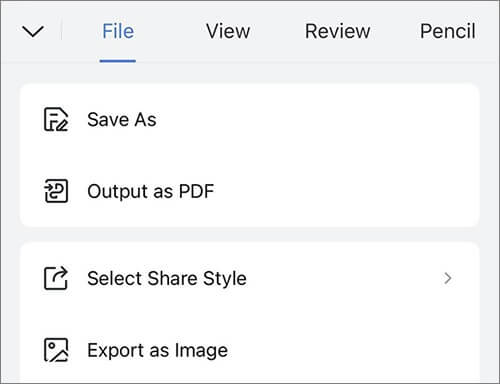
Шаг 5. Нажмите «Файл» > «Сохранить как», затем выберите «PDF» в качестве выходного формата.
Google Messages для веб-браузера предлагает удобный способ просмотра текстовых сообщений Samsung на компьютере и их экспорта в PDF-файлы. Синхронизировав телефон с веб-браузером, вы можете легко распечатать переписку и сохранить ее в формате PDF.
Этот метод идеально подходит для пользователей, которые предпочитают работать за компьютером и хотят получить относительно простой способ преобразования сообщений в PDF-файлы. Однако он зависит от Google Сообщений и может предлагать ограниченный контроль над форматированием.
Пошаговая инструкция по экспорту текстовых сообщений Samsung в PDF с помощью Google Messages для веб-версии:
Шаг 1. Откройте приложение Google Сообщения на своем телефоне Samsung.
Шаг 2. Нажмите на значок своего профиля и выберите «Сопряжение устройства».
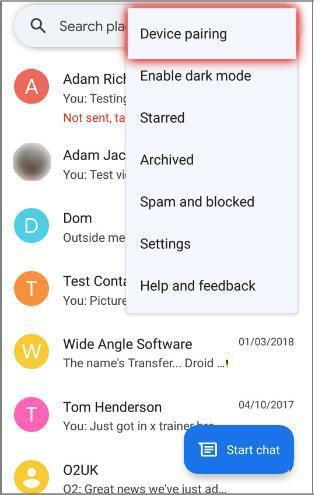
Шаг 3. Откройте веб-версию Google Сообщений на своем компьютере и отсканируйте QR-код.
Шаг 4. После синхронизации откройте переписку, которую хотите экспортировать.
Шаг 5. Нажмите "Ctrl" + "P" ( Windows ) или "Command" + "P" ( Mac ).
Шаг 6. Выберите «Сохранить как PDF» и сохраните файл на свой компьютер.
1. Как экспортировать всю текстовую переписку на Samsung?
Наиболее надежный метод — использование специализированного инструмента, такого как Coolmuster Android Assistant , который поддерживает экспорт всей переписки с отметками времени и контактными данными.
2. Можно ли сохранять сообщения Samsung в формате PDF напрямую?
Нет, в приложении Samsung Messages нет встроенной функции «Сохранить как PDF». Вам потребуется использовать скриншоты, инструменты резервного копирования или компьютерные методы.
3. Будут ли экспортированные текстовые сообщения Samsung содержать метки времени?
Да, но это зависит от метода. Такие инструменты, как Coolmuster и Google Messages for Web, сохраняют метки времени, в то время как ручные методы, например, Word, могут этого не делать.
В этой статье обобщены 5 осуществимых и эффективных способов экспорта текстовых сообщений Samsung в PDF, от простых скриншотов до профессиональных программных решений. Если вам нужен надежный, полный и удобный для пакетной обработки метод, Coolmuster Android Assistant остается лучшим выбором. Для быстрого или эпизодического использования скриншоты или Google Messages for Web также могут эффективно работать.
Статьи по теме:
5 практических способов экспорта текстовых сообщений с Android в PDF
5 эффективных способов распечатать текстовые сообщения с Samsung
Как перенести сообщения с одного телефона Samsung на другой за считанные минуты
Как легко экспортировать контакты Samsung в Excel (4 проверенных способа)





 Бесплатная загрузка для ПК
 Бесплатная загрузка для Mac


