«Это стало ужасно раздражать. Экран постоянно зависает на отпечатке пальца. У кого-нибудь еще есть такая проблема? Как это исправить?»
— С Reddit
Вы когда-нибудь сталкивались с тем, что экран вашего Android смартфона сам себя касается, приложения открываются случайным образом, прокручиваются без касания или автоматически вводят символы? Эта неконтролируемая неисправность известна как «фантомное касание» — распространенная проблема сенсорного экрана на устройствах Android , которая может варьироваться от незначительных сбоев до серьезных повреждений оборудования. «Фантомное касание» не только мешает повседневной деятельности, такой как отправка сообщений, просмотр веб-страниц, игры и звонки, но и может вызывать у пользователей разочарование и путаницу в вопросе о том, как это исправить.
Если вас интересует, как исправить проблему с ложными касаниями на телефоне Android , это руководство вам поможет. Мы рассмотрим основные причины появления ложных касаний, обсудим, можно ли это исправить, и предложим 9 действенных способов эффективного устранения этой проблемы на вашем устройстве Android .
«Фиговое касание» не возникает без причины. Его причины можно разделить на две основные категории: программные сбои и физические повреждения оборудования. Ниже перечислены наиболее распространенные причины:
Хорошая новость в том, что большинство проблем с ложными срабатываниями сенсорного экрана на Android можно исправить, особенно если они вызваны программными сбоями или незначительными аппаратными неполадками.
Учитывая вышеперечисленные причины, мы предлагаем 9 практических решений, от простых до сложных. Вы можете следовать этим шагам, чтобы устранить неполадки и исправить проблему с «фантомными касаниями» Android , избегая ненужных сложных операций.
Загрязненный или влажный экран — одна из самых распространенных причин появления ложных срабатываний. Отпечатки пальцев, пыль или влага могут мешать работе сенсорного экрана и вызывать случайные нажатия. Выключите телефон, затем аккуратно протрите экран мягкой безворсовой салфеткой из микрофибры, избегая едких жидкостей, таких как спирт или дезинфицирующие средства. Убедитесь, что ваши руки сухие, прежде чем пользоваться телефоном. Одновременно осмотрите экран на наличие трещин, царапин или следов от давления, так как физические повреждения также могут вызывать ложные срабатывания. Если вы обнаружите повреждения, может потребоваться дальнейший ремонт.

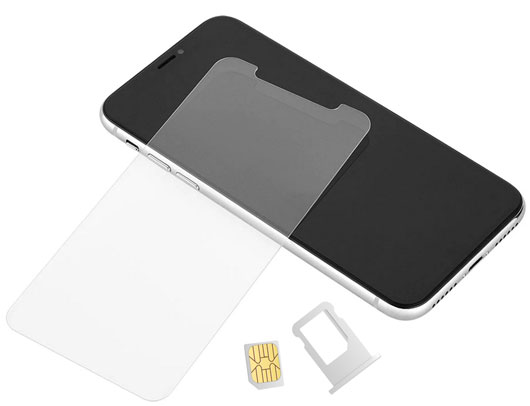
Защитные пленки или плотно прилегающие чехлы для телефонов могут неравномерно прилегать к экрану и вызывать ложные срабатывания. Временно снимите защитную пленку и чехол, затем проверьте, исчезли ли ложные срабатывания. Если экран вернется в нормальное состояние, замените защитную пленку на качественную, тонкую и плотно прилегающую.
Временные системные сбои или кэшированные данные могут вызывать ложные срабатывания сенсорного экрана. Принудительная перезагрузка обновляет драйвер сенсорного экрана и очищает зависшие фоновые процессы. Для этого одновременно нажмите и удерживайте кнопку питания и кнопку уменьшения громкости в течение 10-15 секунд, пока устройство не выключится и не перезагрузится. После перезагрузки большинство проблем с ложными срабатываниями сенсорного экрана обычно решаются.

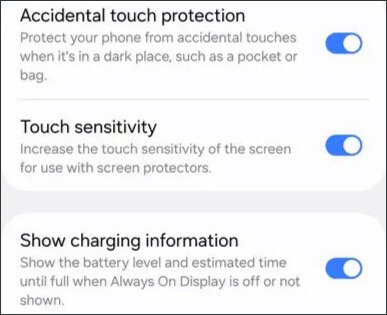
Большинство Android смартфонов, таких как Samsung, Xiaomi и OPPO, оснащены функциями регулировки чувствительности сенсорного экрана. Режим повышенной чувствительности (режим для работы в перчатках) предназначен для использования в перчатках, но он делает экран чрезвычайно чувствительным и легко может вызывать ложные срабатывания.
Вы можете перейти в «Настройки» > «Дисплей» > «Чувствительность сенсорного экрана», отключить повышенную чувствительность или режим для работы в перчатках и восстановить параметры сенсорного экрана по умолчанию. Для некоторых игровых телефонов с настраиваемыми параметрами сенсорного экрана сбросьте частоту дискретизации касаний до стандартного значения, чтобы избежать аномальной чувствительности.
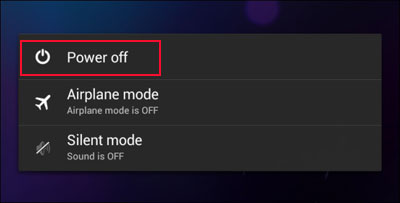
Конфликты со сторонними приложениями или накопленный системный кэш могут вызывать постоянные ложные срабатывания сенсорного экрана. Чтобы определить проблему, войдите в безопасный режим, удерживая кнопку «Питание», а затем удерживая кнопку «Выключить». В безопасном режиме все сторонние приложения отключены. Если ложные срабатывания исчезнут, значит, проблема вызвана загруженным приложением. Удаляйте недавно установленные или редко используемые приложения по одному, уделяя особое внимание программам очистки, приложениям с плавающими окнами или модифицированным приложениям. Кроме того, регулярно очищайте системный кэш через «Настройки» > «Хранилище» > «Кэшированные данные», чтобы предотвратить конфликты.
Производители мобильных телефонов постоянно выпускают системные обновления для исправления известных уязвимостей, включая ошибки сенсорного экрана. Устаревшие версии системы подвержены ошибкам совместимости, что приводит к появлению «фантомных касаний». Откройте «Настройки» > «Система» > «Обновление системы», проверьте наличие доступных официальных обновлений, загрузите и установите последнюю стабильную версию.

Для сложных системных сбоев, которые невозможно устранить обычными методами, профессиональные инструменты для восстановления системы Android являются надежным выбором. Android Repair может исправить постоянные ложные срабатывания сенсорного экрана, вызванные системными ошибками или поврежденной прошивкой, без необходимости обладать техническими навыками или иметь root-доступ.
Основные возможности Android Repair:
Выполните следующие шаги, чтобы устранить проблему с ложными касаниями на вашем устройстве Android :
01 Откройте программу восстановления Android на своем компьютере. На главном экране нажмите «Восстановление системы», затем выберите «Восстановление Android », чтобы продолжить.
02 Подключите свой Android телефон к компьютеру с помощью USB-кабеля. Как только программа обнаружит ваше устройство, нажмите «Восстановить сейчас».

03 Введите правильную информацию об устройстве, включая марку, модель, регион и оператора связи (при необходимости), затем нажмите «Начать».

04 Следуйте инструкциям на экране, чтобы загрузить устройство в режим загрузки (режим Odin на некоторых устройствах).
05 После перехода в необходимый режим программа автоматически загрузит прошивку и восстановит вашу систему. После завершения ваше устройство перезагрузится, и проблемы с ложными срабатываниями или другими неполадками, связанными с сенсорным экраном, должны быть устранены.

В случае серьезных проблем с «фантомными касаниями», связанных с программным обеспечением, которые не удается решить другими способами, последним решением является сброс к заводским настройкам. Это восстановит ваши настройки до исходных значений, удалив системные ошибки, вредоносные приложения и некорректные конфигурации, которые могут вызывать «фантомные касания», поэтому перед сбросом к заводским настройкам сделайте резервную копию вашего Android телефона .
Чтобы сбросить настройки устройства, перейдите в «Настройки» > «Система» > «Параметры сброса» > «Сброс до заводских настроек». После подтверждения телефон перезагрузится, и большинство проблем, связанных с ложными срабатываниями сенсорного экрана, вызванными программным обеспечением, должны быть решены.

Если ложные срабатывания сенсорного экрана сохраняются после всех программных решений, проблема, скорее всего, связана с повреждением аппаратной части. Распространенные причины включают треснувший дигитайзер, ослабленную проводку экрана, внутреннее попадание воды или давление от стареющей батареи. Не пытайтесь разбирать телефон самостоятельно, так как это может усугубить повреждение. Вместо этого обратитесь в официальный сервисный центр или в надежную ремонтную мастерскую. Профессиональные специалисты смогут осмотреть датчик экрана, схемы и внутренние компоненты. В большинстве случаев замена экранного модуля полностью устраняет ложные срабатывания сенсорного экрана. Для старых устройств с высокой стоимостью ремонта, при необходимости, рассмотрите возможность замены телефона.

«Ложные касания» — это досадная, но решаемая проблема с экраном Android . Большинство пользователей могут устранить её с помощью простых действий, таких как очистка экрана, перезагрузка телефона и настройка чувствительности сенсорного экрана. В случае программных проблем обновление системы или сброс к заводским настройкам могут полностью исправить скрытые ошибки. Если «ложные касания» вызваны системными сбоями, которые невозможно исправить обычными методами, профессиональные инструменты для ремонта, такие как Android Repair, предоставляют безопасное и эффективное решение.
В случае аппаратных повреждений самым безопасным вариантом остается обращение к профессионалам. Для предотвращения ложных срабатываний рекомендуется использовать высококачественные аксессуары для телефона, избегать падений и попадания воды, а также регулярно очищать экран. Следуя пошаговым инструкциям в этой статье, вы сможете избавиться от ложных срабатываний и восстановить плавную работу сенсорного экрана вашего Android телефона.
Статьи по теме:
Сбой Android ? 10 способов исправить сбой системы Android и вернуть её в нормальное состояние.
Android телефон постоянно выключается? 12 способов решения проблемы здесь.
Что делать, если телефон Android не включается | 7 решений [Проверено]

 Android Восстановление
Как исправить проблему с «фантомными касаниями» на телефоне Android (9 практических решений)
Android Восстановление
Как исправить проблему с «фантомными касаниями» на телефоне Android (9 практических решений)







 Бесплатная загрузка для ПК
 Загрузить для Mac

