«Сегодня телефоны почему-то начали глючить, выдавая сообщение о том, что системный интерфейс не отвечает. Телефон глючит, и единственное временное решение — перезагрузка, но это происходит примерно каждые 30 минут. Кто-нибудь знает хорошее решение? Раньше такой проблемы не было».
— С Reddit
Если вы когда-либо использовали своё устройство Android и внезапно сталкивались с ошибкой «Системный интерфейс не отвечает», вы знаете, насколько это может быть неприятно. Эта проблема может привести к зависанию экрана, прерыванию работы и даже к невозможности доступа к основным функциям, таким как главный экран, панель уведомлений или кнопки навигации.
Независимо от того, возникает ли проблема периодически или повторяется постоянно, это обычно указывает на то, что что-то мешает работе основного системного интерфейса вашего устройства. В этом руководстве мы объясним, что означает ошибка «системный интерфейс Android не отвечает», рассмотрим распространенные причины ее возникновения и расскажем о 10 эффективных способах ее устранения.
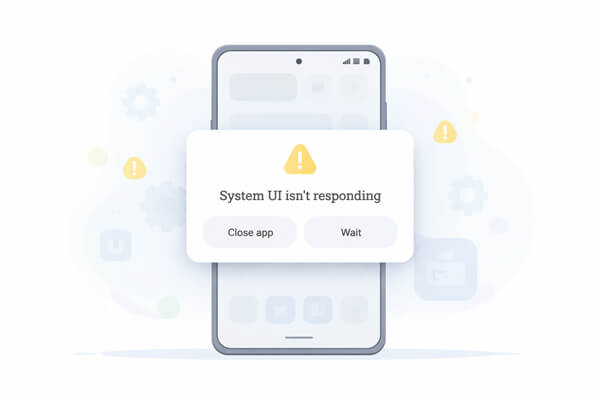
Сообщение «Системный интерфейс не отвечает» указывает на то, что основной интерфейс вашей системы Android перестал корректно работать. Системный интерфейс отвечает за такие важные функции, как главный экран, строка состояния, уведомления и кнопки навигации.
Эта проблема может быть вызвана несколькими факторами:
Понимание этих причин поможет вам применить правильное решение, вместо того чтобы пробовать случайные варианты.
Мы расположили способы решения проблемы от самых простых (и наиболее вероятных) до самых сложных. Начните с первого метода и переходите к следующим, если ошибка сохраняется.
Перезагрузка вашего Android устройства — это самый простой, но эффективный способ устранения ошибки «Системный интерфейс не отвечает». Она устраняет временные сбои, освобождает оперативную память и завершает любые ненормальные процессы, которые могут вызывать сбой системного интерфейса.
Для перезагрузки: нажмите и удерживайте кнопку питания, пока не появится меню питания, затем нажмите «Перезагрузить» (или «Перезагрузить»). Если экран завис и не реагирует, выполните принудительную перезагрузку, удерживая кнопку питания в течение 10-15 секунд, пока устройство не выключится, затем подождите 30 секунд, прежде чем снова включить его. Этот метод часто устраняет разовые сбои и должен быть вашим первым шагом.

Недостаток внутреннего хранилища (особенно менее 500 МБ свободного места) может препятствовать доступу системного интерфейса к временным файлам, необходимым для его работы, что приводит к сбоям. Чтобы освободить место : перейдите в «Настройки» > «Хранилище», затем просмотрите и удалите ненужные файлы, такие как старые фотографии, видео, неиспользуемые приложения или кэшированные данные. Вы также можете использовать функцию «Освободить место» (доступна на большинстве устройств Android ) для автоматического удаления ненужных файлов. Старайтесь оставлять не менее 1 ГБ свободного места для обеспечения бесперебойной работы системного интерфейса и других системных процессов.

Поврежденные файлы кэша (временные файлы, хранящиеся приложениями и системой) являются распространенной причиной проблем с системным интерфейсом. Очистка кэша для приложения системного интерфейса и других связанных приложений может устранить эти неполадки без удаления личных данных.
Вот как это сделать:
Шаг 1. Перейдите в «Настройки» > «Приложения» (или «Управление приложениями») > нажмите на три точки в правом верхнем углу > «Показать системные приложения».
Шаг 2. Найдите в списке «Системный интерфейс», нажмите на него, затем перейдите в «Хранилище» > «Очистить кэш».
В качестве дополнительной меры вы также можете очистить кэш Google Play Services и приложения-лаунчера вашего устройства (например, One UI Launcher, Pixel Launcher), поскольку они часто взаимодействуют с системным интерфейсом. Перезагрузите устройство после очистки кэша, чтобы изменения вступили в силу.

Сторонние приложения (особенно лаунчеры, приложения для тем оформления, приложения безопасности или недавно установленные приложения) часто конфликтуют с системным интерфейсом, вызывая его сбои. Аналогично, неисправные или устаревшие виджеты на главном экране могут перегружать системный интерфейс.
Чтобы это исправить:
Шаг 1. Сначала удалите все недавно добавленные виджеты, удерживая их нажатыми и выбрав «Удалить».
Шаг 2. Затем удалите приложения, которые вы установили непосредственно перед появлением ошибки, или приложения, которые, как известно, вызывают конфликты (например, ненадежные лаунчеры или приложения для тем оформления).
Чтобы удалить приложение : нажмите и удерживайте его значок на главном экране или в списке приложений, затем нажмите «Удалить» или перетащите его в меню «Удалить». После удаления неисправных приложений или виджетов перезагрузите устройство, чтобы проверить, сохраняется ли ошибка.

Безопасный режим — это диагностическая функция, которая временно отключает все сторонние приложения, помогая определить, вызвана ли проблема «системный интерфейс Android не отвечает» каким-либо приложением или самой системой. Это один из наиболее эффективных способов выявления первопричины проблемы.
Вот как войти в безопасный режим:
Шаг 1. Нажмите и удерживайте кнопку «Питание», пока не появится меню питания.
Шаг 2. Затем нажмите и удерживайте кнопку «Выключить», пока не появится запрос «Перезагрузка в безопасном режиме», и нажмите «ОК».
Шаг 3. Ваше устройство перезагрузится, и в нижней части экрана появится надпись «Безопасный режим». На некоторых устройствах для входа в безопасный режим может потребоваться удерживать кнопку «Уменьшение громкости» во время загрузки телефона.

Если ошибка исчезает в безопасном режиме, скорее всего, виновато стороннее приложение. Вы можете попробовать удалить недавно установленные приложения, чтобы сузить круг поиска причины, или перейти к следующему методу для более эффективного решения проблемы. Чтобы выйти из безопасного режима, просто перезагрузите устройство в обычном режиме.
Если вы определили, что проблема вызвана сторонним приложением, более надежным способом исправления поврежденных файлов или неполных обновлений, которые могут вызывать ошибку системного интерфейса, является его переустановка.
Шаг 1. Сначала удалите проблемное приложение, удерживая его значок и нажав «Удалить», или перейдите в «Настройки» > «Приложения» и удалите его оттуда.

Шаг 2. После этого откройте Google Play Store, найдите приложение и нажмите «Установить», чтобы загрузить его снова.
Убедитесь, что вы установили последнюю версию, так как обновления часто содержат исправления ошибок и улучшения совместимости. Если проблема сохраняется после переустановки, рассмотрите возможность замены приложения на альтернативное или избегайте неофициальных источников APK-файлов, чтобы предотвратить подобные проблемы в будущем.
Сброс настроек приложений восстанавливает все параметры приложений до состояния по умолчанию, что может устранить скрытые конфликты или неправильные конфигурации, вызывающие сбои в работе системного интерфейса, без удаления каких-либо приложений или личных данных. Этот метод сбрасывает настройки приложений по умолчанию, отключенных приложений, разрешений приложений и ограничений на фоновую передачу данных.
Чтобы сбросить настройки приложения: перейдите в «Настройки» > «Приложения» (или «Управление приложениями») > нажмите на три точки в правом верхнем углу > «Сбросить настройки приложения». Нажмите «Сбросить» для подтверждения. Перезагрузите устройство после сброса, чтобы изменения вступили в силу.

Устаревшие приложения или системное программное обеспечение часто содержат ошибки, которые могут конфликтовать с пользовательским интерфейсом системы. Разработчики регулярно выпускают обновления для исправления этих ошибок и улучшения совместимости, поэтому крайне важно поддерживать ваше устройство и приложения в актуальном состоянии.
Чтобы обновить приложения: откройте Google Play Store, коснитесь значка своего профиля в правом верхнем углу, затем коснитесь «Управление приложениями и устройством» > «Обновить все».
Чтобы обновить систему: перейдите в «Настройки» > «Система» > «Обновление системы» (или «Обновление ПО»), затем нажмите «Проверить наличие обновлений». Если обновление доступно, загрузите и установите его (убедитесь, что ваше устройство заряжено не менее чем на 50%, чтобы избежать сбоев). Перезагрузите устройство после обновления, чтобы изменения вступили в силу.

Если ни один из вышеперечисленных методов не помог, проблема «системный интерфейс не отвечает Android » может быть вызвана более глубокими системными неполадками, такими как поврежденные системные файлы или сбои системы. В таких случаях использование специального инструмента для восстановления часто является наиболее эффективным способом решения проблемы.
Такой инструмент, как Android Repair, может автоматически обнаруживать и исправлять ошибки системного уровня, не требуя специальных технических знаний, что делает его подходящим даже для новичков.
Основные возможности Android Repair:
Шаги по устранению системных проблем Android :
01 Откройте программу восстановления Android на своем компьютере. На главном экране нажмите «Восстановление системы», затем выберите «Восстановление Android », чтобы продолжить.
02. Подключите телефон к компьютеру с помощью USB-кабеля. После того, как программа распознает ваше устройство, нажмите «Восстановить сейчас», чтобы продолжить.

03 Выберите правильные данные устройства, включая марку, модель, регион и оператора связи (при необходимости), затем нажмите «Начать».

04 Следуйте инструкциям на экране, чтобы загрузить устройство в режим загрузки (на некоторых устройствах он также называется режимом Odin).
05 После перехода в необходимый режим программа загрузит соответствующий пакет микропрограммного обеспечения и автоматически начнет восстановление вашей системы. После завершения процесса ваше устройство перезагрузится, и проблема с системным интерфейсом должна быть устранена.

Если все предыдущие методы не помогли устранить проблему "системный интерфейс не отвечает Android ", может потребоваться сброс к заводским настройкам . Этот метод восстанавливает устройство до исходного состояния, удаляя все данные, настройки и потенциальные системные конфликты, которые могут вызывать проблему.
Прежде чем продолжить, обязательно создайте резервные копии важных файлов , включая фотографии, контакты и документы, поскольку этот процесс необратим.
Вот как выполнить сброс настроек вашего Android устройства до заводских:
Шаг 1. Зайдите в «Настройки» на своем телефоне, затем перейдите в «Система» > «Сброс параметров».
Шаг 2. Нажмите «Удалить все данные (сброс к заводским настройкам)», затем внимательно прочитайте предупреждение. Когда будете готовы, подтвердите выбор, снова нажав «Удалить все данные».

Ваше устройство автоматически перезагрузится и начнёт процесс сброса, который может занять несколько минут. После завершения ваш телефон вернётся в исходное состояние, как будто он только что был установлен.
После завершения сброса настроек повторно настройте устройство и проверьте, устранена ли проблема с системным интерфейсом.
Ошибка "Системный интерфейс Android не отвечает" обычно вызвана временными системными сбоями, недостаточным объемом памяти, поврежденными файлами кэша или проблемными сторонними приложениями. В большинстве случаев проблему можно решить, начав с простых решений, таких как перезагрузка устройства, освобождение места и очистка кэша, а затем постепенно переходя к более сложным методам, таким как безопасный режим, инструменты восстановления системы или сброс к заводским настройкам, если это необходимо.
Выполняя шаги по устранению неполадок в указанном порядке, вы сможете быстро определить первопричину и восстановить нормальную работу устройства без лишних проб и ошибок. Если проблема сохраняется даже после применения всех методов, это может указывать на более серьезные системные неполадки, требующие профессионального ремонта или полной перезагрузки системы. В таких случаях использование специального инструмента, такого как Android Repair, может помочь автоматически исправить ошибки системного уровня и вернуть ваше устройство в нормальное состояние.
В целом, при правильном подходе эта ошибка вполне устранима, и ваше устройство Android сможет вернуться к плавной и стабильной работе.
Статьи по теме:
Как войти в режим восстановления системы Android и что он может делать? [Ответ получен]
Сбой Android ? 10 способов исправить сбой системы Android и вернуть её в нормальное состояние.
Устранение неполадок: Система не отвечает на устройствах Android

 Android Восстановление
Пользовательский интерфейс системы Android не отвечает: что это значит и как это исправить.
Android Восстановление
Пользовательский интерфейс системы Android не отвечает: что это значит и как это исправить.




 Бесплатная загрузка для ПК
