Вкратце:
Huawei HiSuite — это бесплатный официальный инструмент для управления данными на телефонах Huawei, но его ограниченная совместимость и возможности управления данными могут подойти не всем. В этом обзоре Huawei HiSuite мы оцениваем поддерживаемые типы файлов, основные преимущества и недостатки, а также процесс настройки, и представляем Coolmuster Android Assistant в качестве альтернативы, обеспечивающей более широкую совместимость Android и более гибкое управление данными.
Huawei HiSuite — это официальный инструмент управления настольными компьютерами, разработанный компанией Huawei, чтобы помочь пользователям управлять своими телефонами Huawei на компьютере. С его помощью можно создавать резервные копии данных , восстанавливать файлы, обновлять системное программное обеспечение и передавать контент между телефоном и ПК.
Но действительно ли Huawei HiSuite прост в использовании? Поддерживает ли он все типы данных, которые важны для пользователей? А что, если вы ищете более гибкую или мощную альтернативу? В этом обзоре Huawei HiSuite мы подробно рассмотрим его функции, поддерживаемые файлы, преимущества и недостатки, этапы использования и лучшую альтернативу, доступную сегодня.
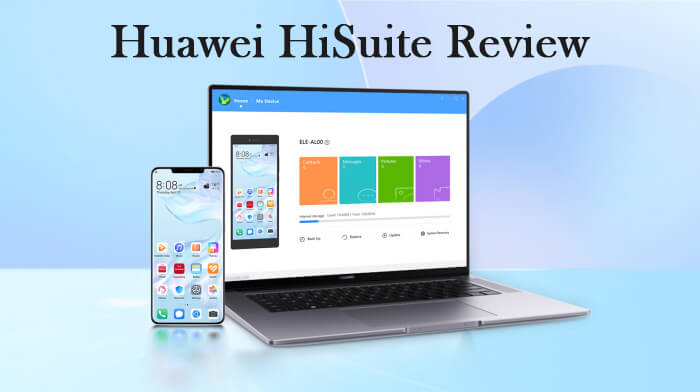
Huawei HiSuite — это программа для управления устройствами на ПК, разработанная в первую очередь для пользователей смартфонов Huawei. Она позволяет подключить ваше устройство Huawei к компьютеру под управлением Windows или Mac и выполнять основные задачи по управлению устройством.
С помощью Huawei HiSuite вы можете:
В целом, HiSuite в основном предназначен для базового управления данными и обслуживания системы, а не для расширенного управления Android .
Huawei HiSuite поддерживает несколько часто используемых категорий данных, но его совместимость несколько ограничена по сравнению со сторонними менеджерами Android .
К числу поддерживаемых типов данных обычно относятся:
Примечание: Однако важно отметить, что:
Как и любой программный инструмент, Huawei HiSuite имеет свои сильные и слабые стороны. Понимание этих особенностей поможет вам принять взвешенное решение о целесообразности его использования.
Выполните следующие шаги, чтобы подключить телефон Huawei к компьютеру и начать использовать Huawei HiSuite.
Шаг 1. Загрузите и установите Huawei HiSuite на свой компьютер.
Загрузите Huawei HiSuite с официального сайта Huawei и установите его на свой компьютер Windows или Mac .
Шаг 2. Подключите телефон Huawei к компьютеру.
Подключите телефон Huawei к компьютеру с помощью USB-кабеля. После разблокировки телефона на экране появятся несколько вариантов USB-подключения. Выберите «Передача файлов», чтобы разрешить доступ к данным.
Шаг 3. Запустите HiSuite и включите доступ к HDB.
После подключения HiSuite автоматически откроется на вашем компьютере и отобразит сообщение о том, что устройство обнаружено.
Следуйте инструкциям на экране, чтобы:
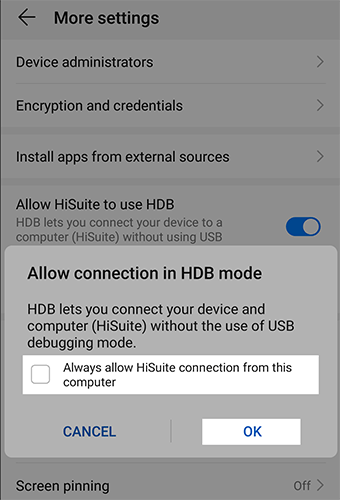
Шаг 4. Установите HiSuite на свой телефон.
После включения HDB HiSuite предложит вам установить приложение HiSuite на ваш телефон Huawei. Нажмите «ОК» на компьютере и разрешите установку на телефон.
После установки подтвердите подключение, нажав кнопку «Разрешить» на телефоне, когда появится соответствующее сообщение.
Шаг 5. Примите условия и предоставьте разрешения.
HiSuite предложит вам принять условия использования сервиса как на компьютере, так и на телефоне. Нажмите «ОК» на компьютере и «Согласен» на телефоне.
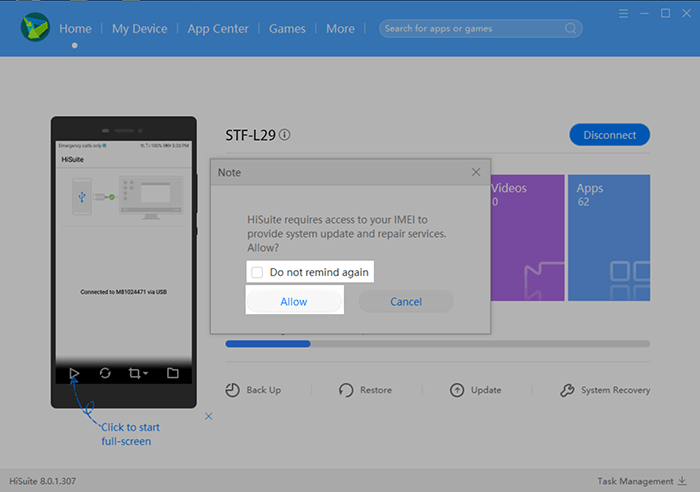
Вам также может быть предложено разрешить HiSuite доступ к IMEI вашего устройства. Предоставьте разрешение, чтобы продолжить.
Шаг 6. Начните управление своим телефоном Huawei.
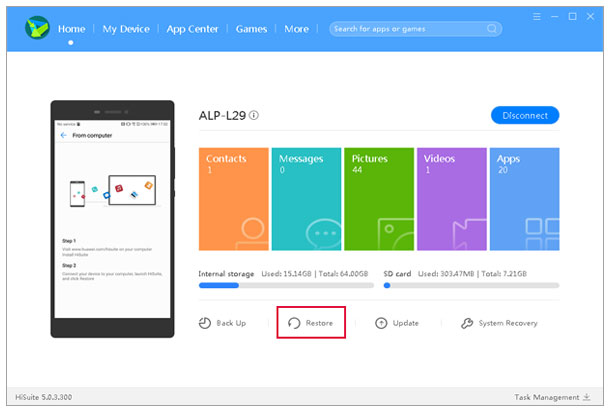
После завершения настройки ваш телефон Huawei будет успешно подключен к HiSuite.
Теперь вы можете использовать HiSuite для:
Huawei HiSuite полезен для базового управления телефонами Huawei, но у него есть явные ограничения. Он работает только с устройствами Huawei, предлагает ограниченный предварительный просмотр данных, а процесс настройки может показаться сложным для многих пользователей. Если вы ищете более гибкий и эффективный способ управления данными Android , Coolmuster Android Assistant — надежная альтернатива.
В отличие от Huawei HiSuite, Coolmuster Android Assistant разработан для работы практически со всеми марками Android , что делает его подходящим не только для пользователей Huawei, но и для всех, кто меняет устройства или управляет несколькими телефонами Android .
С помощью Coolmuster Android Assistant вы можете:
Как пользоваться Coolmuster Android Assistant ?
01. Загрузите и установите Coolmuster Android Assistant на свой компьютер.
02 Подключите свой Android телефон через USB или Wi-Fi и включите отладку по USB. Программа автоматически обнаружит ваше устройство.

03 Выберите тип данных, которыми вы хотите управлять, резервировать или восстанавливать, и завершите процесс всего несколькими щелчками мыши.

Даже для пользователей, которые делают это впервые, процесс настройки намного быстрее и проще по сравнению с Huawei HiSuite.
Если вам удобнее наглядное руководство, вы также можете посмотреть пошаговый видеоурок ниже, чтобы увидеть, как Coolmuster Android Assistant работает на практике.
1. Может ли HiSuite восстановить потерянные данные?
Нет, Huawei HiSuite не является инструментом для восстановления данных. Он может восстанавливать данные только из ранее созданной резервной копии. Если ваши данные были удалены до создания резервной копии, HiSuite не сможет их восстановить.
2. Huawei HiSuite — бесплатный продукт?
Да, Huawei HiSuite можно полностью бесплатно скачать и использовать. Будучи официальным инструментом, разработанным Huawei, он не требует подписки или оплаты для доступа к своим основным функциям.
3. Безопасен ли Huawei HiSuite?
Да, Huawei HiSuite в целом безопасен в использовании. Это официальное приложение Huawei, и при загрузке из официального источника оно не содержит вредоносных или шпионских программ.
Huawei HiSuite — это полезный официальный инструмент для базового управления телефонами Huawei, например, для резервного копирования, передачи файлов и обновления системы. Однако его ограниченная совместимость и функциональность могут не удовлетворить потребности пользователей, желающих получить больший контроль над своими данными.
Если вы ищете более гибкое и мощное решение, работающее на разных устройствах Android , Coolmuster Android Assistant — это практичная альтернатива, предлагающая более простое управление и более широкую поддержку.
Статьи по теме:
Лучшая альтернатива HiSuite для удобного управления вашими устройствами Android .
7 способов резервного копирования данных с телефона Huawei на Mac (99% людей об этом не знают)
Как перенести фотографии с Huawei на ПК: 6 проверенных способов?
Как перенести фотографии с Huawei на Mac ? 6 действенных способов.

 Android Трансфер
Обзор Huawei HiSuite: характеристики, преимущества, недостатки и лучшая альтернатива.
Android Трансфер
Обзор Huawei HiSuite: характеристики, преимущества, недостатки и лучшая альтернатива.





 Бесплатная загрузка для ПК
 Бесплатная загрузка для Mac
