После попадания воды в телефон Samsung часто возникают проблемы, такие как невозможность включения, пустой или не реагирующий экран, неисправность сенсорного экрана или зависание системы в цикле перезагрузки. Однако, помимо самого устройства, большинство пользователей больше волнует возможность восстановления важных данных, хранящихся на телефоне, таких как фотографии, видео, контакты и текстовые сообщения.
Хорошая новость в том, что даже если поврежденный водой телефон Samsung перестал нормально работать, восстановление данных все еще возможно, если внутренний запоминающий модуль не был полностью поврежден. В этой статье мы систематически объясним, как восстановить данные с поврежденного водой телефона Samsung с трех точек зрения: программное извлечение, резервное копирование в облако и внешние запоминающие устройства.
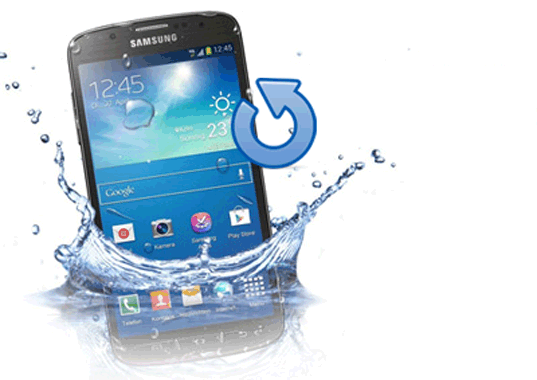
Когда телефон Samsung попадает под воздействие воды и не включается, зависает на экране загрузки или отображает черный, не реагирующий дисплей, традиционные методы восстановления часто оказываются неэффективными. В таких случаях наиболее целенаправленным и эффективным решением является извлечение поврежденных данных Android .
Broken Android Data Extraction — это специализированный инструмент для восстановления данных, разработанный для устройств Android , пострадавших от сбоев системы , повреждения экрана или попадания воды. Он может обойти не загружаемую систему и напрямую получить доступ к внутренней памяти телефона для извлечения данных.
Ключевые особенности программы Broken Android Data Extraction включают в себя:
Как восстановить данные с телефона Samsung, поврежденного водой?
01 Сначала загрузите и установите программу на свой компьютер. После запуска выберите «Извлечение поврежденных данных Android ». Затем подключите свой телефон Samsung к компьютеру с помощью USB-кабеля.

02 Далее выберите подходящий вариант ремонта и нажмите «Начать». Введите точное название и номер модели вашего телефона. Если вы не уверены в модели, вы можете воспользоваться встроенной функцией определения модели, а затем нажать «Подтвердить».

03 Следуйте инструкциям на экране, чтобы перевести ваше устройство Samsung в режим загрузки (Download Mode). После обнаружения телефона программное обеспечение просканирует внутреннюю память и подготовит данные для восстановления.

04 Наконец, просмотрите доступные файлы и выберите элементы, которые хотите восстановить. Нажмите «Восстановить», чтобы безопасно сохранить все выбранные данные на свой компьютер с телефона Samsung, который больше не работает должным образом.

Если на вашем телефоне Samsung до попадания воды была включена функция автоматического резервного копирования в Samsung Cloud, восстановление данных значительно упростится и не будет зависеть от того, пригоден ли исходный телефон к использованию.
Как восстановить данные с поврежденного водой телефона Samsung с помощью облачного сервиса Samsung Cloud?
Шаг 1. На другом телефоне или компьютере перейдите на веб-сайт Samsung Cloud и войдите в систему, используя ту же учетную запись Samsung, которую вы использовали на поврежденном устройстве.

Шаг 2. После входа в систему вы увидите список предыдущих резервных копий. Вы можете выбрать самую последнюю резервную копию для восстановления.
Для восстановления данных на новый телефон Samsung вы также можете выбрать опцию «Восстановить из облака Samsung» во время первоначальной настройки нового устройства, чтобы завершить процесс восстановления.
Учетная запись Google — один из самых простых и надежных способов синхронизации данных Android . Даже если телефон Samsung полностью поврежден и больше не пригоден для использования, вы все равно сможете восстановить важные данные, если учетная запись Google, привязанная к устройству, доступна.
Этот вариант подходит, если у вас новый телефон Samsung или если ваше оригинальное устройство было отремонтировано и может быть включено.
Шаг 1. Включите новое или отремонтированное устройство Android и подключите его к стабильной сети Wi-Fi.
Шаг 2. В процессе первоначальной настройки войдите в систему, используя ту же учетную запись Google, которая использовалась на телефоне Samsung, поврежденном водой.
Шаг 3. При появлении запроса выберите «Восстановить из облачной резервной копии». Отобразится список доступных резервных копий.
Шаг 4. Выберите самую последнюю резервную копию и дождитесь, пока система начнет автоматическое восстановление данных.
Шаг 5. После завершения процесса контакты, события календаря, сообщения Gmail, данные поддерживаемых приложений, а также фотографии или видео, резервные копии которых сохранены в Google Photos, будут синхронизированы с устройством.
Если вам нужно только просмотреть или загрузить свои данные без использования телефона, вы можете получить к ним доступ напрямую с компьютера.
Шаг 1. Откройте веб-браузер на своем компьютере и войдите в свою учетную запись Google.
Шаг 2. Перейдите в Google Контакты, чтобы просмотреть, экспортировать или загрузить сохраненные контакты.
Шаг 3. Зайдите в Google Фото, чтобы просмотреть, выбрать и загрузить резервные копии фотографий и видео на свой компьютер.

Если ваш телефон Samsung поддерживает карты microSD и вы хранили на них фотографии, видео или документы до попадания воды в устройство, это один из самых простых и эффективных способов восстановления данных.
В отличие от внутренней памяти, SD-карта физически отделена от основной схемы телефона, что значительно снижает вероятность её повреждения водой — при условии надлежащего просушивания. Даже если сам телефон Samsung уже не подлежит ремонту, SD-карта может оставаться полностью работоспособной.
Пошаговая инструкция по восстановлению данных с SD-карты :
Шаг 1. Перед тем как аккуратно извлечь SD-карту, убедитесь, что телефон выключен и полностью сухой.
Шаг 2. Вставьте карту в устройство для чтения SD-карт и подключите его к компьютеру под управлением Windows или Mac . Подождите несколько секунд, пока система распознает карту.

Шаг 3. Если SD-карта определяется нормально, откройте Проводник в Windows или Finder в macOS. Просмотрите содержимое карты, выберите файлы, которые хотите восстановить, и скопируйте их на свой компьютер или внешнее запоминающее устройство.
Если компьютер не распознает SD-карту или сообщает о ее повреждении, вы можете использовать надежный инструмент для восстановления данных с SD-карт, например Coolmuster Lab.Fone for Android , чтобы просканировать карту. Выберите SD-карту в качестве объекта сканирования, выполните глубокое сканирование, просмотрите восстанавливаемые файлы и сохраните восстановленные данные на свой компьютер, а не обратно на SD-карту.
Восстановить данные с телефона Samsung, поврежденного водой, вполне возможно — ключевыми факторами являются состояние устройства и наличие предварительных резервных копий. Вот краткое руководство по выбору подходящего метода:
Если у вас возникнут вопросы, не стесняйтесь оставлять комментарии ниже и присоединяйтесь к обсуждению.
Статьи по теме:
Как восстановить данные с поврежденного водой Android телефона всеми возможными способами
4 эффективных способа восстановить данные с телефона Samsung, который не включается.
Восстановите контакты с поврежденного Samsung Galaxy.
Как восстановить контакты с разбитого телефона четырьмя простыми способами







 Бесплатная загрузка для ПК

 Загрузить для Mac

