Потеря ценных музыкальных файлов с вашего телефона Samsung может стать неприятной, будь то случайное удаление, системные сбои или неполадки самого устройства. Хорошая новость заключается в том, что существует несколько эффективных способов восстановить эти файлы, в зависимости от наличия резервной копии.
В этом подробном руководстве мы расскажем вам обо всех возможных методах восстановления удаленных музыкальных файлов с вашего телефона Samsung, гарантируя, что вы с легкостью сможете вернуть свои любимые треки.
Если вы заранее сделали резервную копию своих музыкальных файлов, восстановить их будет просто. Ниже представлены наиболее распространённые методы восстановления данных с помощью резервной копии для телефонов Samsung.
Samsung Cloud — это официальный облачный сервис хранения данных для устройств Samsung, предлагающий возможности автоматического и ручного резервного копирования различных типов данных, включая музыкальные файлы. Если вы включили резервное копирование музыки в Samsung Cloud, выполните следующие действия для восстановления:
Шаг 1. Откройте приложение «Настройки» на телефоне Samsung. Нажмите на имя вашей учётной записи Samsung в верхней части экрана. Откроется панель управления учётной записью.
Шаг 2. Прокрутите вниз и выберите «Samsung Cloud» в списке служб. При необходимости введите пароль от вашей учётной записи для подтверждения личности.
Шаг 3. В Samsung Cloud найдите опцию «Восстановление данных» (обычно она находится в разделе «Резервное копирование и восстановление») и нажмите на нее.

Шаг 4. Вы увидите список резервных копий, связанных с вашим устройством. Выберите самую последнюю резервную копию, содержащую удалённые музыкальные файлы, и убедитесь, что дата создания резервной копии предшествует удалению файлов.
Шаг 5. На следующем экране вы сможете выбрать типы данных для восстановления. Найдите и отметьте пункт «Музыка» или «Аудио» (название может незначительно отличаться в зависимости от модели устройства).
Шаг 6. Нажмите «Восстановить сейчас», чтобы начать процесс. Дождитесь завершения восстановления. Это может занять несколько минут в зависимости от размера музыкальных файлов и скорости вашего интернет-соединения. После этого удалённая музыка вернётся в музыкальную библиотеку вашего телефона.
Примечание: Samsung Cloud предлагает ограниченный объём бесплатного хранилища (обычно 5 ГБ). Если ваша музыкальная библиотека большая, убедитесь, что у вас достаточно места для резервного копирования файлов перед их удалением.
Многие пользователи Samsung используют сервисы Google для резервного копирования, а Google Drive или Google One могут хранить музыкальные файлы, как загруженные вручную, так и синхронизированные автоматически. Вот как восстановить удалённую музыку из резервной копии Google:
Шаг 1. Откройте приложение Google Drive на вашем телефоне Samsung.
Шаг 2. В приложении нажмите на строку поиска или просмотрите папки, чтобы найти резервную копию, содержащую удаленные музыкальные файлы.
Шаг 3. Если вы не можете сразу найти нужные музыкальные файлы, попробуйте выполнить поиск по названию файла или типу музыки (например, «.mp3» или «.wav»).
Шаг 4. После того, как вы нашли свои музыкальные файлы, нажмите на файл, который вы хотите восстановить.
Шаг 5. Чтобы загрузить файл на телефон, нажмите на меню с тремя точками рядом с файлом и выберите «Загрузить». Музыка будет сохранена на вашем устройстве.

Шаг 6. После завершения загрузки вы сможете найти восстановленные музыкальные файлы в папке «Музыка» или «Загрузки» вашего телефона, в зависимости от того, где хранятся ваши файлы.
Если вы используете сторонние музыкальные приложения, такие как Spotify, Apple Music или другие приложения для скачивания музыки, они часто предлагают функции резервного копирования или восстановления кэша. Например, Spotify автоматически сохраняет музыку, доступную офлайн, а Apple Music хранит песни в iCloud. Вы можете войти в свою учётную запись и повторно загрузить музыкальные файлы. Вот как это сделать:
Шаг 1. Откройте предпочитаемое вами музыкальное приложение.
Шаг 2. Войдите в свою учетную запись и проверьте, есть ли история загрузок или резервная копия.
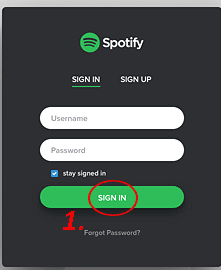
Шаг 3. Выберите музыкальные файлы, которые вы хотите восстановить, и повторно загрузите их.
Если вы не сделали резервную копию музыкальных файлов перед удалением, не паникуйте. Их всё ещё можно восстановить, особенно если файлы не были перезаписаны новыми данными.
В оболочке Samsung One UI (версии 6.0 и выше) есть встроенная «Корзина» (также называемая «Trash») в основных приложениях, таких как «Мои файлы», где удалённые файлы временно хранятся в течение 30 дней. Это самый быстрый и простой способ восстановить недавно удалённую музыку без резервного копирования. Вот как это работает:
Шаг 1. Откройте приложение «Мои файлы» на телефоне Samsung. Это приложение предустановлено на большинстве устройств Samsung (если вы не можете его найти, найдите «Мои файлы» в панели приложений).
Шаг 2. В приложении «Мои файлы» найдите пункт «Корзина». В новых версиях One UI часто можно просто потянуть экран вниз, чтобы открыть Корзину; в более старых версиях она может находиться в меню «Ещё» (три вертикальные точки в правом верхнем углу).
Шаг 3. Нажмите «Корзина», чтобы просмотреть все удалённые файлы, хранящиеся в ней. Файлы отсортированы по дате удаления, поэтому вы можете отфильтровать их по категориям «Аудио» или «Музыка», чтобы сузить результаты поиска (найдите значок «Фильтр» или нажмите «Категории» и выберите «Аудио»).

Шаг 4. Длительно нажмите на музыкальные файлы, которые хотите восстановить, чтобы выбрать их. Затем нажмите кнопку «Восстановить» (обычно она находится внизу экрана, с надписью «Восстановить» или значком восстановления). Файлы будут восстановлены в исходном месте (например, в папке «Музыка» в папке «Мои файлы»).
Если музыкальных файлов нет в Корзине и у вас нет резервной копии, Coolmuster Lab.Fone for Android — надёжный профессиональный инструмент для восстановления данных. Он может выполнить глубокое сканирование внутренней памяти и SD-карты вашего телефона Samsung, чтобы восстановить удалённые музыкальные файлы, которые не были перезаписаны.
Основные возможности Coolmuster Lab.Fone for Android :
Как уже упоминалось, Coolmuster Lab.Fone for Android поможет вам восстановить удалённую музыку как с вашего Android телефона , так и с SD-карты. Давайте рассмотрим шаги для каждого метода:
Как восстановить удаленные музыкальные файлы на телефоне Android :
01. Запустите программу на компьютере и подключите телефон Android через USB-кабель. Следуйте инструкциям на экране, чтобы устройство обнаружило ваш телефон. После подключения вы увидите интерфейс, показанный ниже. Выберите «Аудио» и нажмите «Далее», чтобы продолжить.

02. Выберите «Быстрое сканирование» или «Глубокое сканирование» для поиска удалённых музыкальных файлов. Затем нажмите «Продолжить», чтобы начать сканирование.

Примечание: Если удалённые музыкальные файлы не отображаются после сканирования, возможно, они хранятся во внутренней памяти телефона. В этом случае вам потребуется получить root-доступ к устройству и повторить сканирование.
03 После сканирования выберите «Музыка» в левом окне. В правом окне отметьте элементы, которые хотите восстановить, и нажмите «Восстановить», чтобы восстановить удалённую музыку на компьютере для резервного копирования.

Для более наглядного руководства посмотрите видеоурок.
Как восстановить удаленные музыкальные файлы с SD-карты:
01. Запустите программу и выберите в верхнем меню пункт «Восстановление SD-карты». Вставьте SD-карту в компьютер с помощью устройства для чтения SD-карт.

02 Нажмите «Далее», и программа обнаружит все вставленные SD-карты. Выберите диск, соответствующий вашей SD-карте, затем нажмите «Далее», чтобы начать сканирование.

03 После завершения сканирования будут отображены все файлы, которые можно восстановить, включая фотографии, видео, аудио и документы. Вы можете просмотреть файлы, выбрать те, которые нужно восстановить, и нажать «Восстановить», чтобы безопасно сохранить их на свой компьютер.

Более подробную демонстрацию смотрите в видеоуроке.
Восстановление удаленных музыкальных файлов с телефона Samsung возможно независимо от того, есть ли у вас резервная копия или нет.
Статьи по теме:
Как восстановить удаленные аудиофайлы с телефона Android [4 способа]
Как добавить музыку на телефон Samsung: 5 практичных способов
Подробный обзор лучшего программного обеспечения Samsung Music Manager

 Android Восстановление
Как восстановить удаленные музыкальные файлы с телефона Samsung с резервной копией или без нее
Android Восстановление
Как восстановить удаленные музыкальные файлы с телефона Samsung с резервной копией или без нее







 Бесплатная загрузка для ПК
 Бесплатная загрузка для Mac
