Потеря ценных фотографий на телефоне HONOR может быть очень неприятной, независимо от того, были ли изображения удалены случайно, потеряны после обновления системы или удалены во время очистки памяти. К счастью, удаленные фотографии не всегда исчезают навсегда. Устройства HONOR предоставляют несколько встроенных вариантов восстановления, а также существуют профессиональные инструменты восстановления, которые могут помочь восстановить безвозвратно удаленные фотографии.
В этом руководстве мы покажем вам, как восстановить удаленные фотографии с HONOR, используя 6 эффективных методов. Независимо от того, где хранятся ваши фотографии — в приложении «Галерея», в облаке Huawei, Google Photos или на SD-карте — здесь вы найдете подходящее решение.
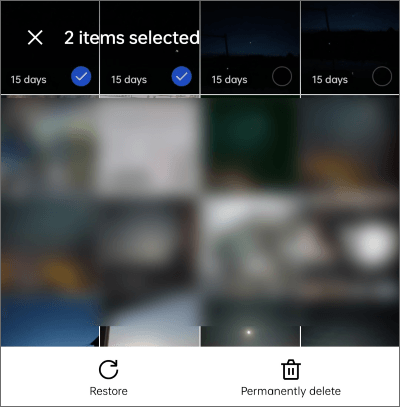
В приложении «Галерея» на телефонах HONOR есть встроенная папка «Недавно удаленные», которая обычно является самым быстрым и простым способом восстановления удаленных фотографий с устройств HONOR. Когда вы удаляете фотографии или видео из галереи, они временно хранятся в этой папке до 30 дней, после чего удаляются безвозвратно. В течение этого периода вы можете восстановить удаленные фотографии в исходные альбомы без использования резервных копий или стороннего программного обеспечения.
Однако, если фотографии уже были удалены вручную из папки «Недавно удаленные», они могут стать безвозвратно невосстановимыми, если у вас нет резервной копии.
Пошаговая инструкция:
Шаг 1. Разблокируйте свой телефон HONOR и откройте приложение «Галерея».
Шаг 2. Прокрутите экран вниз и нажмите на альбом «Недавно удаленные».
Шаг 3. Просмотрите удаленные фотографии и видео, хранящиеся там, затем выберите изображения, которые хотите восстановить.
Шаг 4. Нажмите кнопку «Восстановить» внизу экрана. Подождите несколько секунд, и выбранные фотографии автоматически вернутся в свои исходные альбомы в галерее.
Помимо папки «Недавно удаленные» в галерее, телефоны HONOR также имеют отдельную папку «Корзина» в приложении «Файлы». Некоторые загруженные изображения, скриншоты, фотографии из социальных сетей и фотографии из сторонних приложений могут не отображаться в корзине галереи, но их все равно можно найти в папке «Корзина» приложения «Файлы».
Если вы пытаетесь восстановить удаленные фотографии, не сделанные камерой, с телефона HONOR, этот метод стоит попробовать. Вот как это работает:
Шаг 1. Откройте стандартное приложение «Файлы» на вашем устройстве HONOR.
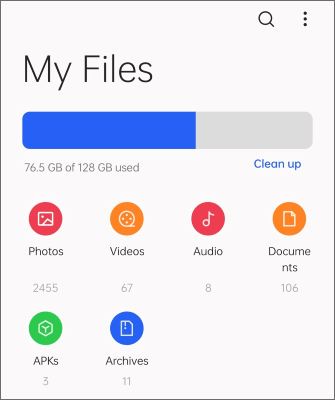
Шаг 2. Нажмите на кнопку «Я», «Ещё» или пункт меню в нижней части экрана.
Шаг 3. Найдите и откройте папку «Корзина».
Шаг 4. Просмотрите все удаленные файлы, хранящиеся там. Вы можете отфильтровать файлы изображений, чтобы быстро найти нужные удаленные фотографии.
Шаг 5. Нажмите и удерживайте нужные фотографии, затем нажмите «Восстановить».
Шаг 6. После завершения реставрации фотографии вернутся в исходное место хранения и снова станут доступны в галерее.
Примечание: Как и в случае с корзиной галереи, файлы, хранящиеся в папке «Корзина» приложения «Файлы», обычно сохраняются только в течение ограниченного времени.
Многие телефоны HONOR поддерживают облачные сервисы Huawei. Если вы ранее включили синхронизацию с облачной галереей на своем устройстве, вы можете восстановить удаленные фотографии с HONOR через резервную копию в облаке Huawei.
По сравнению с локальной папкой «Недавно удаленные», Huawei Cloud предлагает более гибкий вариант восстановления, поскольку ваши резервные копии фотографий могут оставаться в облачном хранилище даже после того, как они исчезнут из локального хранилища. Этот метод особенно полезен для восстановления фотографий, удаленных давно.
Следуйте пошаговой инструкции:
Шаг 1. Откройте «Настройки» на своем телефоне HONOR.
Шаг 2. Нажмите на свою учетную запись Huawei/HONOR и перейдите в раздел «Облако».
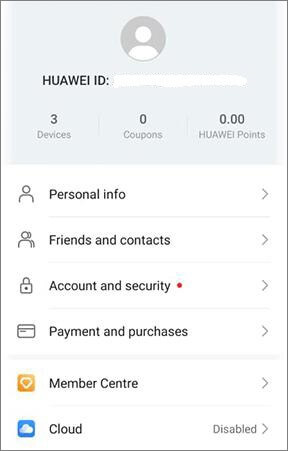
Шаг 3. Выберите «Галерея» и подтвердите, что синхронизация с облаком была ранее включена.
Шаг 4. Откройте облачную галерею и просмотрите синхронизированные альбомы, чтобы найти удаленные фотографии.
Шаг 5. Выберите нужные фотографии и нажмите «Загрузить» или «Восстановить на устройство». Дождитесь завершения процесса синхронизации. Восстановленные фотографии появятся в вашей локальной галерее.
HiSuite — это официальное программное обеспечение для управления устройствами телефонов HONOR и Huawei. Оно позволяет пользователям создавать резервные копии и восстанавливать фотографии, видео, контакты, сообщения и другие важные данные на компьютере. ( Обзор Huawei HiSuite для вас. )
Если вы ранее создавали резервную копию с помощью HiSuite, вы можете восстановить удаленные фотографии HONOR непосредственно из файла резервной копии. Поскольку HiSuite — это официальный инструмент, процесс восстановления, как правило, стабилен и безопасен. Вот как это работает:
Шаг 1. Загрузите и установите последнюю версию HiSuite на свой компьютер Windows или Mac .
Шаг 2. Подключите телефон HONOR к компьютеру с помощью USB-кабеля.
Шаг 3. При появлении соответствующего запроса включите на устройстве отладку по USB, режим HDB или режим передачи файлов.
Шаг 4. Запустите HiSuite и дождитесь, пока программа распознает ваш телефон HONOR.
Шаг 5. Нажмите кнопку «Восстановить» в главном интерфейсе.
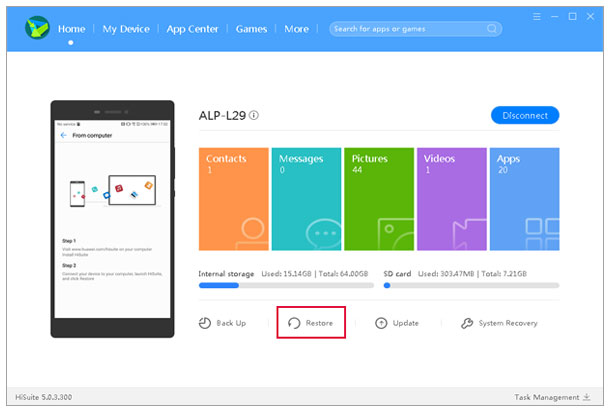
Шаг 6. Выберите файл резервной копии, содержащий удаленные фотографии.
Шаг 7. Выберите категорию «Галерея/Фотографии» и снимите флажки с других ненужных типов данных.
Шаг 8. Нажмите «Начать восстановление» и дождитесь завершения процесса восстановления.
После завершения процесса удаленные фотографии будут автоматически восстановлены на ваш телефон HONOR.
Для телефонов HONOR, поддерживающих сервисы Google, Google Photos предоставляет два эффективных способа восстановления удаленных фотографий с устройств HONOR. Если ваши фотографии были скопированы в резервную копию перед удалением, вы можете либо восстановить их из папки «Корзина», либо повторно загрузить резервные копии фотографий из облачной библиотеки Google.
По сравнению с локальной папкой-корзиной, Google Photos предлагает более длительный период восстановления и поддержку синхронизации с облаком, что делает его одним из самых надежных решений для резервного копирования при случайной потере фотографий.
Шаг 1. Откройте приложение Google Фото на своем телефоне HONOR и войдите в свою учетную запись Google.
Шаг 2. Внизу нажмите «Библиотека» или «Коллекции».
Шаг 3. Откройте папку «Корзина».
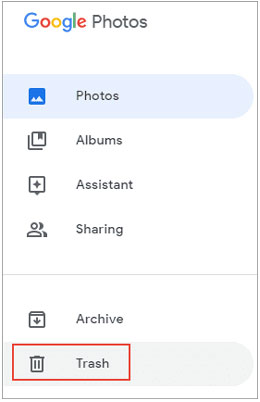
Шаг 4. Выберите удаленные фотографии, которые хотите восстановить.
Шаг 5. Нажмите «Восстановить», чтобы вернуть фотографии в галерею и облачную библиотеку.
Примечание: Удаленные фотографии обычно хранятся в папке «Корзина» до 60 дней.
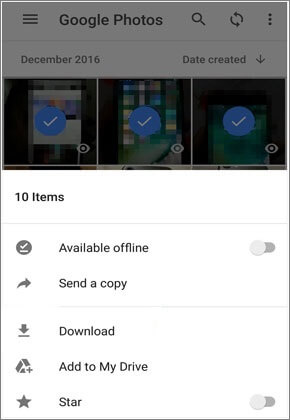
Если фотографии были удалены только из локального хранилища, но всё ещё существуют в облачной резервной копии Google Photos, вы можете загрузить их обратно на свой телефон HONOR.
Шаг 1. Откройте приложение Google Фото.
Шаг 2. Просмотрите свою облачную фототеку и найдите фотографии, которые хотите восстановить.
Шаг 3. Коснитесь нужной фотографии, чтобы открыть её.
Шаг 4. Нажмите на значок с тремя точками в правом верхнем углу.
Шаг 5. Выберите «Загрузить» или «Сохранить на устройство». Дождитесь завершения загрузки, и фотография будет восстановлена во внутренней памяти вашего телефона HONOR.
Если ни один из предыдущих методов не сработал или удаленные фотографии отсутствуют в резервных копиях или папке «Корзина», наиболее эффективным решением станет профессиональный инструмент для восстановления данных . Coolmuster Lab.Fone for Android разработан для прямого сканирования устройств HONOR и помогает пользователям восстанавливать удаленные фотографии и другие потерянные данные без необходимости создания резервных копий.
Этот инструмент особенно полезен, когда фотографии были безвозвратно удалены из системы, поскольку он выполняет глубокое сканирование как внутренней памяти, так и SD-карт для поиска восстанавливаемых файлов.
Основные преимущества Coolmuster Lab.Fone for Android :
Шаги по восстановлению удалённых фотографий с телефона HONOR:
01. Загрузите и установите Coolmuster Lab.Fone for Android на свой компьютер ( Windows или Mac ).
02 Подключите телефон HONOR к компьютеру с помощью USB-кабеля, затем, когда появится соответствующее сообщение, включите режим отладки по USB.
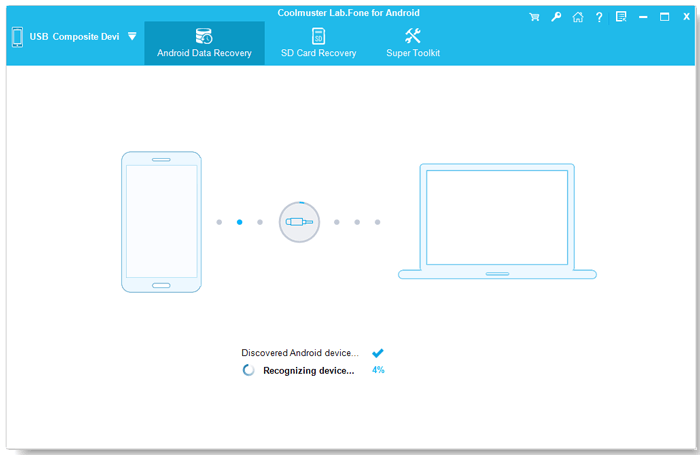
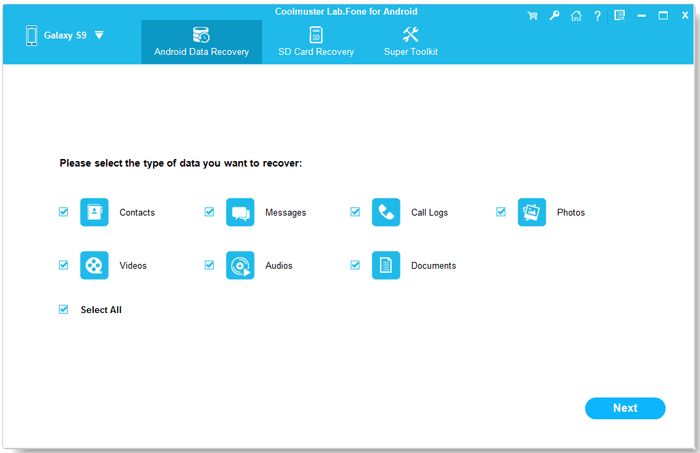
03 После обнаружения устройства выберите типы файлов, которые хотите восстановить, например, «Фотографии», затем нажмите «Далее», чтобы начать сканирование устройства на наличие удаленных данных.
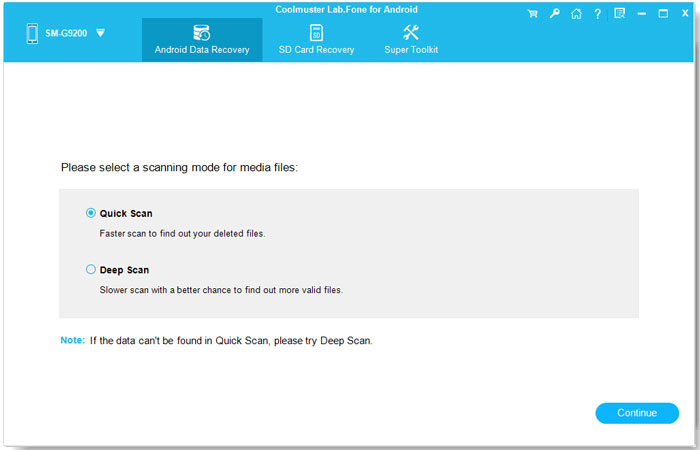
04 Выберите режим сканирования в зависимости от вашей ситуации. Вы можете выбрать «Быстрое сканирование» для получения более быстрых результатов или «Глубокое сканирование» для более тщательного поиска. (Для глубокого сканирования всех данных может потребоваться root-доступ.)
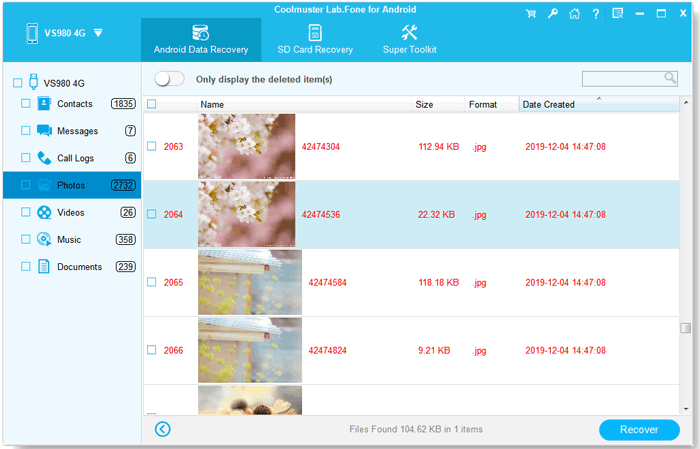
05 После завершения сканирования просмотрите восстанавливаемые фотографии, выберите нужные и нажмите кнопку «Восстановить», чтобы сохранить их на свой компьютер.
Если вы хотите увидеть, как происходит процесс восстановления в режиме реального времени, вы также можете посмотреть пошаговое видеоруководство для лучшего понимания.
В целом, существует несколько эффективных способов восстановления удаленных фотографий с HONOR, в зависимости от того, где хранились ваши данные и было ли включено резервное копирование. В большинстве случаев вы можете сначала проверить папку «Недавно удаленные» в Галерее, корзину в приложении «Файлы» или облачные сервисы, такие как Huawei Cloud и Google Photos. Если вы ранее создали резервную копию на своем компьютере, HiSuite также является надежным вариантом для восстановления потерянных фотографий непосредственно из файлов резервной копии.
Если ни один из этих методов не сработает, и ваши удалённые фотографии больше недоступны ни в одной резервной копии или папке «Корзина», потребуется профессиональное решение. В этой ситуации Coolmuster Lab.Fone for Android обеспечивает более глубокое сканирование вашего устройства HONOR и повышает шансы на безопасное восстановление безвозвратно удалённых фотографий.
Статьи по теме:
Как восстановить удаленные файлы с телефона HONOR [6 эффективных методов]
Как восстановить данные с SD-карты HONOR с резервной копией или без неё.

 Android Восстановление
Как восстановить удалённые фотографии с телефона HONOR с помощью 6 проверенных методов.
Android Восстановление
Как восстановить удалённые фотографии с телефона HONOR с помощью 6 проверенных методов.







 Бесплатная загрузка для ПК
 Бесплатная загрузка для Mac
