Случайное удаление фотографий на телефоне iQOO может быть очень неприятным, особенно если эти снимки содержат важные воспоминания или рабочие данные. Хорошая новость в том, что во многих случаях удаленные фотографии не исчезают навсегда. Независимо от того, используете ли вы встроенные функции, облачное резервное копирование или профессиональные инструменты, существует несколько эффективных способов восстановить удаленные фотографии с устройств iQOO.
В этом руководстве мы рассмотрим четыре проверенных метода, начиная с самых простых и надежных вариантов и заканчивая более продвинутыми решениями для восстановления данных.
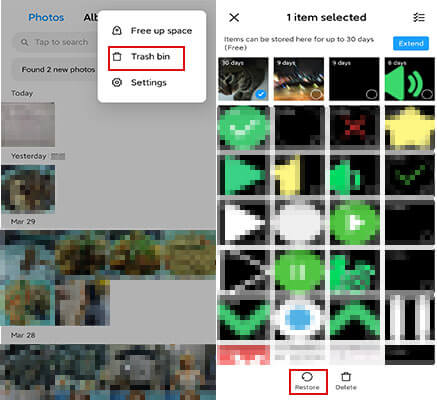
Самый простой и прямой способ восстановить удаленные фотографии с iQOO — использовать встроенную папку «Недавно удаленные» в приложении «Галерея». Эта функция предназначена для временного хранения удаленных фотографий, предоставляя вам льготный период для их восстановления до окончательного удаления. Большинство устройств iQOO хранят удаленные фотографии в этой папке в течение 30 дней, поэтому это первое место, куда следует заглянуть, если вы обнаружили пропажу фотографий.
Пошаговая инструкция:
Шаг 1. Откройте приложение «Галерея» на своем телефоне iQOO. Обычно оно находится на главном экране или в списке приложений.
Шаг 2. Перейдите на вкладку «Альбомы» в нижней части экрана, затем прокрутите список альбомов до самого низа.
Шаг 3. Найдите папку «Недавно удаленные» (или «Корзина» в некоторых версиях прошивки iQOO) и нажмите на нее.
Шаг 4. Вы увидите все фотографии, которые вы удалили за последние 30 дней. Просмотрите список, чтобы найти фотографии, которые вы хотите восстановить.
Шаг 5. Выберите фотографии, нажав на флажки рядом с ними. Вы можете выбрать несколько фотографий одновременно.
Шаг 6. После выбора нажмите кнопку «Восстановить» (обычно она обозначается значком корзины или словом «Восстановить») в нижней части экрана.
Выбранные фотографии будут восстановлены в исходное местоположение в вашей Галерее, либо в альбом «Все фотографии», либо в тот альбом, из которого они были удалены.
Если вы когда-либо включали облачное резервное копирование на своем телефоне iQOO, высока вероятность того, что ваши удаленные фотографии все еще хранятся в vivoCloud, даже если они исчезли из вашей галереи. Будучи встроенным облачным сервисом на устройствах iQOO, vivoCloud может автоматически синхронизировать ваши фотографии в фоновом режиме после включения этой функции.
Чтобы восстановить фотографии с вашего iQOO, выполните следующие шаги:
Шаг 1. Откройте приложение «Настройки» на своем телефоне iQOO, прокрутите вниз и нажмите на vivoCloud (в зависимости от версии вашей системы он также может отображаться как «Облако» или «Учетные записи и синхронизация»).
Шаг 2. Войдите в свою учетную запись vivo, если вы еще не вошли в систему, поскольку ваши облачные данные привязаны к вашей учетной записи, а не к самому устройству.

Шаг 3. После входа в систему найдите и нажмите на «Резервное копирование и восстановление» или «Облачное резервное копирование устройства».
Шаг 4. Нажмите «Восстановить данные», затем выберите «Галерея» из списка доступных типов данных.
Шаг 5. Просмотрите доступные облачные данные и выберите версию, которая с наибольшей вероятностью содержит ваши удаленные фотографии.
Шаг 6. Нажмите «Восстановить» и дождитесь завершения процесса. Время, необходимое для восстановления, зависит от скорости вашего интернета и количества восстанавливаемых фотографий.
После завершения откройте приложение «Галерея», чтобы проверить, удалось ли восстановить удаленные фотографии.
Ещё один очень эффективный способ восстановить удалённые фотографии с iQOO — использовать Google Фото. На многих устройствах iQOO это приложение предустановлено, и если вы включили функцию резервного копирования и синхронизации, ваши фотографии автоматически загружаются в вашу учётную запись Google.
Даже если вы удалите фотографии из галереи телефона, они могут остаться в Google Фото. Что еще важнее, удаленные изображения перемещаются в папку «Корзина», где хранятся до 30 дней, после чего удаляются навсегда. Это дает вам второй шанс быстро и легко восстановить фотографии.
Прежде чем начать, убедитесь, что вы вошли в правильную учетную запись Google, включили функцию резервного копирования и синхронизации и имеете активное подключение к интернету.
Вот как восстановить удаленные фотографии с iQOO:
Шаг 1. Откройте приложение Google Фото на своем телефоне iQOO. Если оно не установлено, загрузите его из Play Store и войдите в свою учетную запись Google.
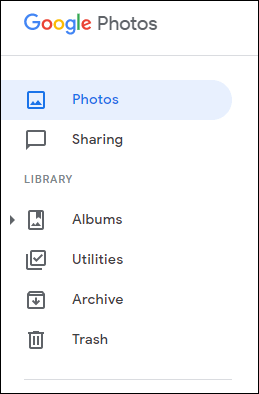
Шаг 2. Нажмите на вкладку «Библиотека» в нижней части экрана, чтобы получить доступ к своим альбомам и папкам.
Шаг 3. Прокрутите вниз и нажмите на «Корзина» (или «Корзина» в некоторых регионах), где временно хранятся удаленные фотографии.
Шаг 4. Просмотрите удаленные элементы и нажмите на фотографии, которые хотите восстановить. Вы можете удерживать нажатой кнопку мыши, чтобы выбрать несколько изображений одновременно.
Шаг 5. Нажмите кнопку «Восстановить», и выбранные фотографии будут восстановлены в вашу библиотеку Google Фото и синхронизированы с вашим устройством iQOO.
Шаг 6. Откройте приложение «Галерея» на своем телефоне, чтобы убедиться, что восстановленные фотографии успешно восстановлены.
Если у вас нет доступа к телефону iQOO, вы все равно можете восстановить свои фотографии через веб-версию Google Фото . Просто войдите в свою учетную запись Google в браузере, перейдите в раздел «Корзина», выберите нужные фотографии и нажмите «Восстановить», чтобы вернуть их.
Если ваши фотографии больше не отображаются в папке «Недавно удаленные», и у вас нет облачной резервной копии, профессиональный инструмент для восстановления данных Android станет вашим лучшим шансом. Coolmuster Lab.Fone for Android разработан для более глубокого изучения памяти вашего устройства и поиска следов удаленных файлов, которые все еще можно восстановить.
В отличие от облачных решений, этот метод работает непосредственно во внутренней памяти вашего телефона (и на SD-карте, если она есть). Пока удаленные данные не были перезаписаны, есть все шансы восстановить ваши фотографии.
Основные особенности Coolmuster Lab.Fone for Android :
Как восстановить удаленные фотографии с iQOO без резервной копии?
01 Загрузите и установите программное обеспечение на свой компьютер Windows или Mac , затем запустите его после завершения установки.
02 Подключите телефон iQOO к компьютеру с помощью USB-кабеля и включите отладку по USB на вашем устройстве, чтобы программа могла корректно получить доступ к вашим данным.

03 После обнаружения вашего телефона выберите тип файлов, которые хотите восстановить, затем нажмите «Далее», чтобы начать сканирование устройства на наличие удаленных данных.

04 При сканировании медиафайлов вы можете выбрать между «Быстрым сканированием» для получения более быстрых результатов или «Глубоким сканированием» для более тщательного поиска. Для сканирования всех файлов на вашем устройстве может потребоваться root-доступ.

05 После завершения сканирования просмотрите восстанавливаемые файлы, выберите нужные фотографии и нажмите кнопку «Восстановить», чтобы восстановить их на свой компьютер.

Если вам удобнее визуальное сопровождение, вы можете посмотреть видеоурок ниже, чтобы увидеть весь процесс восстановления в действии.
Восстановление удаленных фотографий с телефона iQOO обычно возможно, если выбрать правильный метод в зависимости от ситуации. Будь то проверка папки «Недавно удаленные», восстановление из vivoCloud или Google Photos, или использование профессионального инструмента, такого как Coolmuster Lab.Fone for Android , каждый вариант предлагает разные шансы на возвращение фотографий, в зависимости от наличия резервной копии.
Среди всех методов Coolmuster Lab.Fone for Android часто является наиболее надежным резервным решением, когда облачные или локальные резервные копии недоступны. Он дает реальный шанс восстановить потерянные фотографии даже после их безвозвратного удаления, что делает его мощным вариантом, когда другие методы восстановления не срабатывают.
Статьи по теме:
Как восстановить удаленные файлы с iQOO с резервной копией или без нее
Как выполнить резервное копирование и восстановление iQOO [4 проверенных метода]
Как восстановить удаленные текстовые сообщения на IQOO с резервной копией и без нее
Как восстановить удаленные контакты на телефоне iQOO [4 простых способа]







 Бесплатная загрузка для ПК
 Бесплатная загрузка для Mac

 Загрузить для ПК
 Загрузить для Mac

