Вкратце:
Потеря важных контактов может быть очень неприятной, особенно после случайного удаления, сброса настроек до заводских или перехода на новый телефон Samsung. К счастью, если ваши контакты ранее были синхронизированы с вашей учетной записью Samsung, вы можете восстановить их всего за несколько минут.
В этом руководстве мы объясним, можно ли восстановить контакты из вашей учетной записи Samsung, расскажем об официальном процессе восстановления контактов из учетной записи Samsung и представим более эффективное решение, если ваши контакты не были сохранены в резервной копии. Независимо от того, используете ли вы Samsung Galaxy S26, S25, S24 или другое устройство Galaxy, вы найдете метод, который лучше всего подходит для вашей ситуации.
Да, вы можете восстановить контакты из своей учетной записи Samsung, если они были ранее синхронизированы или сохранены в резервной копии. Если ваши контакты никогда не синхронизировались до того, как были потеряны, встроенная функция восстановления Samsung не сможет их восстановить.
Прежде чем восстанавливать контакты, важно понимать разницу между учетной записью Samsung и облачным хранилищем Samsung.
Иными словами, учетная запись Samsung не сохраняет ваши контакты автоматически. Ваши контакты можно восстановить только в том случае, если они были ранее синхронизированы с Samsung Cloud или сохранены в вашей учетной записи Samsung через приложение «Контакты».
Для успешного восстановления контактов убедитесь в следующем:
Если эти условия выполнены, вы можете восстановить свои контакты, используя встроенную функцию восстановления Samsung. В противном случае вам потребуется использовать другой метод восстановления, о котором мы расскажем позже в этом руководстве.
Если ваши контакты ранее были синхронизированы с вашей учетной записью Samsung, вы можете восстановить их через Samsung Cloud или с помощью встроенной функции «Восстановить данные» на вашем телефоне Samsung. Точные названия пунктов меню могут немного отличаться в зависимости от версии One UI, но в целом процесс аналогичен.
Это официальный способ восстановления контактов, резервные копии которых были сохранены в облаке Samsung. ( Сбой резервного копирования в облако Samsung ? )
Шаг 1. Откройте приложение «Настройки» на своем телефоне Samsung.
Шаг 2. Нажмите «Учетные записи и резервное копирование» > «Облако Samsung». На некоторых устройствах может потребоваться сначала нажать на свою учетную запись Samsung.
Шаг 3. Выберите «Восстановить данные».

Шаг 4. Выберите резервную копию, содержащую ваши контакты.
Шаг 5. Установите флажок рядом с пунктом «Контакты», затем нажмите «Восстановить».
Шаг 6. Дождитесь завершения восстановления. После завершения откройте приложение «Контакты», чтобы убедиться, что ваши контакты восстановлены.
Примечание: Если вы не видите Samsung Cloud, возможно, на вашем устройстве установлена более новая версия One UI. Просто перейдите в «Настройки» > «Учетные записи и резервное копирование» > «Восстановить данные» и следуйте инструкциям на экране.
Если ваши контакты сохранены в учетной записи Samsung, но не отображаются на телефоне, ручная синхронизация учетной записи может помочь их восстановить.
Шаг 1. Откройте «Настройки» и нажмите «Учетные записи и резервное копирование».

Шаг 2. Выберите «Управление учетными записями», затем коснитесь своей учетной записи Samsung.
Шаг 3. Нажмите «Синхронизировать учетную запись».
Шаг 4. Включите переключатель рядом с пунктом «Контакты», если он отключен.
Шаг 5. Нажмите «Синхронизировать сейчас» и дождитесь завершения синхронизации.
После синхронизации откройте приложение «Контакты», чтобы проверить, появились ли ваши контакты снова.
Если вы не можете восстановить контакты из своей учетной записи Samsung из-за отсутствия резервной копии, не волнуйтесь. У вас еще есть шанс восстановить их до того, как они будут перезаписаны.
Coolmuster Lab.Fone for Android — это профессиональный инструмент для восстановления данных Android , который может сканировать внутреннюю память вашего телефона Samsung и восстанавливать удаленные контакты, даже если они не хранятся в облаке Samsung. По сравнению с официальным методом восстановления, он не зависит от предыдущей резервной копии в облаке, что делает его идеальным решением в случае случайного удаления, сброса до заводских настроек или сбоя синхронизации.
Почему стоит выбрать Coolmuster Lab.Fone for Android ?
Как восстановить контакты Samsung с помощью Coolmuster Lab.Fone for Android ?
01 Загрузите и установите Coolmuster Lab.Fone for Android на свой компьютер Windows или Mac , затем запустите программу.
02. Подключите устройство Samsung к компьютеру с помощью USB-кабеля. Следуйте инструкциям на экране, чтобы включить отладку по USB, если потребуется. После успешного подключения выберите «Контакты» и нажмите «Далее».

03 Выберите «Быстрое сканирование» или «Глубокое сканирование» в зависимости от ваших потребностей. Программа выполнит поиск существующих и удаленных контактов на вашем устройстве.

04 После завершения сканирования нажмите «Контакты» на левой панели, чтобы просмотреть все восстанавливаемые контакты. Выберите контакты, которые хотите восстановить, затем нажмите «Восстановить», чтобы сохранить их на свой компьютер.
При необходимости включите параметр «Показывать только удаленные элементы», чтобы отображать только удаленные контакты, что упростит поиск файлов, которые вы хотите восстановить.
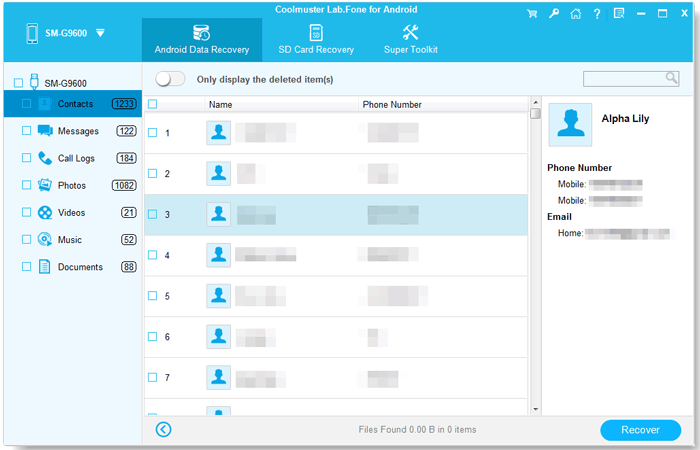
Если вы предпочитаете наглядное руководство, посмотрите видеоурок ниже, чтобы увидеть весь процесс восстановления в действии.
1. Сохраняет ли моя учетная запись Samsung мои контакты?
Не автоматически. Сама учетная запись Samsung не хранит ваши контакты, она просто предоставляет вам доступ к сервисам Samsung, включая Samsung Cloud. Ваши контакты будут сохранены только в том случае, если вы включили синхронизацию контактов или создали резервную копию в Samsung Cloud. Если синхронизация не была включена до потери контактов, вы не сможете восстановить их из своей учетной записи Samsung.
2. Приведёт ли восстановление контактов из учётной записи Samsung к перезаписи существующих контактов телефона?
В большинстве случаев — нет. Восстановление контактов из Samsung Cloud добавляет резервные копии контактов на ваше устройство, а не заменяет существующие. Однако, если некоторые контакты уже есть на вашем телефоне, могут появиться дубликаты. Чтобы избежать путаницы, рекомендуется создать резервную копию текущих контактов перед восстановлением.
3. Почему я не могу восстановить контакты из своей учетной записи Samsung?
Возможных причин несколько:
Если ни одна из этих проблем не относится к вам, вам может потребоваться использовать программное обеспечение для восстановления данных Android , чтобы восстановить контакты непосредственно с вашего устройства.
Восстановление контактов из вашей учетной записи Samsung — это быстрый и удобный процесс, при условии, что ваши контакты ранее были синхронизированы с Samsung Cloud. Просто войдите в систему с правильной учетной записью Samsung и восстановите или синхронизируйте данные контактов, используя встроенные настройки.
Однако, если резервная копия Samsung Cloud недоступна, не отчаивайтесь. Профессиональный инструмент восстановления, такой как Coolmuster Lab.Fone for Android может помочь восстановить удаленные контакты непосредственно с вашего устройства Samsung, предоставив вам еще один шанс восстановить важную информацию.
Статьи по теме:
Как восстановить контакты с поврежденного Samsung Galaxy: 4 эффективных метода
Контакты в Samsung пропали? | Полное руководство по устранению неполадок
Как восстановить данные с потерянного телефона Samsung [Высокая вероятность успеха]
Как редактировать контакты Samsung на ПК (3 простых способа)






 Бесплатная загрузка для ПК
 Бесплатная загрузка для Mac


