Телефоны Samsung широко используются для личного и профессионального общения, поэтому журналы звонков являются важной частью ваших данных. Независимо от того, нужны ли они для ведения учета, аудита или просто сохранения истории, перенос журналов звонков с вашего устройства Samsung на компьютер может быть очень полезен. К счастью, существует множество способов сделать это, от профессионального программного обеспечения до официальных инструментов Samsung, а также удобных сторонних приложений. В этом руководстве мы рассмотрим четыре эффективных метода, которые помогут вам безопасно и эффективно перенести журналы звонков с Samsung на компьютер.
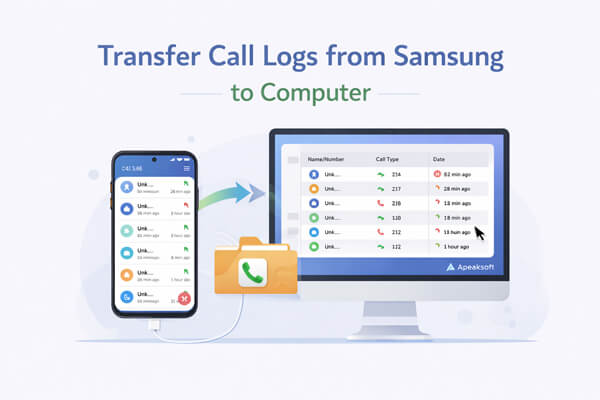
Если вы хотите просматривать и выборочно переносить журналы звонков с телефона Samsung на компьютер, Coolmuster Android Assistant — очень практичный выбор. Этот профессиональный менеджер данных Android позволяет безопасно экспортировать журналы звонков Samsung на ПК, не перезаписывая и не теряя существующие данные. Помимо журналов звонков, он также помогает управлять различными файлами Android непосредственно на вашем компьютере, что делает его универсальным решением для пользователей Samsung.
Основные особенности Coolmuster Android Assistant :
Как перенести журналы звонков с Samsung на компьютер?
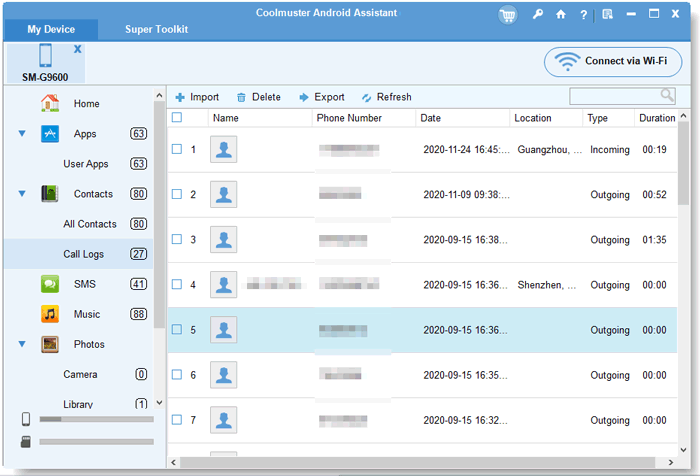
01 Загрузите и установите Coolmuster Android Assistant на свой компьютер, затем запустите программу в Windows или Mac .
02 Подключите телефон Samsung к компьютеру с помощью USB-кабеля и включите отладку по USB, следуя подсказкам, пока устройство не будет успешно распознано.

03 Выберите «Журнал звонков» на левой панели, просмотрите историю звонков на своем телефоне Samsung, выберите журналы звонков, которые хотите экспортировать, и нажмите «Экспорт», чтобы сохранить их на свой компьютер.
Если вам удобнее более интуитивно понятный пошаговый процесс, вы также можете посмотреть видеоурок ниже, чтобы узнать, как в режиме реального времени перенести журналы звонков с Samsung на компьютер.
Samsung Smart Switch — это официальный инструмент для передачи данных, разработанный компанией Samsung, предназначенный для переноса данных между устройствами Samsung и компьютерами , а также с телефонов на устройства Samsung. Хотя он в основном используется для переноса данных при переходе на новый телефон Samsung, он также поддерживает резервное копирование журналов звонков (вместе с другими данными) с вашего устройства Samsung на компьютер. Этот метод является бесплатным и надежным, поскольку разработан самой компанией Samsung.
Шаг 1. Перейдите на официальный сайт Samsung Smart Switch, загрузите программное обеспечение для своего компьютера Windows или Mac и установите его, следуя инструкциям.
Шаг 2. Запустите Samsung Smart Switch, затем подключите свой телефон Samsung к компьютеру с помощью USB-кабеля. При появлении запроса включите отладку по USB на вашем устройстве Samsung.
Шаг 3. Программа автоматически обнаружит ваше устройство Samsung. После обнаружения вы увидите основной интерфейс с опциями «Резервное копирование» и «Восстановление данных».
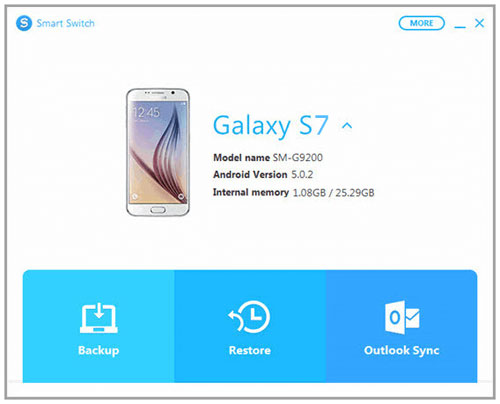
Шаг 4. Нажмите кнопку «Резервное копирование». Появится всплывающее окно со списком всех типов данных, которые можно скопировать, включая журналы звонков, контакты, сообщения, фотографии и т. д. Убедитесь, что выбрана опция «Журналы звонков».
Шаг 5. Выберите путь сохранения на вашем компьютере, куда вы хотите сохранить файл резервной копии (вы можете изменить путь, нажав «Дополнительные параметры»). Затем нажмите «Резервное копирование», чтобы начать процесс.
Samsung Cloud — это облачный сервис хранения данных от Samsung, позволяющий пользователям создавать резервные копии и синхронизировать данные (включая журналы звонков, контакты, фотографии и т. д.) со своих устройств Samsung в облако. После создания резервной копии журналов звонков в Samsung Cloud вы можете получить к ним доступ и загрузить их на свой компьютер через веб-сайт Samsung Cloud. Этот способ удобен, если вы не хотите использовать USB-кабель или стороннее программное обеспечение.
Шаг 1. На вашем телефоне Samsung перейдите в «Настройки» > «Учетные записи и резервное копирование» > «Samsung Cloud».
Шаг 2. Войдите в свою учетную запись Samsung и убедитесь, что для резервного копирования выбран пункт «Журналы звонков».
Шаг 3. Нажмите «Создать резервную копию сейчас», чтобы синхронизировать журналы звонков с облаком Samsung.
Шаг 4. На компьютере откройте веб-браузер и перейдите на сайт Samsung Cloud, затем войдите в ту же учетную запись.

Шаг 5. Загрузите на свой компьютер доступную резервную копию, содержащую журналы ваших звонков.
SMS Backup & Restore — популярное стороннее приложение, доступное в Google Play Store. Хотя оно в основном предназначено для резервного копирования и восстановления SMS и MMS сообщений, оно также поддерживает резервное копирование журналов звонков Samsung и их экспорт в XML-файлы. Затем вы можете передать эти файлы на свой компьютер через USB-кабель, электронную почту или облачное хранилище. Этот метод совершенно бесплатный, простой в использовании и не требует установки какого-либо программного обеспечения на ваш компьютер, что делает его практичным вариантом для базового резервного копирования журналов звонков.
Как перенести журналы звонков с Samsung на компьютер с помощью функции резервного копирования и восстановления по SMS?
Шаг 1. Откройте Google Play Store на своем телефоне Samsung, найдите приложение SMS Backup & Restore, скачайте его и завершите установку.
Шаг 2. Запустите приложение и предоставьте необходимые разрешения, нажмите «Резервное копирование» на главном экране, выберите «Только журналы звонков» (вы можете снять отметки с SMS и MMS), затем запустите резервное копирование, чтобы сохранить журналы звонков в виде XML-файла во внутренней памяти телефона или на SD-карте.

Шаг 3. Перенесите XML-файл на свой компьютер, подключив телефон Samsung через USB-кабель и скопировав файл из папки SMSBackupRestore, или отправив файл резервной копии по электронной почте или через облачные сервисы, такие как Google Drive или Dropbox, и загрузив его на свой ПК.
Шаг 4. Откройте экспортированный XML-файл на своем компьютере с помощью текстового редактора или программы для просмотра XML-файлов, или, при необходимости, преобразуйте его в формат CSV или Excel с помощью онлайн-инструментов для более удобного чтения.
Перенос журнала звонков с Samsung на компьютер становится простым делом, как только вы выберете метод, соответствующий вашим потребностям. Четыре описанных выше решения служат разным целям, поэтому вы можете выбрать тот способ, который вам больше подходит для доступа к истории звонков и управления ею.
В целом, для пользователей, которым нужен полный контроль, возможность предварительного просмотра и самый простой способ переноса журналов звонков с устройств Samsung на компьютер, Coolmuster Android Assistant остается наиболее эффективным выбором.
Статьи по теме:
[Решено] Как перенести журнал звонков с Android на ПК в 2026 году
Как перенести журналы звонков с Android на Android (5 лучших способов)
Беспроводная передача файлов для Samsung с помощью 5 способов (обновлено)





 Бесплатная загрузка для ПК
 Бесплатная загрузка для Mac


