Вкратце:
В этом руководстве объясняется, как передавать файлы с телефона OPPO на USB-флешку, используя различные методы в зависимости от наличия OTG-адаптера:
Поскольку телефоны OPPO продолжают предлагать всё большие объёмы памяти, пользователям по-прежнему необходим надёжный способ резервного копирования важных файлов, освобождения места или перемещения данных на другое устройство. USB-флешка — удобный вариант для хранения фотографий, видео, документов и других файлов, поскольку она портативна и легкодоступна.
Однако многие пользователи OPPO могут задаться вопросом, как подключить USB-флешку к телефону и успешно передать файлы. К счастью, существует несколько способов выполнить передачу: можно подключить флешку напрямую через OTG, использовать флешку с разъемом USB-C или передать файлы с помощью компьютера. В этом руководстве мы шаг за шагом покажем, как перенести файлы с OPPO на USB-флешку.
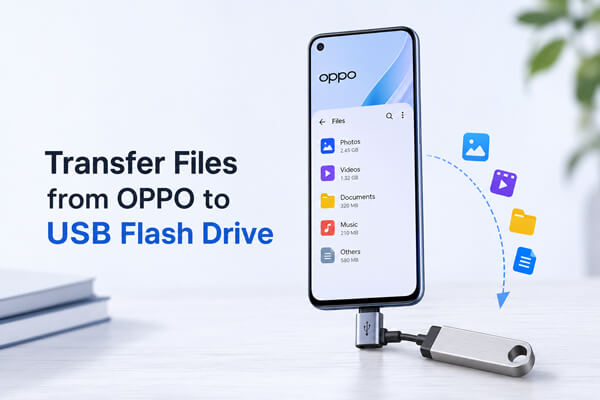
Самый простой способ перенести файлы с телефона OPPO на USB-флешку — использовать OTG-адаптер. Этот метод позволяет телефону распознать USB-флешку как внешнее хранилище без необходимости использования компьютера.
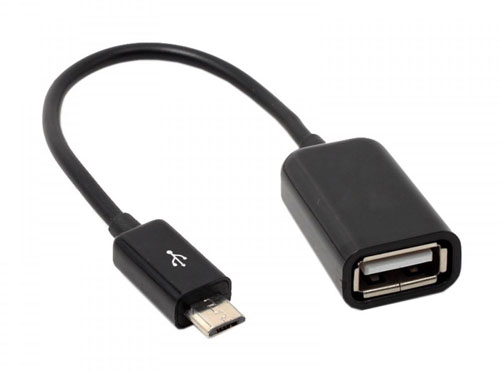
Перед началом убедитесь, что у вас есть:
Выполните следующие шаги, чтобы перенести файлы с телефона OPPO на USB-флешку с помощью OTG-адаптера:
Шаг 1. Включите OTG-соединение на вашем телефоне OPPO.
Во-первых, убедитесь, что функция OTG включена на вашем устройстве.
В зависимости от версии ColorOS точный путь может немного отличаться.
Шаг 2. Подключите USB-флешку к OPPO.
Подключите USB-флешку к OTG-адаптеру, затем вставьте адаптер в зарядный порт USB-C вашего телефона OPPO.
После подключения ваш телефон должен обнаружить внешнее запоминающее устройство.
Шаг 3. Переместите файлы с OPPO на USB-флешку.
После завершения передачи данных безопасно отсоедините USB-накопитель, чтобы предотвратить повреждение файлов.
Если вы не хотите использовать OTG-адаптер, более удобным вариантом может стать флешка с разъемом USB-C. Эти флешки оснащены разъемом USB-C, что позволяет подключать их напрямую к совместимым телефонам OPPO.
По сравнению с использованием OTG-адаптера, этот метод требует меньше аксессуаров и проще для пользователей, которые часто перемещают файлы между телефоном и флешкой. Этот метод особенно полезен для новых моделей OPPO с портами USB-C.
Шаг 1. Подключите флешку USB-C к телефону OPPO.
Вставьте флешку USB-C непосредственно в зарядный порт вашего телефона OPPO.
Ваш телефон должен автоматически распознать его как внешнее запоминающее устройство.
Шаг 2. Откройте файловый менеджер и выберите «Файлы».
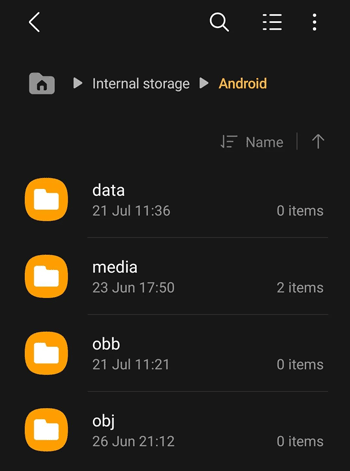
Шаг 3. Скопируйте файлы на флешку USB-C.
Если вам нужно перенести большое количество файлов с телефона OPPO на USB-флешку, использование компьютерной программы для управления Android -устройствами может значительно упростить этот процесс. Coolmuster Android Assistant позволяет управлять данными Android на компьютере и переносить файлы на USB-флешку без использования OTG-адаптера.
Основные особенности Coolmuster Android Assistant :
Как перенести файлы с OPPO на USB-флешку с помощью Android Assistant?
01. Загрузите и установите Android Assistant на свой компьютер.
02 Подключите телефон OPPO к компьютеру с помощью USB-кабеля, затем запустите программу. Следуйте инструкциям на экране, чтобы включить отладку по USB на телефоне и позволить программе распознать ваше устройство.

03 После обнаружения вашего телефона OPPO программное обеспечение автоматически просканирует его и отобразит данные телефона в различных категориях. Откройте категорию, содержащую файлы, которые вы хотите передать, например, «Фотографии», «Видео», «Музыка» или «Файлы», и выберите необходимые элементы.

04 Вставьте USB-флешку в компьютер. Нажмите кнопку «Экспорт» в Coolmuster Android Assistant и выберите USB-флешку в качестве места назначения. Выбранные файлы будут перенесены с вашего телефона OPPO на флешку.

Если вам больше нравится пошаговая видеодемонстрация, посмотрите этот урок:
1. Какие типы USB-флешек совместимы с телефонами OPPO?
Большинство USB-флешек совместимы с телефонами OPPO при использовании с совместимым OTG-адаптером. Флешки с разъемом USB-C также являются хорошим вариантом, поскольку они могут подключаться напрямую к телефонам OPPO с портами USB-C. Убедитесь, что флешка использует поддерживаемую файловую систему, например FAT32 или exFAT.
2. Почему моя USB-флешка OPPO не отображается?
Если ваш телефон OPPO не распознает USB-флешку, возможными причинами могут быть отключенная функция OTG, несовместимый адаптер, неподдерживаемый формат USB или неисправная флешка. Попробуйте включить OTG, переподключить устройство или протестировать другую USB-флешку.
3. Почему я не могу скопировать большие файлы с OPPO на USB-флешку?
Проблема может быть вызвана файловой системой USB-накопителя. Например, накопители с файловой системой FAT32 не могут хранить один файл размером более 4 ГБ. Переключение на exFAT или другой совместимый формат может помочь в передаче файлов большего размера.
Наилучший способ переноса файлов с OPPO на USB-флешку зависит от настроек вашего устройства и объема данных, которые необходимо переместить. Для нечастых передач файлов можно использовать OTG-адаптер или флешку USB-C, чтобы быстро скопировать файлы непосредственно с телефона OPPO. Однако, если вам нужно перенести большое количество файлов или более эффективно управлять данными вашего Android , лучше выбрать решение на основе компьютера.
В этом случае Coolmuster Android Assistant предоставляет удобный способ управления файлами OPPO на вашем компьютере и экспорта фотографий, видео, музыки и других данных на USB-флешку. Благодаря простым функциям передачи и резервного копирования вы можете проще работать с файлами Android , не прибегая к использованию OTG-адаптера.
Статьи по теме:
Как перенести файлы с Android на флешку через OTG или без него.
Как перенести данные с OPPO на ПК: пошаговая инструкция
Как перенести фотографии с Android смартфона на внешний жесткий диск напрямую?





 Бесплатная загрузка для ПК
 Бесплатная загрузка для Mac


