Текстовые сообщения часто содержат важную информацию, такую как коды подтверждения, личные переписки, деловые данные и адреса. Если вы хотите сделать их резервную копию, распечатать или упростить управление ими, перенос сообщений с вашего телефона Xiaomi на компьютер — практичное решение.
К счастью, существует несколько способов выполнить эту задачу. Вы можете использовать профессиональное программное обеспечение для управления Android для прямого экспорта, полагаться на официальные инструменты Xiaomi или синхронизировать сообщения через облако. В этом руководстве мы расскажем о четырех эффективных методах, которые помогут вам перенести сообщения с телефона Xiaomi на компьютер.
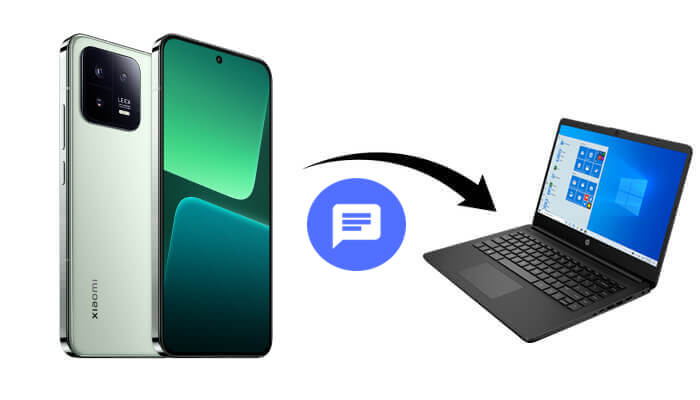
Один из самых простых способов перенести сообщения с Xiaomi на компьютер — использовать профессиональный инструмент управления Android , такой как Coolmuster Android Assistant . Это программное обеспечение позволяет сканировать ваше устройство Xiaomi и экспортировать SMS-переписки непосредственно на компьютер в читаемых форматах, таких как HTML, TEXT, CSV или XML. Оно также позволяет предварительно просматривать сообщения перед экспортом, что удобно для выбора конкретных переписок.
Основные особенности Coolmuster Android Assistant :
Как перенести сообщения Xiaomi на компьютер?
01. Загрузите и установите Coolmuster Android Assistant на свой компьютер. Запустите программу и подключите свой телефон Xiaomi к компьютеру с помощью USB-кабеля.
02. Включите отладку по USB на вашем устройстве Xiaomi, когда появится соответствующее сообщение, чтобы программное обеспечение могло успешно обнаружить ваш телефон.

03 После установления соединения на главном интерфейсе отобразится информация о вашем устройстве. Нажмите «SMS» на левой панели, чтобы загрузить все текстовые сообщения, хранящиеся на телефоне Xiaomi.

04 Просмотрите сообщения и выберите беседы, которые хотите экспортировать, затем нажмите «Экспорт» и выберите нужный формат для сохранения на вашем компьютере.

Конечно, вы также можете перенести все сообщения на свой компьютер одним щелчком мыши. Просто перейдите в «Super Toolkit» в главном интерфейсе, выберите «Резервное копирование», выберите «Сообщения» из типов данных и нажмите «Резервное копирование». Программа немедленно начнет переносить все сообщения с вашего телефона Xiaomi на компьютер.

Если вам удобнее визуальное руководство, вы также можете посмотреть видеоурок ниже, чтобы пошагово узнать, как экспортировать сообщения Xiaomi на компьютер.
Mi PC Suite — это официальное программное обеспечение Xiaomi для управления настольными компьютерами, разработанное для того, чтобы помочь пользователям управлять данными с устройств Xiaomi и создавать их резервные копии . С помощью этого инструмента вы можете подключить свой телефон к компьютеру и создавать резервные копии важных данных, включая текстовые сообщения.
Как перенести сообщения с Xiaomi на компьютер с помощью Mi PC Suite?
Шаг 1. Сначала установите Mi PC Suite на свой компьютер и запустите программу.
Шаг 2. После этого подключите телефон Xiaomi к компьютеру с помощью USB-кабеля. Программа автоматически обнаружит устройство после установления соединения.
Шаг 3. После того, как телефон появится в интерфейсе программы, перейдите в раздел «Резервное копирование» или «Сообщения» в зависимости от версии программного обеспечения.

Шаг 4. Выберите текстовые сообщения, которые хотите сохранить, и выберите опцию резервного копирования на компьютер. Сообщения будут сохранены в файле резервной копии, созданном программой Mi PC Suite.
Примечание: Хотя этот метод работает с некоторыми устройствами Xiaomi, он может не в полной мере поддерживать более новые версии MIUI или Android .
Ещё один вариант — использование облачного сервиса Xiaomi, Mi Cloud, который позволяет пользователям синхронизировать сообщения и другие данные с облаком и получать к ним доступ позже на компьютере. Однако бесплатное место для хранения ограничено, и при большом количестве сообщений потребуется приобрести дополнительное хранилище.
Как синхронизировать сообщения Xiaomi через Mi Cloud?
Шаг 1. Откройте «Настройки» на своем телефоне Xiaomi и войдите в свою учетную запись Mi.
Шаг 2. После входа в систему перейдите в «Mi Account» > «Mi Cloud» и включите опцию синхронизации сообщений, чтобы ваши SMS-данные автоматически резервировались.
Шаг 3. После синхронизации сообщений откройте веб-браузер на своем компьютере и перейдите на сайт Mi Cloud . Войдите в систему, используя ту же учетную запись Mi, которая подключена к вашему телефону.
Шаг 4. После входа в систему найдите раздел «Сообщения», где вы сможете просмотреть синхронизированные текстовые сообщения непосредственно с компьютера.

ShareMe — это встроенный инструмент Xiaomi для передачи файлов (предустановленный на большинстве телефонов Xiaomi), который изначально использовался для передачи файлов между мобильными устройствами, но также поддерживает передачу файлов (включая резервные копии сообщений) с телефонов Xiaomi на компьютеры через Wi-Fi. Он не требует USB-кабеля или сетевого трафика, а скорость передачи почти в 200 раз выше, чем по Bluetooth, что делает его подходящим для пользователей, которым необходимо передавать резервные копии сообщений по беспроводной сети.
Вот как это работает:
Шаг 1. Установите ShareMe из Google Play Store, если оно еще не установлено на вашем устройстве Xiaomi. Запустите приложение и следуйте инструкциям для завершения базовой настройки.
Шаг 2. Нажмите на значок меню в верхнем левом углу экрана, выберите «Подключиться к компьютеру», а затем нажмите «Начать». После этого выберите тип подключения. Приложение сгенерирует FTP-адрес для вашего устройства.
Шаг 3. На компьютере откройте Проводник и введите FTP-адрес, отображаемый на вашем телефоне Xiaomi, в адресную строку.
Шаг 4. После установления соединения память вашего телефона Xiaomi отобразится в Проводнике файлов. Вы сможете просматривать папки, находить файлы резервных копий сообщений и копировать их на свой компьютер.

Перенос сообщений с телефона Xiaomi на компьютер может помочь сохранить важные переписки в безопасности и упростить управление ими. Среди описанных выше методов Mi PC Suite, Mi Cloud и ShareMe могут обеспечить базовое резервное копирование или синхронизацию сообщений, но у них могут быть ограничения в совместимости, читаемости или управлении сообщениями.
Если вам нужно более гибкое и надежное решение, Coolmuster Android Assistant часто является лучшим выбором. Он позволяет просматривать, выбирать и экспортировать сообщения Xiaomi непосредственно на компьютер в читаемых форматах, что особенно полезно для долгосрочного резервного копирования, печати или ведения учета.
Статьи по теме:
Как перенести файлы с Xiaomi на ПК с помощью USB или без него? [5 простых способов]
Перенос музыки с Xiaomi на компьютер: 4 простых способа, которые вам следует знать.
Как перенести данные с одного Mi на другой пятью возможными способами (проверенные советы)
Как перенести данные с Xiaomi на Samsung? Полная инструкция.





 Бесплатная загрузка для ПК
 Бесплатная загрузка для Mac


