В современном быстро меняющемся цифровом мире наличие надежного и эффективного веб-браузера на вашем iPhone имеет важное значение. Независимо от того, просматриваете ли вы веб-страницы, смотрите видео или управляете онлайн-аккаунтами, правильный браузер может существенно повлиять на скорость, конфиденциальность и общее удобство использования. В 2026 году, когда доступно так много вариантов, выбрать лучший для ваших нужд не всегда легко.
В этом руководстве мы представим 5 лучших веб-браузеров для iPhone, которые предлагают идеальное сочетание производительности, безопасности и удобства. Кроме того, мы поделимся некоторыми дополнительными инструментами iOS , которые улучшат ваш опыт работы в интернете, от управления закладками и резервными копиями до простого преобразования изображений и PDF-файлов.
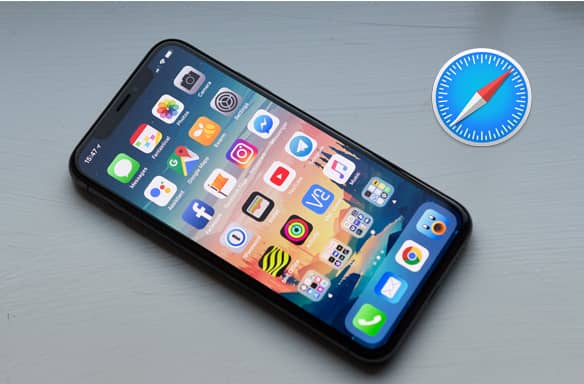
Safari — это веб-браузер по умолчанию на всех iPhone, обеспечивающий бесшовную интеграцию с iOS и оптимизированную производительность для устройств Apple. Известный своей скоростью, энергоэффективностью и функциями обеспечения конфиденциальности, Safari обеспечивает плавный просмотр веб-страниц без необходимости установки сторонних приложений. Независимо от того, читаете ли вы статьи, смотрите видео или управляете несколькими вкладками, Safari предоставляет инструменты и функции, разработанные специально для пользователей iPhone в 2026 году.
Основные характеристики :
Плюсы:
Минусы:
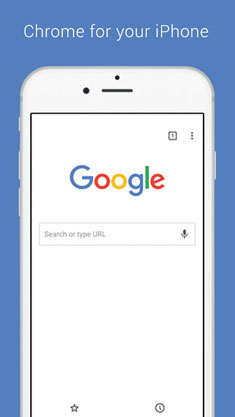
Chrome — один из самых популярных веб-браузеров в мире, который переносит экосистему Google на ваш iPhone. Он обеспечивает бесшовную синхронизацию закладок, паролей и истории просмотров на всех ваших устройствах, включая iPad, Mac и ПК Windows . Благодаря интуитивно понятному интерфейсу и мощным функциям поиска Chrome идеально подходит для пользователей, которые переключаются между несколькими устройствами или активно используют сервисы Google.
Основные характеристики:
Плюсы :
Минусы :
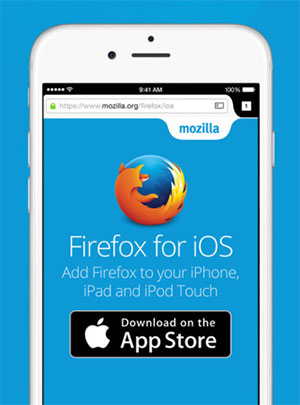
Firefox — это браузер, ориентированный на конфиденциальность, который ставит во главу угла вашу безопасность, обеспечивая при этом плавную работу в интернете на iPhone. Встроенная защита от отслеживания и настраиваемые функции делают его идеальным выбором для пользователей, обеспокоенных конфиденциальностью в сети. С Firefox вы можете просматривать веб-страницы быстрее, без навязчивой рекламы и трекеров, что делает его фаворитом среди пользователей iPhone, заботящихся о безопасности.
Основные характеристики:
Плюсы :
Минусы :
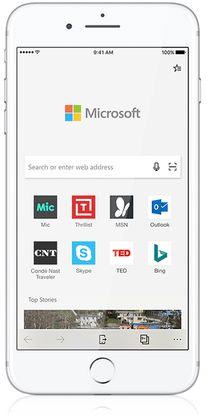
Microsoft Edge объединяет продуктивность и просмотр веб-страниц на вашем iPhone. Созданный на том же движке Chromium, что и Chrome, он обеспечивает высокую производительность, интегрируя при этом функции экосистемы Microsoft. Edge идеально подходит для пользователей, которые полагаются на приложения Office, коллекции и кроссплатформенный просмотр, что делает его отличной альтернативой для пользователей iPhone, ориентированных на продуктивность.
Основные характеристики:
Плюсы :
Минусы :
Opera Mini разработана для скорости и эффективности, что делает её идеальным выбором для пользователей, которые хотят экономить трафик и быстро просматривать веб-страницы на iPhone. Её лёгкий дизайн, встроенный блокировщик рекламы и функции сжатия данных делают её идеальной для медленных сетей или ограниченных тарифных планов мобильной связи. Opera Mini продолжает оставаться популярным выбором для пользователей iPhone, которые отдают приоритет быстрой загрузке без ущерба для основных функций.
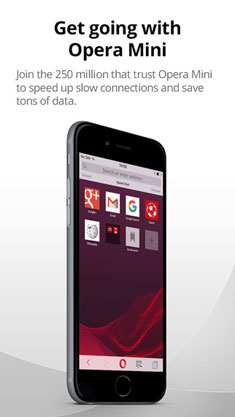
Основные характеристики:
Плюсы :
Минусы :
Когда вы активно пользуетесь интернетом на своем iPhone, ваши данные становятся бесценными — закладки, вкладки, пароли. Переключение между устройствами, случайное удаление данных или необходимость создания надежной резервной копии на компьютере — все это может доставить немало хлопот. Coolmuster iOS Assistant предлагает простое и удобное решение в один клик для легкого резервного копирования, экспорта, импорта или удаления данных просмотра на вашем iPhone и iPad. Независимо от того, управляете ли вы закладками, освобождаете место или сохраняете заметки в автономном режиме, этот универсальный инструмент поможет вам, не полагаясь на iTunes или онлайн-резервное копирование.
Основные функции iOS помощника Coolmuster :
Скачайте бесплатно Coolmuster iOS Assistant на свой компьютер прямо сейчас:
Как использовать Coolmuster iOS Assistant для резервного копирования и управления данными просмотра веб-страниц на iPhone:
01 Загрузите и установите Coolmuster iOS Assistant на свой компьютер ( Windows или Mac ). Запустите программу и подключите свой iPhone или iPad к компьютеру с помощью USB-кабеля.

02 На главном экране нажмите на кнопку «Закладки», чтобы просмотреть свои закладки Safari.
03 Отметьте закладки, которые вы хотите скопировать, экспортировать, импортировать или удалить.
Экспорт: Нажмите кнопку «Экспорт», чтобы сохранить выбранные закладки на свой компьютер.
Импорт: Используйте функцию «Импорт», чтобы добавить закладки с вашего компьютера на ваш iPhone.
Удаление: Выберите ненужные закладки и нажмите «Удалить», чтобы удалить их.

Видеоинструкция:
Правильный выбор браузера для iPhone может значительно улучшить ваш опыт работы в интернете. Safari, Chrome, Firefox, Edge и Opera Mini предлагают уникальные функции для повышения скорости, конфиденциальности и производительности. Для дальнейшего расширения возможностей просмотра веб-страниц, Coolmuster iOS Assistant предоставляет простой способ резервного копирования, управления и переноса закладок и данных просмотра между iPhone, iPad и компьютером. С помощью подходящего браузера и инструментов управления вы сможете быстрее просматривать веб-страницы, поддерживать порядок и обеспечивать безопасность и доступность важных данных в любое время.
Статьи по теме:
[Решено] Как восстановить вкладки Safari на iPhone из iCloud?
4 лучших способа восстановить закладки Safari с iPhone и iPad
2 простых способа восстановить закладки iPhone из резервной копии iTunes
4 действенных способа перенести вкладки Safari на новый iPhone




 Бесплатная загрузка для ПК
 Бесплатная загрузка для Mac


