Возможно, вы уже знаете, как сохранять фотографии из Instagram на свой компьютер, iPhone или iPad, но знаете ли вы, как скачивать видео из Instagram на свой компьютер? Это руководство расскажет вам о нескольких простых и бесплатных способах сохранения видео из Instagram на ваш Mac или ПК Windows . После загрузки вы сможете легко перенести эти видео на свой iPhone или iPad, с помощью iTunes или без него. Если вы используете Mac , вы можете легко передавать видео с Mac на свой iPhone через AirDrop.
Веб-интерфейс Instagram предлагает быстрый и простой способ загрузки видео прямо на компьютер без использования сторонних инструментов. Хотя в нем нет встроенной кнопки загрузки видео, вы все равно можете получить видеофайл, выполнив следующие простые шаги:

Вот и всё! Видео будет сохранено на вашем компьютере для последующего использования.
Этот метод прост и работает для большинства общедоступных видео в Instagram. Однако он может не подойти для закрытых профилей или видео с ограниченными возможностями скачивания. Дайте мне знать, если вам нужны дополнительные подробности!
Использование сторонних веб-сайтов — ещё один простой способ загрузить видео из Instagram на свой компьютер. Эти сайты позволяют просто вставить URL-адрес видео из Instagram и загрузить контент без необходимости использования какого-либо дополнительного программного обеспечения или расширений.
Этот метод прост, быстр и работает как на компьютерах Mac , так и Windows . Однако он может не работать со всеми видео, особенно с теми, которые находятся в закрытых профилях или аккаунтах со строгими настройками конфиденциальности. Дайте мне знать, если вам нужны дополнительные подробности!
Расширьте возможности своего онлайн-опыта с помощью практичных способов загрузки встроенных видео. От расширений для Chrome до загрузки с веб-сайтов — узнайте, как получить доступ к любимому контенту и наслаждаться им в автономном режиме.
Использование расширений для браузера — еще один удобный способ загрузки видео из Instagram прямо на компьютер. Эти расширения интегрируются с вашим веб-браузером, позволяя быстро загружать видео, не покидая интерфейс Instagram.
1. Установите расширение:
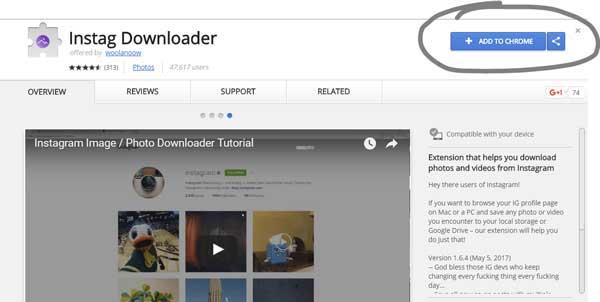
2. После установки расширения откройте Instagram в браузере и войдите в свой аккаунт. Найдите видео из Instagram, которое хотите скачать.
3. После установки расширения на видео должна появиться кнопка или значок загрузки. Нажмите на кнопку загрузки, предоставленную расширением (обычно она находится рядом с видео или на панели инструментов браузера). Видео начнет автоматически загружаться на ваш компьютер.

4. Выберите место на компьютере, куда вы хотите сохранить видеофайл.
Программы для управления загрузками предоставляют более эффективное решение для скачивания видео из Instagram на ваш компьютер. Эти инструменты позволяют управлять несколькими загрузками, планировать их выполнение и обеспечивают более высокую скорость загрузки. Некоторые популярные менеджеры загрузок могут автоматически получать URL-адреса видео из Instagram и других веб-сайтов.
1. Загрузите и установите надежную программу для управления загрузками, например:
2. Откройте Instagram в веб-браузере, найдите видео, которое хотите скачать, и скопируйте его URL, щелкнув правой кнопкой мыши по видео и выбрав «Копировать ссылку». ( Топ-9 лучших онлайн-инструментов для скачивания видео )
3. Откройте установленный менеджер загрузок и вставьте скопированный URL-адрес в программу. Большинство менеджеров загрузок автоматически обнаружат видео и подготовят его к загрузке.
4. Нажмите кнопку «Скачать» в программе для управления загрузками, чтобы начать загрузку видео. Перед началом загрузки вы можете выбрать разрешение видео (если применимо).
5. После завершения загрузки видео будет сохранено в указанную вами папку на вашем компьютере.
Вы можете проверить исходный код страницы с видео в Instagram и извлечь ссылку для скачивания, чтобы загрузить видео из Instagram на свой компьютер.
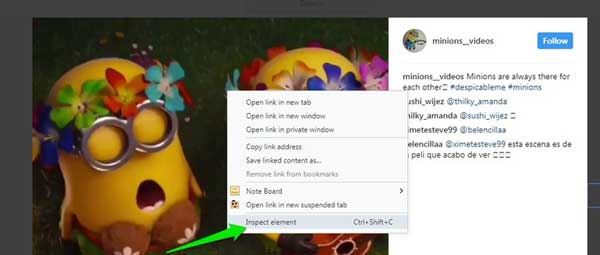
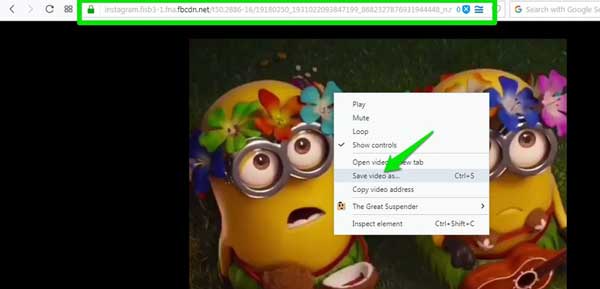
1. Откройте видео из Instagram, которое хотите сохранить, затем щелкните по нему правой кнопкой мыши и выберите «Просмотреть элемент» (или «Просмотреть исходный код страницы», в зависимости от вашего браузера).
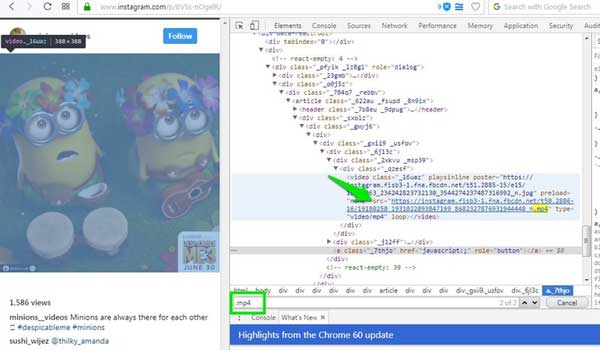
2. Затем нажмите клавиши "Ctrl" + "F" на клавиатуре, чтобы открыть функцию поиска, и введите ".mp4" в поле. После этого поиск откроет фрагмент кода.
3. Затем скопируйте ссылку рядом с "src=" и ссылка, заканчивающаяся на ".mp4", и вставьте ссылку для скачивания в новую вкладку. После этого видео начнет воспроизводиться.
4. Теперь вы можете щелкнуть правой кнопкой мыши по видео и выбрать опцию «Сохранить видео как...», чтобы загрузить видео на свой компьютер прямо сейчас.
Если вы хотите скачивать видео не только из Instagram, но и с других популярных видеохостингов, то использование специальной бесплатной программы для скачивания видео, такой как Coolmuster Video Downloader, станет идеальным решением. Этот бесплатный инструмент позволяет легко скачивать видео с таких сайтов, как YouTube, Vimeo, Facebook и многих других, — всё в одном месте. Независимо от того, хотите ли вы скачать одно видео или несколько, Coolmuster Video Downloader предлагает простой и эффективный способ сохранить их на свой компьютер.
Основные особенности бесплатной программы для скачивания видео Coolmuster :
Скачайте бесплатную программу Coolmuster Video Downloader на свой компьютер прямо сейчас:
Инструкция по бесплатной загрузке видео с помощью Coolmuster Video Downloader:
01. Скачайте и установите программу для скачивания видео, затем запустите её. Перейдите на вкладку «Новая задача» и вставьте URL-адрес видео, которое хотите скачать, в поле ввода. Нажмите «Получить видео», и программа автоматически обнаружит видео и отобразит подробную информацию, такую как название видео и качество.
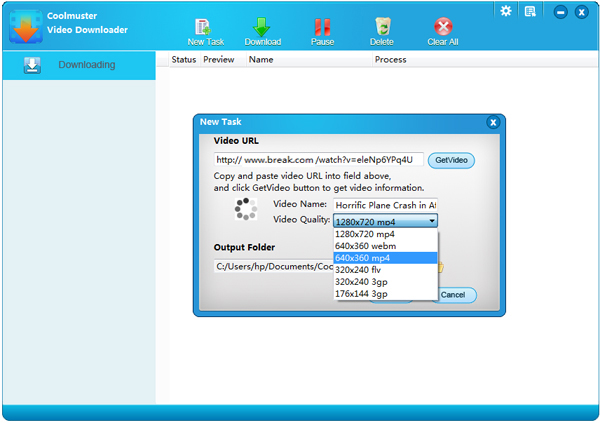
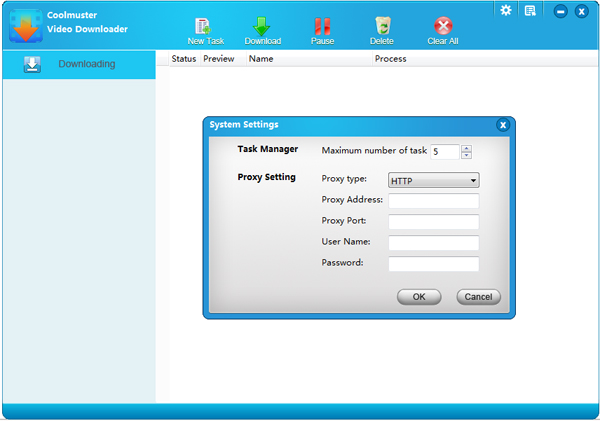
02 Выберите желаемое качество видео (MP4, WebM, 3GP, FLV) из выпадающего меню. При необходимости вы также можете переименовать видеофайл. Выберите папку для сохранения загруженного видео. (Необязательно: нажмите на значок шестеренки, чтобы настроить параметры системы.)
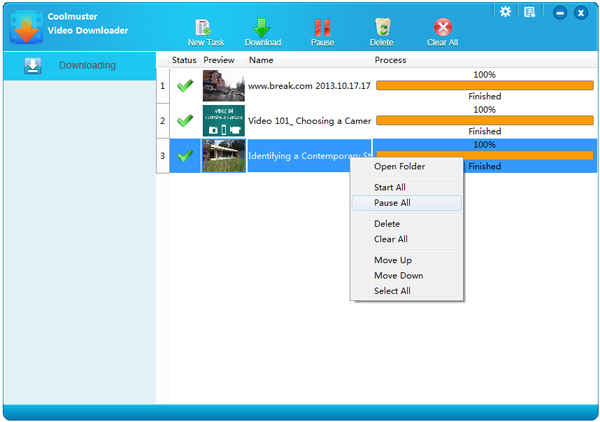
03 После того, как вы убедитесь, что настройки вас устраивают, нажмите кнопку «Скачать». Будет отображаться ход загрузки, и вы можете приостановить, возобновить или отменить загрузку в любое время. После завершения найдите видеофайл в папке с результатами.
В заключение, загрузка видео из Instagram на компьютер может быть легко выполнена различными способами, такими как веб-интерфейс, сторонние веб-сайты, расширения для браузера или программы для управления загрузками. Для более комплексного решения можно использовать такие инструменты, как Free Coolmuster Video Downloader, которые позволяют легко загружать видео с различных платформ. Всего за несколько простых шагов вы можете сохранить свой любимый контент и наслаждаться им в автономном режиме на любом устройстве, что делает загрузку видео быстрой и беспроблемной.
Статьи по теме:
Три лучших способа скачать видео с Google Drive на iPhone
Как скачать приватные видео с YouTube 8 простыми способами
[Простое руководство] Как скачать видео из iCloud
Не удавалось загрузить видео в WhatsApp с iPhone? Проблема решена!




 Бесплатная загрузка для ПК
 Бесплатная загрузка для Mac


