Вкратце:
В этом руководстве объясняется, как перенести библиотеку iTunes с компьютера под управлением Windows на Mac без потери музыки, плейлистов или данных библиотеки. Рассматриваются два основных метода — использование внешнего накопителя и перенос по локальной сети — оба из которых помогают обеспечить полную и безопасную миграцию.
Вы также узнаете, как правильно подготовить свою библиотеку iTunes перед переносом и как открыть ее на Mac с помощью приложения «Музыка» или iTunes. Кроме того, в бонусном разделе будет представлен простой способ более эффективного управления данными iTunes и iOS на вашем компьютере.
Переход с компьютера под управлением Windows на Mac — это захватывающее обновление, но перенос вашей библиотеки iTunes может показаться сложной задачей. Многие пользователи опасаются потерять свои музыкальные коллекции, плейлисты, рейтинги или приобретенный контент в процессе переноса. К счастью, перенос библиотеки iTunes с ПК на Mac проще, чем кажется. Независимо от того, предпочитаете ли вы использовать внешний жесткий диск или локальную сеть, существуют надежные способы перенести всю вашу библиотеку, сохранив при этом упорядоченность медиафайлов. В этом руководстве мы расскажем вам о наиболее эффективных методах переноса вашей библиотеки iTunes с компьютера под управлением Windows на Mac без потери ценных данных.
Перед переносом вашей библиотеки iTunes с ПК на Mac важно правильно подготовить файлы. Несколько минут, потраченных на организацию и резервное копирование вашей библиотеки, помогут предотвратить потерю песен, повреждение плейлистов или другие проблемы при переносе.
1. Обновите iTunes до последней версии.
Убедитесь, что на вашем компьютере Windows установлена последняя версия iTunes. Обновленная версия обеспечивает лучшую совместимость с приложением «Музыка» или iTunes на вашем Mac .
2. Объедините свою библиотеку iTunes.
Если некоторые ваши музыкальные файлы хранятся в разных папках, объединение библиотеки соберет все медиафайлы в одну папку iTunes Media. Для этого откройте iTunes и перейдите по адресу:
Файл > Библиотека > Организовать библиотеку > Объединить файлы
Этот шаг значительно упрощает процесс передачи и снижает риск потери файлов.
3. Создайте резервную копию своей библиотеки iTunes.
Прежде чем вносить какие-либо изменения, создайте резервную копию своей библиотеки iTunes. Вы можете скопировать всю папку iTunes на внешний жесткий диск или в другое безопасное место. Если во время передачи что-то пойдет не так, у вас все равно останется полная копия вашей библиотеки.
4. Проверьте доступное место на вашем Mac
Убедитесь, что на вашем Mac достаточно свободного места для размещения всей библиотеки iTunes. Вы можете проверить размер папки iTunes на своем ПК и сравнить его с доступным местом на вашем Mac перед началом передачи. ( Топ-10 скриптов iTunes, которые стоит использовать в 2026 году ?)
Внешний жесткий диск — один из самых простых способов перенести библиотеку iTunes с компьютера под управлением Windows на Mac . Скопировав всю папку библиотеки, вы сможете сохранить свою музыку, плейлисты, рейтинги и другую информацию о библиотеке.
Шаг 1: Объедините свою библиотеку iTunes.
Перед копированием файлов убедитесь, что все медиафайлы хранятся в папке «Медиа» в iTunes.
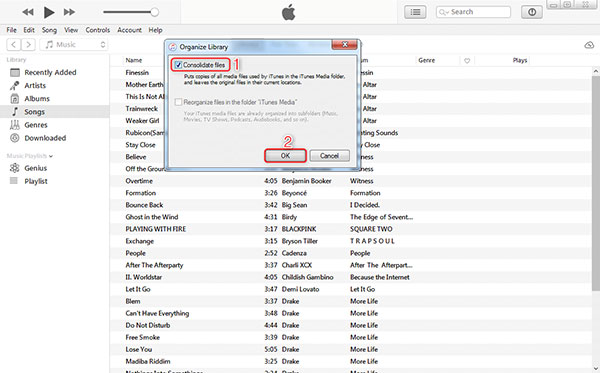
Это гарантирует, что все песни, видео и другие медиафайлы будут собраны в одном месте. ( Как перенести видео из iTunes на iPhone ?)
Шаг 2: Скопируйте папку iTunes на внешний диск.
Дождитесь, пока все файлы будут успешно скопированы.
Шаг 3: Переместите папку iTunes на свой Mac
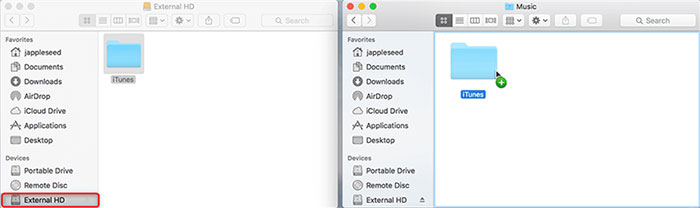
Время переноса будет зависеть от размера вашей библиотеки. ( Как перенести музыку из iTunes на iPhone ?)
Шаг 4: Откройте перенесенную библиотеку на Mac
Теперь ваша музыкальная библиотека должна отображаться в приложении «Музыка» со всеми сохраненными плейлистами и данными библиотеки.
Шаг 5: Подтвердите, что все данные были переведены.
Уделите несколько минут проверке своей библиотеки. Убедитесь, что:
Если всё выглядит правильно, вы можете продолжить использовать свою библиотеку iTunes на своём Mac .
Если у вас нет внешнего жесткого диска, вы можете перенести свою библиотеку iTunes с ПК на Mac по локальной сети. Этот метод позволяет копировать библиотеку напрямую между компьютерами, хотя для больших музыкальных коллекций это может занять больше времени. ( Как обновить библиотеку iTunes ?)
Шаг 1: Предоставьте общий доступ к папке iTunes на вашем компьютере.
Шаг 2: Подключитесь к общей папке с вашего Mac
Шаг 3: Скопируйте библиотеку iTunes на свой Mac
Шаг 4: Откройте библиотеку в приложении «Музыка».
Приложение «Музыка» загрузит вашу перенесенную библиотеку и отобразит ваши песни, плейлисты и другую информацию о библиотеке.
Шаг 5: Проверьте переданное содержимое
После открытия библиотеки убедитесь, что ваши музыкальные файлы, плейлисты, обложки альбомов и приобретенные товары доступны. Попробуйте воспроизвести несколько песен, чтобы убедиться, что все медиафайлы были успешно скопированы.
Для пользователей, желающих упростить управление содержимым библиотеки iTunes и данными iOS -устройств на компьютере, Coolmuster iOS Assistant поможет оптимизировать этот процесс. Он позволяет просматривать, организовывать, создавать резервные копии и экспортировать различные типы данных iOS , упрощая поддержание порядка в музыке, плейлистах и других файлах на ПК или Mac . Он также поддерживает управление файлами резервных копий iTunes и передачу выбранных данных между iPhone, iPad и компьютером без перезаписи существующего контента.
Основные функции iOS -помощника Coolmuster :
Скачайте бесплатно Coolmuster iOS Assistant на свой компьютер прямо сейчас:
Как получить доступ к файлам iPhone на компьютере без iTunes:
01 Загрузите и установите Coolmuster iOS Assistant на свой компьютер Windows или Mac , затем запустите его. Подключите свой iPhone или iPad к компьютеру с помощью USB-кабеля. При появлении запроса нажмите «Доверять этому компьютеру» на своем устройстве.

02 После подключения программа автоматически просканирует и отобразит категории ваших данных iOS в главном интерфейсе. Вы можете просматривать файлы, выбирать элементы и нажимать «Удалить», чтобы удалить ненужные файлы, нажимать «Экспорт», чтобы сохранить их на свой компьютер, или использовать «Импорт», чтобы добавить поддерживаемые файлы обратно на ваше устройство.

03 Перейдите в раздел «Супер-инструментарий», чтобы создать резервную копию данных iOS в iTunes или на компьютере, или выберите «Удалить», чтобы удалить ненужные файлы резервных копий, управлять существующими файлами резервных копий iTunes, восстанавливая или экспортируя их по мере необходимости.
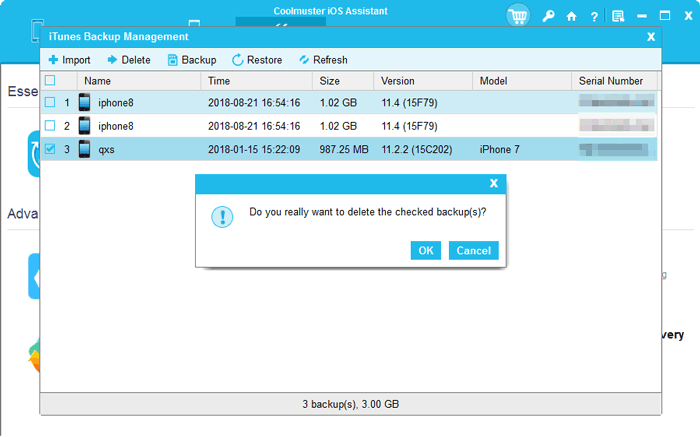
Видеоинструкция:
В1. Могу ли я перенести всю свою библиотеку iTunes с ПК на Mac ?
Да. Вы можете перенести всю свою библиотеку iTunes, включая музыку, плейлисты, рейтинги и медиафайлы, скопировав папку iTunes на внешний диск или по сети. После перемещения вы сможете открыть её с помощью приложения «Музыка» (или iTunes в более старых версиях macOS).
Вопрос 2. Будут ли сохранены мои плейлисты и количество воспроизведений?
Если вы скопируете всю папку библиотеки iTunes (а не только отдельные песни), ваши плейлисты, количество воспроизведений, рейтинги и обложки альбомов, как правило, останутся нетронутыми после переноса.
В3. Почему после переноса на Mac некоторые песни отсутствуют?
Отсутствие песен обычно происходит в следующих случаях:
Вопрос 4. Нужно ли устанавливать iTunes на Mac ?
Не обязательно. В macOS Catalina и более поздних версиях Apple использует приложение «Музыка» вместо iTunes. Перенесенную библиотеку можно открыть непосредственно в приложении «Музыка».
Вопрос 5. Могу ли я использовать AirDrop или облачные сервисы для переноса библиотеки iTunes?
Технически это возможно для небольших библиотек, но не рекомендуется для больших библиотек iTunes из-за ограничений по размеру файлов и риска неполной передачи. Внешние диски или сетевое подключение обеспечивают более стабильную работу.
Перенос библиотеки iTunes с ПК на Mac — это несложно, если следовать правильным инструкциям. Независимо от того, выберете ли вы внешний накопитель для более быстрой и стабильной передачи или сетевое подключение для удобства, оба метода помогут вам безопасно перенести всю вашу музыкальную коллекцию. Правильная подготовка, такая как объединение вашей библиотеки и создание резервной копии, необходима для того, чтобы избежать потери файлов. После завершения передачи вы сможете легко открыть свою библиотеку в приложении «Музыка» и продолжить наслаждаться музыкой на своем Mac .
Статьи по теме:
[Руководство] Как добавить видео в библиотеку iTunes за несколько простых шагов
2 простых способа перенести покупки с iPhone в iTunes
2 простых способа синхронизировать iPhone с несколькими компьютерами
Топ-10 альтернатив iTunes для Windows , которые нельзя пропустить




 Бесплатная загрузка для ПК
 Бесплатная загрузка для Mac


