Исчерпали ли вы бесплатное место в iCloud, из-за чего откладываете резервное копирование WhatsApp? А что, если можно начать резервное копирование WhatsApp на iPhone без iCloud? Если вам нужны решения, не пропустите это руководство, содержащее 3 эффективных метода, которые помогут вам навсегда избавиться от ограниченного облачного пространства iCloud. Возможно, вы найдете идеальную альтернативу iCloud уже сегодня.

Особенности этого метода: эффективность, поддержка предварительного просмотра, отсутствие ограничений по размеру, платный.
Без iCloud вы можете создать резервную копию сообщений WhatsApp с iPhone на компьютер с помощью Coolmuster iPhone WhatsApp Recovery . Это программное обеспечение отображает текстовое содержимое и вложения WhatsApp в интерфейсе, а также позволяет выбирать и переносить нужные чаты и файлы с вашего устройства iOS на компьютер . Оно может сохранять данные резервной копии WhatsApp в формате HTML, что позволяет легко получить к ним доступ на компьютере.
Узнайте больше о восстановлении WhatsApp с iPhone:
Скачайте программу для восстановления WhatsApp с iPhone.
С помощью этой программы вы можете создавать резервные копии чатов WhatsApp:
01. После загрузки установите программу iPhone WhatsApp Recovery на свой компьютер. Выберите « Восстановить с устройства iOS », подключите iPhone к ПК через USB и нажмите « Доверять ».

02 После подключения нажмите « Начать сканирование », а затем, если потребуется, введите пароль для разблокировки iPhone.

03 После этого выберите нужные сообщения WhatsApp и нажмите « Восстановить на компьютер ». Затем ваши чаты WhatsApp будут скопированы на ваш компьютер.

Посмотрите видеоурок ниже, чтобы увидеть, как это работает в режиме реального времени.
Особенности этого метода: бесплатно, без предварительного просмотра, недоступен для резервного копирования WhatsApp.
iTunes — это традиционный способ резервного копирования данных с iPhone на компьютер. С его помощью можно создать полную резервную копию вашего iPhone, включая данные WhatsApp. Он также позволяет восстанавливать резервную копию на ваш iPhone в любое время.
Однако у его использования есть и недостатки. Он не предлагает возможности резервного копирования только истории WhatsApp, и управлять файлами резервных копий непросто. Хуже того, вы можете потерять существующие данные на своем iPhone при восстановлении резервной копии на устройство с помощью iTunes.
Как создать резервную копию WhatsApp на iPhone без iCloud:
Шаг 1 : Подключите свой iPhone к компьютеру с помощью USB-кабеля, а затем запустите iTunes.
Шаг 2 : Разблокируйте свой iPhone и нажмите « Доверять », когда появится уведомление « Доверять этому компьютеру ». Возможно, вам также потребуется ввести пароль от вашего iPhone, чтобы продолжить.
Шаг 3 : Щелкните значок «Устройство» в левом верхнем углу окна iTunes, а затем перейдите на вкладку «Сводка» .
Шаг 4 : В разделе « Резервные копии » выберите « Создать резервную копию сейчас », чтобы создать резервную копию WhatsApp с iPhone без использования iCloud.

Особенности этого метода: бесплатно, ограниченный размер файла, занимает много времени.
Если вам нужно создать резервную копию всего нескольких чатов WhatsApp, вы можете отправить их себе по электронной почте. Экспортировав выбранные чаты по электронной почте, вы можете сохранить их на почтовом сервере или загрузить файл на другое устройство для резервного копирования.
Однако, если вам не нужны медиафайлы, вы можете экспортировать не более 4000 сообщений WhatsApp, а с медиафайлами — максимум 1000 самых последних сообщений. Кроме того, этот метод не позволяет восстановить резервные копии чатов на телефон. Переписка будет сохранена в виде текстового файла, а ваши медиафайлы будут экспортированы в форматах JPG, JPEG, MP4 и т. д.
Как создать резервную копию сообщений WhatsApp без iCloud по электронной почте:
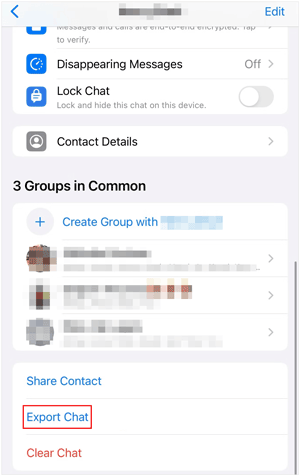
Шаг 1 : Откройте WhatsApp на своем iPhone, а затем перейдите к переписке, которую хотите сохранить.
Шаг 2 : Нажмите на имя контакта вверху, а затем выберите « Экспорт чата ».
Шаг 3 : Вы можете выбрать « Прикрепить медиафайлы » или « Без медиафайлов » по своему усмотрению. Размер файла, вложенного в электронное письмо, ограничен 25 МБ, поэтому вам может потребоваться исключить медиафайлы.
Шаг 4 : Нажмите на опцию « Почта », чтобы продолжить.
Шаг 5 : В окне почты введите свой адрес электронной почты и нажмите « Отправить ».
Шаг 6 : Вы можете получить доступ к электронному письму на своем компьютере или других устройствах и сохранить переписку. Вы можете открыть вложенный текстовый файл для просмотра.
В1: Как отключить автоматическое резервное копирование WhatsApp?
Если вам не нужна функция автоматического резервного копирования в WhatsApp, вы можете перейти в «Настройки» WhatsApp, нажать «Чаты» > «Резервное копирование чатов» и отключить функцию «Автоматическое резервное копирование».
Вопрос 2: Могу ли я создать резервную копию данных WhatsApp на своем iPhone в Google Диск вместо iCloud?
Нет, в настоящее время вы не можете создать резервную копию WhatsApp на устройствах iOS с помощью Google Drive, если не сделаете скриншоты и не загрузите их в Google Drive вручную. Если вы скачаете медиафайлы WhatsApp, вы сможете загрузить их в Google Drive.
Вопрос 3: Как восстановить резервную копию WhatsApp из iCloud на свой iPhone?
Сначала удалите WhatsApp со своего iPhone. Затем переустановите WhatsApp и войдите в систему, используя тот же номер телефона, что и в резервной копии WhatsApp в iCloud. После этого нажмите «Восстановить», когда увидите сообщение типа «В iCloud найдена резервная копия WhatsApp от [дата], Восстановить?». Наконец, после завершения восстановления снова войдите в WhatsApp.
Эти 3 эффективных метода помогут вам создать резервную копию WhatsApp на вашем iPhone без iCloud. Если вы будете следовать описанным выше шагам, резервное копирование будет простым и эффективным, особенно при использовании Coolmuster iPhone WhatsApp Recovery . Это программное обеспечение поддерживает предварительный просмотр и выбор ваших чатов и вложений WhatsApp. Кроме того, резервное копирование данных WhatsApp на вашем устройстве iOS можно выполнить с помощью iTunes и электронной почты. Выберите наиболее удобный для вас способ.
Статьи по теме:
5 способов восстановить изображения WhatsApp, удаленные отправителем.
[Руководство 2026] Как восстановить резервную копию WhatsApp из iCloud на Android
Как сделать резервную копию сообщений WhatsApp с Android на Mac
Легко перенесите WhatsApp на новый телефон Android и iPhone).






 Бесплатная загрузка для ПК
 Бесплатная загрузка для Mac


