«Как очистить iPhone от ненужных файлов? Здравствуйте, я новичок в использовании iPhone; до этого пользовался HTC. Он у меня всего неделю, но мне всё равно интересно, как очистить телефон от всех ненужных файлов, которые загружаются через почту, веб-браузеры, Facebook и т. д., которые где-то хранятся и занимают место, которое можно было бы очистить? Я не хочу покупать для этого какое-либо программное обеспечение, потому что, полагаю, Apple должна была бы рассчитывать на это и создать какую-нибудь бесплатную программу, которой пользователь мог бы пользоваться бесплатно... (??)».
- из сообщества Apple
После длительного использования iPhone часто становится медленнее и на нём заканчивается память. Обычно это происходит не из-за недостатка аппаратных возможностей, а из-за накопления большого количества ненужных файлов. К ним относятся кэш приложений, данные браузера, временные системные файлы, дубликаты фотографий в альбоме и многое другое. Если вы ищете простые способы очистки iPhone от ненужных файлов, эта статья пошагово расскажет вам, как эффективно очистить устройство, вернув ему бесперебойную работу и освободив дополнительное место .
Даже если ваш iPhone выглядит чистым, вы можете удивиться, сколько мусора может скапливаться — часто в самых неожиданных местах. Хотя сторонние программы для очистки iPhone могут помочь, вы также можете удалить ненужное вручную, если знаете, где искать. Вот основные области для проверки:
Зная, где искать, вы сможете сосредоточиться на этих областях при уборке. В следующем разделе мы покажем вам, как быстро и эффективно очистить iPhone от ненужных файлов.
Теперь, когда вы знаете, где на вашем iPhone обычно прячутся ненужные файлы, пришло время засучить рукава и заняться уборкой.
Из всех методов очистки перезагрузка — самый простой, но самый часто упускаемый из виду. Каждый раз при перезагрузке iPhone система автоматически освобождает часть временного кэша, оперативной памяти и фоновых файлов. Хотя это не заменит глубокую очистку, этого достаточно, чтобы на некоторое время улучшить работу устройства.
Для iPhone X, 11, 12, 13 или более поздних версий:
Для iPhone 6, 7, 8 или SE (2-го или 3-го поколения):
Для iPhone SE (1-го поколения), 5 или более ранних моделей:

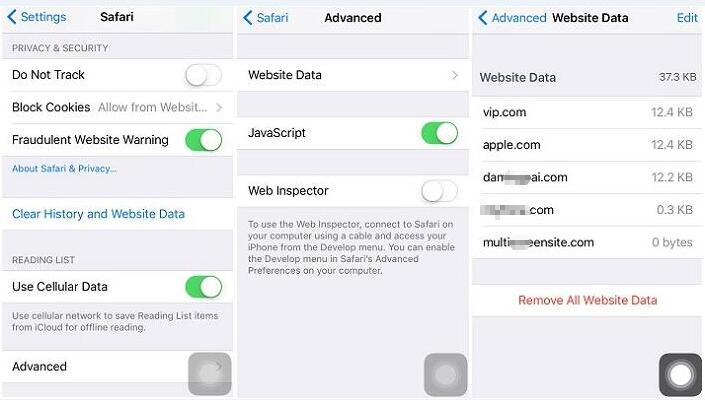
Если вы часто просматриваете веб-страницы в Safari, браузер автоматически сохраняет большой объём истории, данных веб-сайтов и файлов cookie, чтобы ускорить загрузку страниц при следующем посещении. Однако со временем эти кэши могут занимать значительный объём памяти. Очистка кэша Safari может эффективно освободить память и повысить производительность браузера.
Вот как очистить кэш браузера на iPhone:
Шаг 1. Откройте приложение «Настройки» на вашем iPhone.
Шаг 2. Прокрутите вниз и нажмите «Safari».
Шаг 3. В настройках Safari нажмите «Очистить историю и данные сайтов».
Шаг 4. При появлении запроса нажмите «Очистить историю и данные» для подтверждения.

Если вы предпочитаете сохранять историю просмотров, вы можете удалить только файлы cookie:
Шаг 1. Вернитесь в раздел «Настройки» Safari.
Шаг 2. Прокрутите вниз и нажмите «Дополнительно», затем выберите «Данные веб-сайта».
Шаг 3. Нажмите «Удалить все данные веб-сайтов», затем подтвердите, нажав «Удалить сейчас». Вы также можете нажать «Изменить» в правом верхнем углу, чтобы удалить данные отдельных сайтов.
Примечание: Если вы предпочитаете просматривать веб-страницы, не оставляя историю, можно просто включить режим «Приватный просмотр». В этом режиме все файлы кэша автоматически удаляются после закрытия приватной вкладки. Для пользователей Google Chrome аналогичная функция называется «Режим инкогнито», и шаги по очистке кэша и данных практически идентичны.
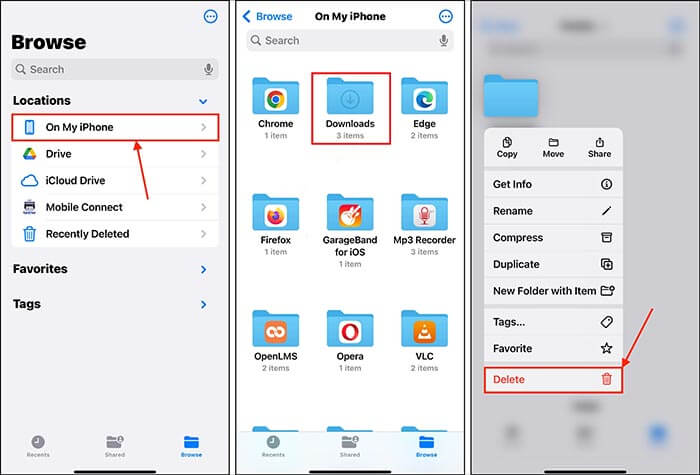
Многие пользователи загружают файлы через браузеры, электронную почту или приложения, не осознавая, что эти файлы сохраняются локально в папке «Загрузки». Если вы часто сохраняете PDF-файлы, изображения или документы, эта папка может быстро разрастись.
Вот как удалить загруженные файлы на iPhone :
Шаг 1. Откройте приложение «Файлы» на вашем iPhone.
Шаг 2. Нажмите «Обзор» > выберите «На моем iPhone» или «iCloud Drive».
Шаг 3. Найдите папку «Загрузки».
Шаг 4. Нажмите и удерживайте или смахните влево на файлах, которые вам больше не нужны, затем нажмите «Удалить». Вы также можете выбрать несколько файлов, используя значок «Ещё» (…) > «Выбрать» > «Удалить».
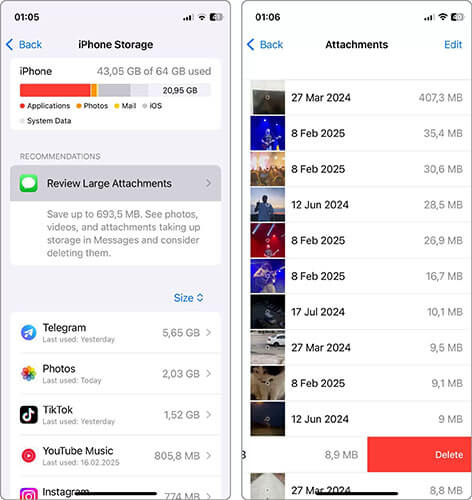
При удалении ненужных файлов с iPhone часто упускаются из виду вложения к сообщениям. Чтобы удалить большие вложения к сообщениям, выполните следующие действия:
Шаг 1. Откройте приложение «Настройки» и нажмите «Основные».
Шаг 2. Выберите «Хранилище iPhone».
Шаг 3. В разделе «Рекомендации» нажмите «Просмотр больших вложений». Если вы не видите эту опцию, прокрутите вниз и нажмите «Сообщения», и вы должны её найти.
Шаг 4. Просмотрите список крупных вложений. Нажмите на любой элемент, чтобы просмотреть подробную информацию.
Шаг 5. Чтобы удалить один элемент, смахните его влево и нажмите «Удалить». Чтобы удалить несколько элементов, нажмите «Изменить» в правом верхнем углу, выберите вложения, которые хотите удалить, и нажмите значок корзины.
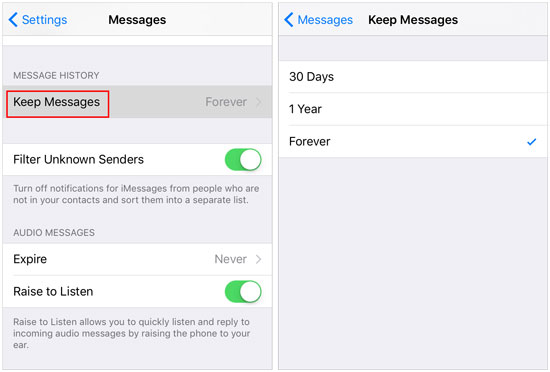
Чтобы сообщения не занимали слишком много места в памяти, вы можете настроить iPhone на автоматическое удаление по истечении определённого периода. Перейдите в «Настройки» > «Сообщения» > «Хранить сообщения» и выберите «30 дней», «1 год» или «Навсегда». Таким образом, старые сообщения и вложения будут удаляться автоматически, что избавит от необходимости вручную удалять их.
Один из лучших способов очистить iPhone от ненужных файлов — это настроить фототеку. Фотографии и видео обычно занимают больше всего места. Давайте рассмотрим два эффективных метода, которые помогут вам навести порядок в фотоколлекции.
Объединение дубликатов фотографий на iPhone
В приложении «Фото» от Apple есть полезная функция, которая позволяет обнаружить дубликаты фотографий и видео в вашей медиатеке. Она не только идентифицирует их, но и позволяет объединить в одну высококачественную версию. Вот как объединить дубликаты фотографий на iPhone :
Шаг 1. Откройте приложение «Фотографии» на вашем iPhone.
Шаг 2. Нажмите «Альбомы» внизу.
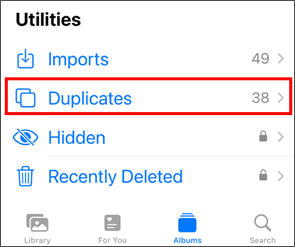
Шаг 3. В разделе «Утилиты» выберите «Дубликаты».
Шаг 4. Нажмите «Объединить» рядом с каждой парой фотографий, которую вы хотите объединить.
Удалите ненужные фотографии на iPhone
Хотя функция «Объединить» отлично подходит для управления дубликатами, вам, вероятно, придётся выполнить ручную очистку. К счастью, удалить ненужные фотографии и видео очень просто:
Шаг 1. Откройте приложение «Фотографии» и перейдите в «Библиотеку».
Шаг 2. Нажмите «Выбрать» в правом верхнем углу.
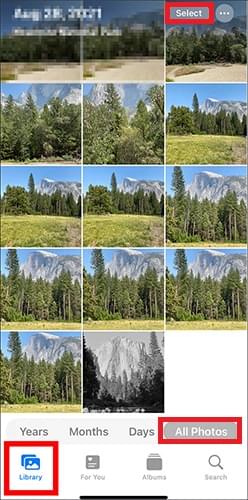
Шаг 3. Выберите все фотографии и видео, которые вы хотите удалить.
Шаг 4. Нажмите на значок «Корзина» в правом нижнем углу.
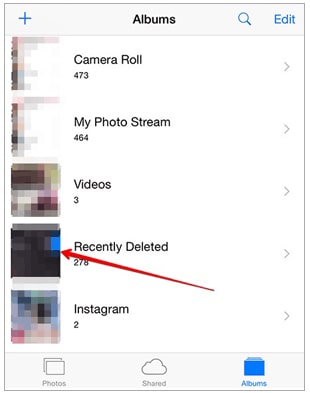
Шаг 5. Чтобы очистить папку «Недавно удаленные», откройте приложение «Фотографии», перейдите в «Альбомы», нажмите «Недавно удаленные», затем нажмите «Удалить все».
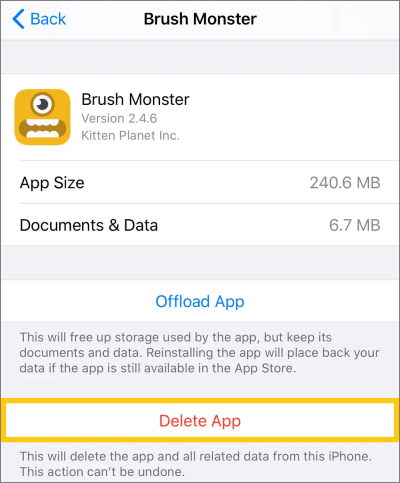
Некоторые приложения остаются неиспользуемыми в течение длительного времени после установки, но продолжают создавать кэш, занимая большой объём памяти. Удаление таких приложений не только освобождает место в памяти, но и очищает связанные с ними файлы кэша. Для этого выполните следующие действия:
Шаг 1. Перейдите в «Настройки» > «Основные» > «Хранилище iPhone».
Шаг 2. Проверьте, какие приложения занимают больше всего места.
Шаг 3. Нажмите на неиспользуемое приложение.
Шаг 4. Выберите «Удалить приложение», чтобы полностью удалить его. Также можно включить функцию «Выгружать неиспользуемые приложения» для автоматической очистки.
Хотя ручная очистка помогает уменьшить использование хранилища, эти методы не могут добраться до более глубоких кэшей системы или скрытых данных приложений. Если вам нужно более быстрое и эффективное решение для очистки ненужных файлов на iPhone, настоятельно рекомендуется использовать специальный инструмент для очистки, такой как Coolmuster iOS Cleaner .
Основные возможности Coolmuster iOS Cleaner :
Как удалить ненужные файлы с iPhone? Вот шаги:
01. Подключите iPhone к компьютеру. После загрузки программы нажмите на её значок на рабочем столе. После открытия вы увидите окно программы, как показано на следующем рисунке. Программа обнаружит подключённый iPhone и отобразит его в своём окне.

02 Когда будете готовы, нажмите кнопку «Начать сканирование», и iOS Cleaner просканирует ваш iPhone на наличие ненужных файлов. После сканирования программа выведет список всех файлов, которые можно удалить, и позволит вам просмотреть их, чтобы решить, стоит ли их сохранять.

03. Выберите те, которые нужно удалить, затем нажмите кнопку «Очистить» в правом верхнем углу. Появится запрос на подтверждение — нажмите «ОК», чтобы продолжить очистку.

Умение удалять ненужные файлы на iPhone крайне важно для поддержания стабильной работы устройства, предотвращения проблем с хранилищем и увеличения срока его службы. Хотя iPhone предлагает несколько встроенных функций очистки, эти методы всё равно оставляют после себя обширный системный мусор. Если вам нужна полная и автоматизированная очистка, Coolmuster iOS Cleaner — лучшее комплексное решение. Он удаляет скрытые файлы, оптимизирует хранилище и помогает вашему iPhone снова работать как новый.
Если вы хотите, чтобы ваш iPhone работал бесперебойно и имел больше места для хранения, начните очищать его от ненужных файлов прямо сейчас!
Статьи по теме:
Как удалить временные файлы загрузки с iPad/iPhone, чтобы освободить место?
[4 способа] Как полностью удалить кэш электронной почты на iPhone
Как удалить недавние файлы на iPhone с помощью простых шагов? [Не пропустите]
Какая программа для удаления данных с iPhone лучшая? [Подробный обзор]






 Бесплатная загрузка для Mac

 Загрузить для ПК

