Coolmuster iOS Eraser Онлайн-справка
Coolmuster iOS Eraser позволяет легко стереть все данные на вашем iPhone, iPad или iPod touch одним кликом. После удаления все файлы навсегда удаляются и не могут быть восстановлены никаким программным обеспечением для восстановления данных.
Следуйте пошаговому руководству ниже, чтобы использовать Coolmuster iOS Eraser.
Видеоурок: 100% стереть iOS данные и защитить свою приватность
Часть 1. Сделайте так, чтобы ваш iPhone/iPad/iPod Touch был распознан Coolmuster iOS Eraser
Шаг 1. Запустите программу на компьютере
После установки запустите программу, и вы увидите основной интерфейс ниже.
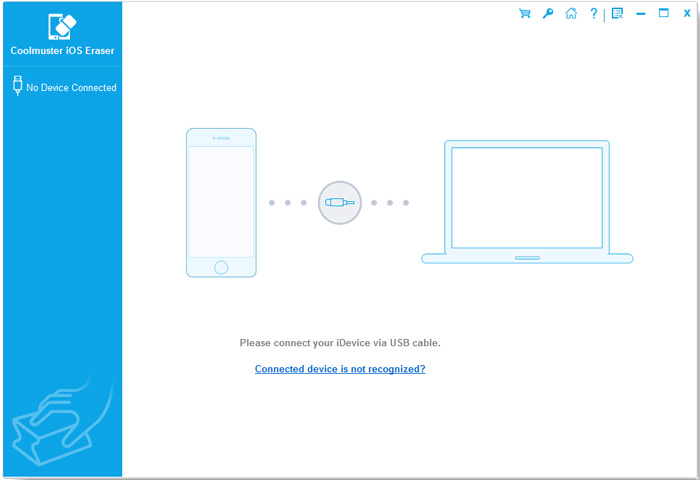
Шаг 2. Подключите iPhone/iPad/iPod touch к компьютеру и разблокируйте телефон
Подключите свой iPhone/iPad/iPod touch к компьютеру через официальный USB-кабель и убедитесь, что телефон разблокирован.
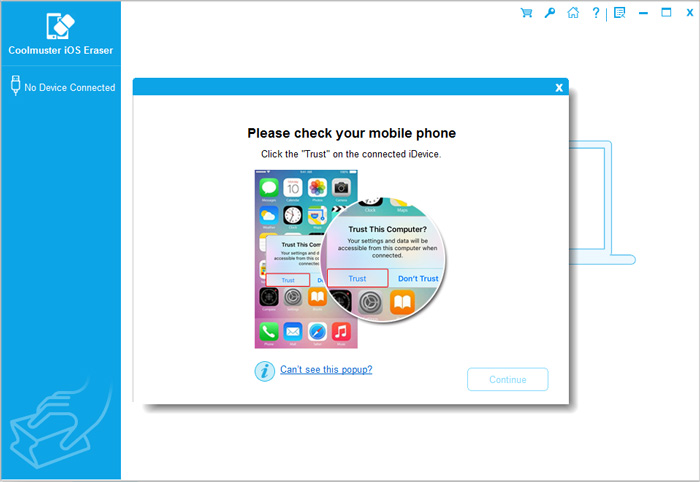
Если появится запрос «Доверять этому компьютеру», нажмите «Доверять» на вашем устройстве и «Продолжить» в программе. Программа автоматически обнаружит ваше устройство.
После успешного подключения вы увидите основной интерфейс ниже и сможете стирать данные.

Советы: Не удалось распознать подключённое iOS устройство? Нажмите «Подключённое устройство не распознано?» для решения:
Путь 1. Установите драйвер Apple Mobile вручную, затем перезапустите программу.
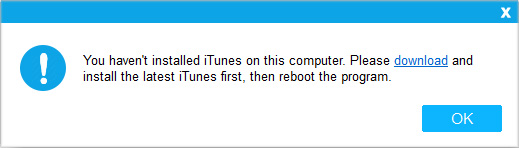
Путь 2. Скачайте и установите последний iTunes (64-битную версию iTunes для Windows или 32-битную версию iTunes для Windows) с официального сайта Apple на свой компьютер, затем перезапустите программу. (Примечание: iTunes из Microsoft Store нужно сначала удалить с вашего компьютера.)
Путь 3. Проблемы всё ещё есть? Узнайте, что делать, если ваше iDevice не подключится к компьютеру здесь.
Часть 2. Как стереть все данные на iPhone/iPad/iPod одним кликом
Важно перед стиранием:
1. Данные, стираемые этим инструментом, абсолютно невосстановимы. Пожалуйста, обязательно сделайте резервную копию важных файлов перед началом работы.
2. НЕ отключайте iOS устройство от компьютера, пока весь процесс стирания не завершится.
3. Закройте iTunes перед удалением, чтобы предотвратить перезапись данных, вызванную синхронизацией.
4. Отключите «Find My iPhone » на телефоне, чтобы успешно получить доступ к устройству.
Шаг 1. Нажмите кнопку «стереть», чтобы начать
После подключения нажмите кнопку «Стереть» на основном интерфейсе, чтобы продолжить.
Советы:
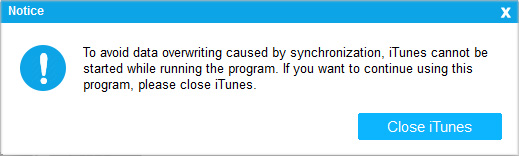
(1) Закрыть iTunes: Если программа обнаружит запущенный iTunes, появится подсказка. Чтобы избежать перезаписи данных, вызванного синхронизацией, просто нажмите «Закрыть iTunes», чтобы продолжить.
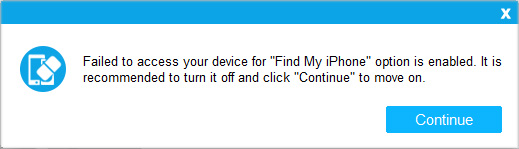
(2) Отключить Find My iPhone: Если на вашем устройстве включена функция «Find My iPhone», выключите его и нажмите «Продолжить», чтобы двигаться дальше. (Примечание: перейдите в «Настройки» > [ваше имя], если вас запросят > «iCloud» > «Найти мой iPhone», чтобы отключить его.)
Шаг 2. Выберите и подтвердите уровень безопасности
(1) По умолчанию программа устанавливает уровень безопасности стирания на Medium. Вы можете нажать «Средний» рядом с уровнем безопасности, чтобы просмотреть другие доступные варианты.
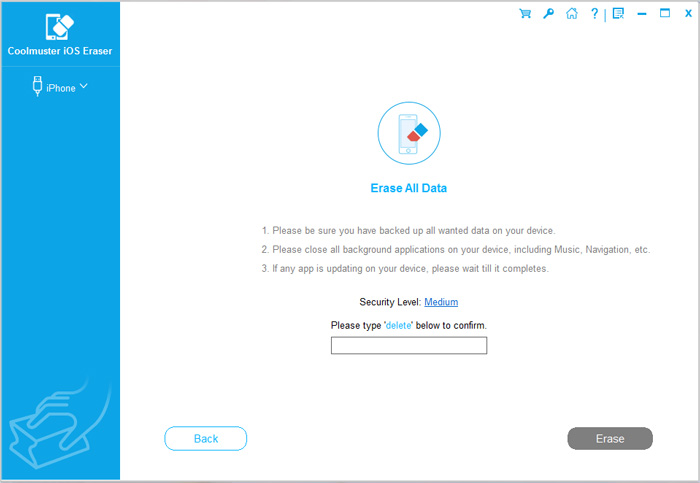
(2) Доступны три уровня безопасности: Низкий уровень, Средний и Высокий уровень. Выберите один и нажмите «OK» для подтверждения.

(3) Введите «delete» в пустом поле, чтобы подтвердить процесс стирания данных, и нажмите «Erase», чтобы продолжить.

Шаг 3. Сбросьте устройство через «Удалить весь контент и настройки»
Чтобы максимизировать эффективность стирания и снизить риски восстановления данных, пожалуйста, убедитесь, что ваше устройство было сброшено через «Стереть весь контент и настройки» перед продолжением.
Ситуация 1: Устройство ещё НЕ сброшено
(1) Выберите «Нет, устройство не было сброшено.» и нажмите «Далее», чтобы продолжить.
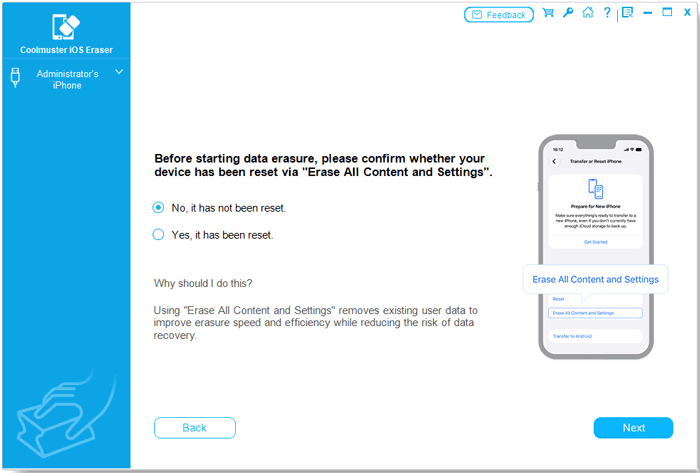
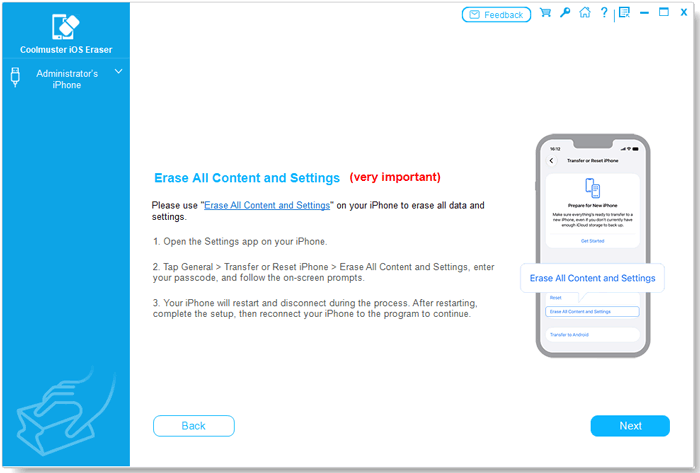
(2) Следуйте инструкциям на экране для сброса iOS устройства с помощью функции «Стереть весь контент и настройки». Ваш телефон перезагрузится и отключится во время сброса; пожалуйста, НЕ закрывайте программу, чтобы не прерывать процесс.
После перезагрузки завершите активацию и первоначальную установку, затем разблокируйте и снова подключите телефон к программе.
Не удалось перезагрузить iDevice?
(3) После повторного подключения телефона нажмите «Стереть», выберите предпочтительный уровень безопасности и введите слово «удалить» в поле для подтверждения.
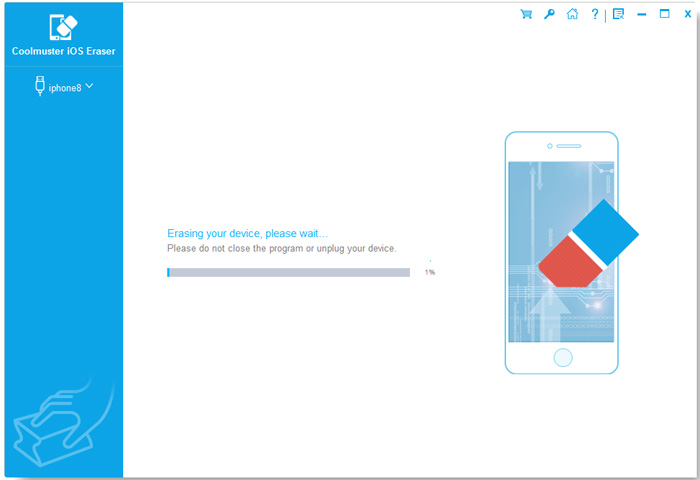
(4) Теперь вы можете выбрать «Да, устройство сброшено», чтобы продолжить. Когда появится последнее всплывающее окно подтверждения, нажмите «OK» и «Далее».
Ситуация 2: Устройство УЖЕ сброшено
Выберите «Да, устройство сброшено.» Когда появится запрос на подтверждение с вопросом, хотите ли вы полностью стереть данные, нажмите «OK» и «Next», чтобы продолжить.
Шаг 4. Перезапишите все iOS данные
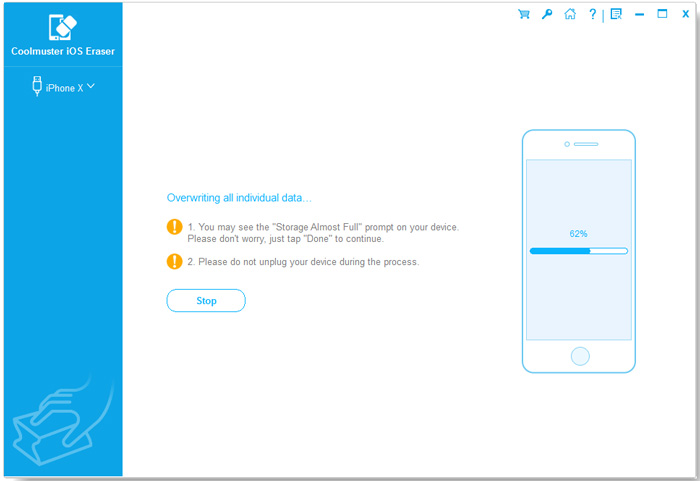
(1) Перезапись: после сброса программное обеспечение перезаписывает хранилище устройства, делая все очищенные файлы полностью невосстановимыми.
(2) Выполнено: После завершения все данные телефона будут навсегда удалены без возможности восстановления.

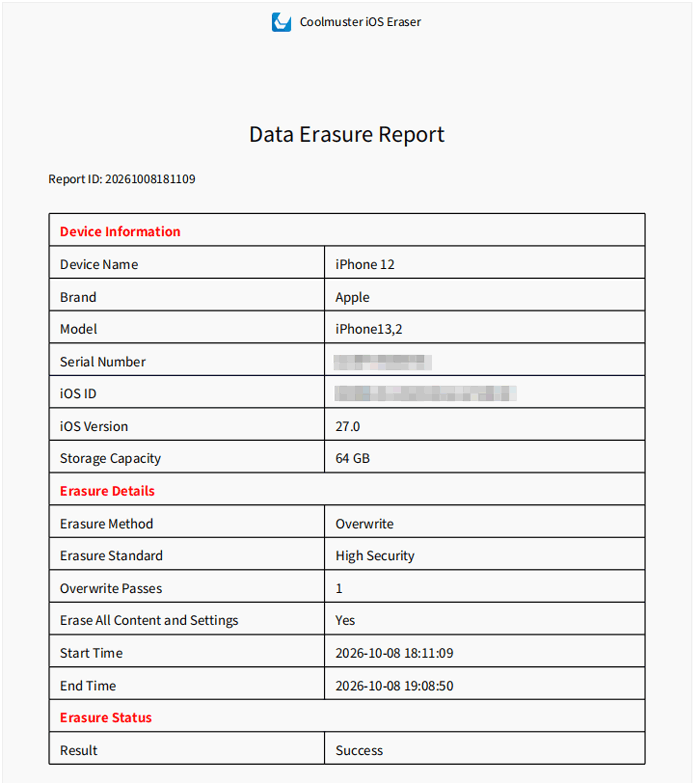
(3) Необязательно: вы можете нажать «Сохранить отчёт», чтобы экспортировать отчёт о стирании на свой ПК. В этом документе содержится информация о устройстве, уровень безопасности, проходы перезаписи, результаты удаления и многое другое.