«Как освободить место на телефоне, не удаляя все данные на Android ?»
- Из Quora
Ваш Android смартфон напоминает вам о нехватке места? Когда места на диске мало, многие удаляют файлы или приложения, чтобы освободить место . Но что делать, если вы не хотите ничего удалять? Какие ещё способы освободить место? В этой статье мы расскажем о шести практичных способах освободить место на Android , ничего не удаляя, что поможет вам легко освободить больше места.
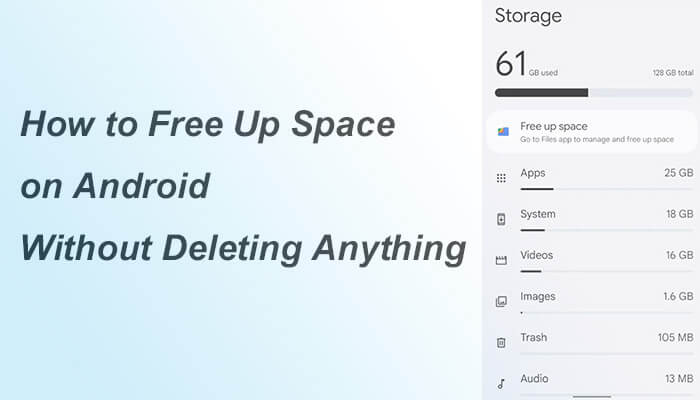
Возможно, вы не знаете, что множество приложений и служб, работающих в фоновом режиме, занимают значительный объём памяти и дискового пространства. Отключение этих ненужных служб может не только освободить место, но и повысить производительность телефона. Этот подход идеально подходит для пользователей, которые редко используют определённые приложения, особенно когда телефон начинает работать медленнее, поскольку он особенно эффективен.
Как освободить место на Samsung, не удаляя приложения?
Шаг 1. Откройте «Настройки» вашего телефона.
Шаг 2. Перейдите в раздел «Приложения и уведомления». Найдите приложения, которые вы используете нечасто.
Шаг 3. Нажмите «Принудительно остановить» или «Отключить», чтобы завершить работу фоновых служб.
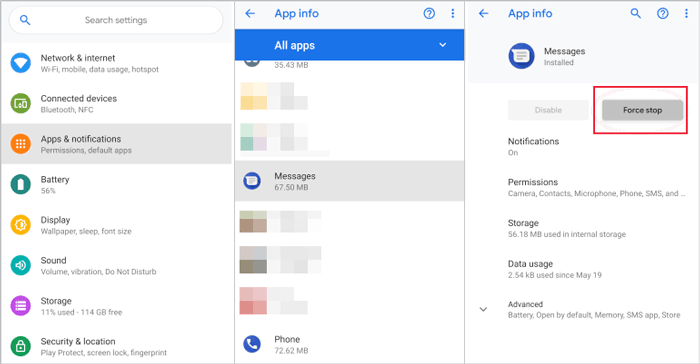
Или просто проведите пальцем вверх от нижнего края экрана, чтобы увидеть все активные приложения. Выберите приложения, которые вы сейчас не используете, и проведите пальцем вверх, чтобы закрыть их.

Регулярная очистка кэша и удаление ненужных данных также может освободить значительное количество места на диске. Этот метод особенно эффективен, если вы часто пользуетесь социальными сетями, браузерами и другими приложениями. Вот конкретные шаги:
Шаг 1. Откройте «Настройки». Выберите пункт «Хранилище». Затем выберите «Очистить кэш».

Шаг 2. Для редко используемых приложений нажмите «Очистить данные». Обратите внимание, что очистка данных вернет приложение к исходному состоянию, но не повлияет на данные вашей учётной записи или данные, синхронизированные в облаке.
Изображения и видео часто занимают большую часть места на мобильных телефонах. Сжатие этих файлов позволяет уменьшить их объём, сохранив при этом качество. Этот метод особенно подходит для пользователей с большим количеством фотографий и видео, поскольку освобождает больше места без ущерба для контента.
Как освободить больше места на телефоне, сжав изображения и видео?
Шаг 1. Загрузите и установите программу сжатия на свой мобильный телефон или выберите надежную онлайн-программу сжатия .
Шаг 2. Откройте программу и выберите изображения и видео, которые вы хотите сжать.
Шаг 3. Следуйте инструкциям на интерфейсе, чтобы завершить процесс сжатия, а затем сохраните сжатые файлы.
Облачные хранилища (такие как Google Drive, Dropbox и т. д.) позволяют хранить файлы в облаке, экономя место на локальном диске и обеспечивая доступ к файлам в любое время и в любом месте. Это, несомненно, идеальный выбор для пользователей, которые не хотят ничего удалять. Вот пример загрузки файлов на Google Drive:
Шаг 1. Откройте приложение Google Диск на телефоне и войдите в свою учетную запись.
Шаг 2. Нажмите значок «+» на странице и выберите «Загрузить», чтобы перенести фотографии, видео, документы и другие файлы с телефона в облако.

Шаг 3. После завершения загрузки вы можете удалить локальные файлы, чтобы освободить место в хранилище.
Если ваш Android смартфон поддерживает SD-карты, использование SD-карты для хранения данных — эффективный способ. Перенос данных на SD-карту позволяет легко очистить место, ничего не удаляя. Однако с телефона на SD-карту можно перенести только определённые типы данных, такие как изображения и видео. Рассмотрим в качестве примера перенос изображений на SD-карту :
Шаг 1. Сначала убедитесь, что SD-карта правильно вставлена в телефон.
Шаг 2. Откройте приложение «Фотографии» или «Галерея» на вашем устройстве. Выберите все фотографии, которые хотите переместить.
Шаг 3. В правом верхнем углу вы найдёте кнопку с тремя вертикальными точками. Нажмите на неё, чтобы открыть раскрывающееся меню с различными вариантами. В появившемся меню выберите «Переместить».
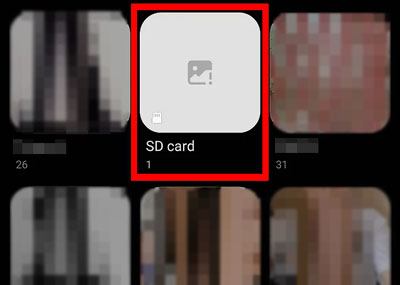
Шаг 4. Найдите небольшой значок, напоминающий SD-карту, на миниатюрах. Нажатие на него мгновенно перенесёт все выбранные фотографии на SD-карту.
Перенос файлов с телефона на компьютер — ещё один эффективный способ освободить место в памяти, позволяя более систематически управлять файлами на телефоне. В этом случае отличным выбором станет профессиональный инструмент управления Android . Coolmuster Android Assistant — именно такая программа. Она позволяет пользователям легко переносить данные с телефонов и планшетов Android на компьютеры. Таким образом, вы можете перенести файлы, к которым вам больше не нужен частый доступ, на компьютер, не удаляя при этом ничего, освобождая тем самым место в памяти телефона.
Основные возможности Coolmuster Android Assistant
Вот как освободить место на Android ничего не удаляя:
01 Посетите официальный сайт Coolmuster на своем компьютере, загрузите версию Coolmuster Android Assistant , совместимую с операционной системой вашего компьютера, и следуйте инструкциям для завершения установки и запуска приложения.
02 Подключите телефон к компьютеру через USB-кабель или по Wi-Fi. При необходимости убедитесь, что на устройстве включён режим отладки по USB.

03 После успешного подключения вы сможете просматривать различные типы файлов на вашем Android устройстве. Найдите тип файла, который хотите перенести, например, «Фотографии», слева. Выберите нужные фотографии. Затем нажмите кнопку «Экспорт», и программа начнёт перенос файлов на ваш компьютер.

Видеоруководство можно посмотреть здесь:
Вот краткий обзор того, как освободить место на вашем Android ничего не удаляя:
Среди них Coolmuster Android Assistant выделяется как мощный инструмент для управления и резервного копирования данных вашего телефона, что делает его отличным выбором для освобождения места и защиты важных файлов.
Статьи по теме:
Как освободить место на планшете или телефоне Samsung: 7 способов
6 лучших приложений для управления хранилищем Android : управляйте и освобождайте место Android
Как получить больше места на телефоне Samsung с помощью простых щелчков мыши
Как освободить память на iPhone, ничего не удаляя? — 8 решений





 Бесплатная загрузка для ПК
 Бесплатная загрузка для Mac


