Нехватка памяти на вашем iPhone может быть неприятной, особенно если вы не хотите удалять приложения, которыми пользуетесь регулярно. Если вы не знаете, как освободить место на iPhone, не удаляя приложения, не волнуйтесь! Существует несколько способов освободить память, сохранив любимые приложения. Это руководство покажет вам, как оптимизировать хранилище iPhone с помощью практичных и простых шагов.
Один из самых простых способов освободить место на iPhone без удаления приложений — использовать функцию «Оптимизация фотографий iCloud». Эта функция автоматически сохраняет ваши фотографии и видео высокого разрешения в iCloud, оставляя на вашем устройстве только уменьшенные, оптимизированные версии. Это отличный вариант, если у вас большая библиотека фотографий, но вы хотите сэкономить место на iPhone.
Как освободить хранилище, не удаляя приложения? Вот шаги:
Шаг 1. Откройте приложение «Настройки» на вашем iPhone.
Шаг 2. Нажмите на свой «Apple ID» вверху, затем выберите «iCloud».
Шаг 3. Нажмите «Фотографии», затем включите «Фотографии iCloud».
Шаг 4. Включите функцию «Оптимизировать хранилище iPhone», чтобы хранить фотографии и видео в полном разрешении в iCloud.

После этого ваше устройство будет автоматически управлять фотографиями, гарантируя, что у вас никогда больше не закончится свободное место на диске и при этом вы по-прежнему сможете получать доступ ко всем своим фотографиям и видео.
Safari хранит кэшированные файлы, такие как данные веб-сайтов, изображения и другие ресурсы, чтобы ускорить загрузку страниц. Со временем эти файлы могут накапливаться и занимать драгоценное место. Очистка кэша Safari — простой и эффективный способ освободить место на iPhone, не удаляя приложения.
Как очистить место на iPhone, не удаляя приложения? Выполните следующие действия:
Шаг 1. Откройте «Настройки» и прокрутите вниз до «Safari».
Шаг 2. Прокрутите страницу вниз еще раз и нажмите «Очистить историю и данные сайтов».
Шаг 3. Подтвердите, нажав «Очистить историю и данные».

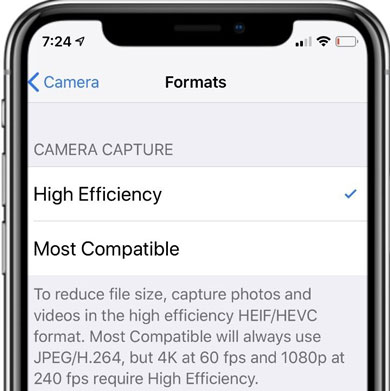
Фотографии, снятые на новейший iPhone, по умолчанию сохраняются в формате HEIF . Этот формат обеспечивает меньший размер файлов, чем JPEG, при сохранении качества изображения. Однако он может быть не самым универсальным форматом. Чтобы сэкономить место на iPhone, вы можете выбрать более эффективные форматы файлов.
Вот как освободить место на iPhone, не удаляя приложения:
Шаг 1. Откройте приложение «Настройки» на вашем iPhone.
Шаг 2. Прокрутите вниз и нажмите «Камера».
Шаг 3. Нажмите на опцию «Форматы».
Шаг 4. В появившемся меню выберите «Высокая эффективность».
Если вы любите записывать видео на iPhone, возможно, вы создаёте большие видеофайлы, занимающие много места. Уменьшение разрешения записываемых видео может значительно уменьшить их размер, освободив больше места на диске.
Вот шаги:
Шаг 1. Откройте «Настройки» на вашем iPhone.
Шаг 2. Нажмите «Камера», а затем «Записать видео».
Шаг 3. Выберите меньшее разрешение, например 1080p при 30 кадрах в секунду или 720p при 30 кадрах в секунду.
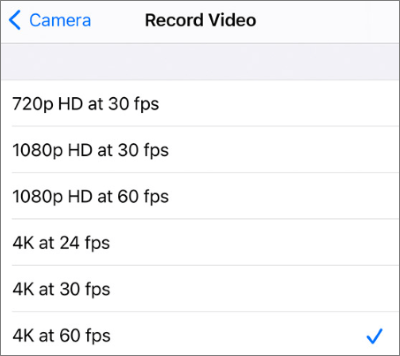
Снизив разрешение видео, вы все равно сможете снимать качественные видеоролики, не занимая много места на диске.
Приложение «Сообщения» на iPhone хранит множество медиафайлов, включая фотографии, видео и переписки, которые могут накапливаться и занимать место в памяти. Если вам не нужно хранить каждое сообщение, изменение настроек истории сообщений поможет освободить место без необходимости удалять приложения.
Вот как это сделать:
Шаг 1. Откройте «Настройки» и прокрутите вниз до раздела «Сообщения».
Шаг 2. Нажмите «Сохранить сообщения» в разделе «История сообщений».
Шаг 3. Выберите «30 дней» или «1 год».
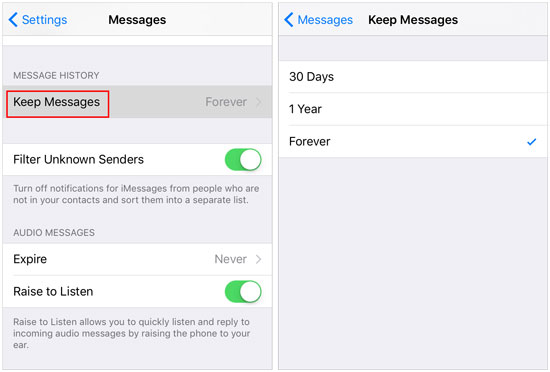
Если выбрать более короткий период хранения сообщений, ваш iPhone будет автоматически удалять старые сообщения, помогая вам освободить память.
Если вам нужно больше места на вашем iPad или iPhone, но вы не хотите удалять приложения или терять важные данные, вы можете создать резервную копию в iTunes, iCloud, на компьютере или в любом другом безопасном месте. У нас есть подробные руководства по резервному копированию данных iPhone в iCloud и синхронизации файлов с iTunes. Если вы предпочитаете использовать компьютер для хранения данных, Coolmuster iOS Assistant позволяет легко создать резервную копию данных iPhone или iPad, таких как контакты, сообщения, заметки, календари, закладки, музыку, видео, фотографии, книги и многое другое, на вашем ПК или Mac всего одним щелчком мыши.
Вот как использовать iOS Assistant для резервного копирования вашего iPhone на компьютер :
01. Подключите iDevice к компьютеру и запустите программу. Как только программа обнаружит устройство, перейдите в раздел «Super Toolkit».

02 На главном экране нажмите «Резервное копирование и восстановление iTunes», а затем нажмите кнопку «Резервное копирование».
03. Выберите место для сохранения резервных копий. Вы можете использовать папку iTunes по умолчанию или выбрать другую папку на компьютере. Чтобы выбрать другое место, нажмите кнопку «Обзор», а затем «ОК», чтобы начать процесс резервного копирования.

Если вы предпочитаете выборочно создавать резервные копии определенных данных iPhone, после того как программное обеспечение обнаружит ваше устройство, выберите тип файла на левой панели, просмотрите данные на правой панели, выберите, что именно вы хотите создать для резервной копии, а затем нажмите кнопку «Экспорт», чтобы перенести файлы на ваш ПК или Mac .

Видеоурок:
После длительного использования iPhone в системе может накапливаться большое количество временных файлов, файлов кэша и журналов. Хотя эти файлы напрямую не влияют на производительность устройства, они могут занимать значительный объём памяти. Coolmuster iOS Cleaner — это профессиональный инструмент, который поможет вам сканировать и удалять ненужные файлы, быстро освобождая место.
Основные возможности Coolmuster iOS Cleaner :
* Легко удаляйте ненужные файлы, такие как кэши приложений, файлы cookie, журналы сбоев, временные загрузки, кэши фотографий, файлы хранения пользователей и многое другое.
* Предварительный просмотр всех нежелательных и личных данных перед удалением, что дает вам полный контроль над тем, что будет удалено.
* Полная совместимость с последней версией iOS 26 и iPhone 17.
* Безопасный инструмент очистки, доступный только для чтения и не требующий взлома.
* Нет риска причинения вреда вашему устройству или изменения данных без вашего разрешения.
Вот как освободить место на iPhone, не удаляя приложения, с помощью Coolmuster iOS Cleaner :
01. Сначала откройте установленное программное обеспечение на компьютере и подключите iPhone с помощью USB-кабеля. Программа автоматически обнаружит подключенный iPhone и отобразит его информацию в интерфейсе. Выберите режим «Быстрая очистка», чтобы начать.

02 Откроется новое окно со всеми типами удаляемых файлов, такими как кэши приложений, файлы cookie, временные файлы, журналы сбоев, загруженные временные файлы, кэши фотографий и файлы хранилища пользователя. Выберите типы файлов, которые нужно удалить, затем нажмите кнопку «Начать сканирование» в правом верхнем углу.

03 После завершения сканирования проверьте обнаруженные ненужные файлы. Выберите те, которые нужно удалить, затем нажмите кнопку «Очистить» в правом верхнем углу. Появится запрос на подтверждение удаления выбранных файлов. Нажмите «ОК», чтобы продолжить очистку.

Если вы ищете эффективный и безопасный способ очистки вашего iPhone от ненужных файлов и контента, Coolmuster iOS Cleaner — отличный выбор. Он не только поможет вам удалить ненужные файлы, но и эффективно освободит место в памяти, что обеспечит более плавную работу вашего iPhone. Описанные выше методы помогут вам легко освободить место в памяти iPhone, не удаляя приложения. Эти простые советы помогут вам поддерживать бесперебойную работу iPhone.
Статьи по теме:
Как очистить хранилище на iPhone 17/17 Pro: советы и рекомендации
Как уменьшить объем системных данных на iPhone? [9 эффективных стратегий]
iPhone сообщает, что недостаточно памяти, хотя на самом деле она есть? Что делать дальше?
Как удалить документы и данные на iPhone/iPad [проверенные советы]

 Ластик и очиститель телефона
Как освободить место на iPhone/iPad, не удаляя приложения [7 возможных способов]
Ластик и очиститель телефона
Как освободить место на iPhone/iPad, не удаляя приложения [7 возможных способов]







 Бесплатная загрузка для ПК
 Бесплатная загрузка для Mac
