Вкратце:
Настроить новый iPhone с помощью старого проще, чем вы думаете. Вот четыре практических способа перенести ваши важные данные:
При покупке нового iPhone первое, что обычно хочется сделать, это перенести данные со старого устройства на новое , включая контакты, фотографии, сообщения, данные приложений и многое другое. В процессе настройки нового iPhone с использованием старого устройства многие пользователи опасаются потери данных или сложных шагов. На самом деле, Apple уже предложила несколько простых способов миграции. Если следовать правильным инструкциям, можно быстро завершить синхронизацию данных между старым и новым устройствами.
В этой статье мы рассмотрим четыре распространенных метода, которые помогут вам настроить новый iPhone, используя старый. Вы можете выбрать тот метод, который лучше всего соответствует вашим потребностям.
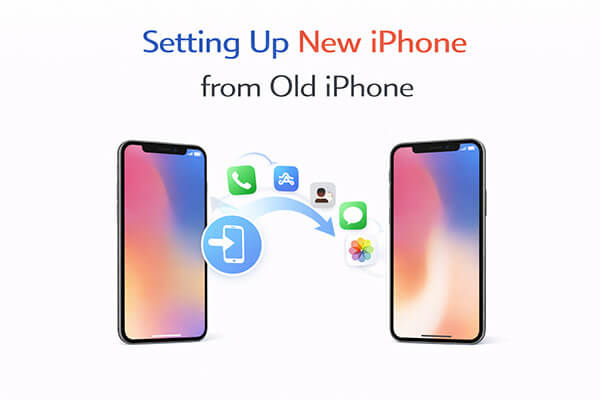
Один из самых простых способов настроить новый iPhone с помощью старого — использовать функцию быстрой настройки Apple. Эта встроенная функция позволяет беспроводным способом перенести данные со старого iPhone на новый во время процесса настройки. Если на обоих устройствах установлена относительно новая версия iOS и они находятся близко друг к другу, перенос может начаться автоматически.
Функция «Быстрый старт» идеально подходит для пользователей, которым нужен простой и прямой способ переноса данных без ручного создания резервных копий. Она позволяет новому iPhone скопировать большую часть важного контента со старого устройства, включая настройки, приложения, фотографии и сообщения. Процесс прост и не требует компьютера.
Вот как настроить новый iPhone с помощью функции «Быстрый старт»:
Шаг 1. Включите новый iPhone и поднесите его к старому iPhone. Убедитесь, что Bluetooth на старом устройстве включен.
Шаг 2. На вашем старом iPhone появится экран быстрого запуска с вопросом, хотите ли вы использовать свой Apple ID для настройки нового iPhone. Нажмите «Продолжить».
Шаг 3. На новом iPhone появится анимация. Используйте старый iPhone для сканирования анимации. Если вы не можете использовать камеру, выберите «Настроить вручную».
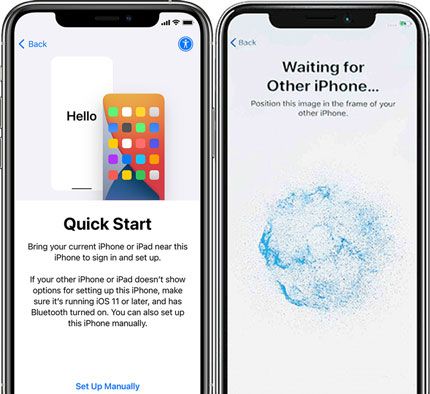
Шаг 4. При появлении соответствующего запроса введите пароль от старого iPhone на новом iPhone.
Шаг 5. Следуйте инструкциям, чтобы настроить Face ID или Touch ID на новом устройстве.
Шаг 6. Когда появится экран «Перенос данных», выберите «Перенос с iPhone».
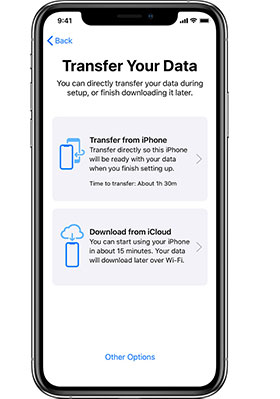
Шаг 7. Во время процесса передачи держите оба iPhone близко друг к другу, подключив их к Wi-Fi и источнику питания.
Шаг 8. Дождитесь завершения передачи данных. Необходимое время зависит от объема ваших данных.
Шаг 9. После завершения передачи ваш новый iPhone перезагрузится и автоматически завершит настройку.
Ещё один распространённый способ настройки нового iPhone с помощью старого iPhone — восстановление данных из резервной копии iCloud . Если вы регулярно создаёте резервные копии своего старого iPhone в iCloud , вы можете легко восстановить эту резервную копию на новое устройство в процессе настройки.
Этот метод особенно полезен при настройке нового iPhone со старого iPhone без функции «Быстрый старт» , например, когда ваше старое устройство находится далеко или не может быть использовано для прямой передачи данных. После входа в систему с помощью вашей учетной записи Apple ID ваш новый iPhone загрузит резервную копию из iCloud и автоматически восстановит ваши контакты, фотографии, приложения и другие данные.
Поскольку данные восстанавливаются из облака, важно использовать стабильное Wi-Fi-соединение, чтобы процесс настройки завершился без проблем.
Вот как настроить новый iPhone с помощью старого iPhone, используя iCloud:
Шаг 1. Включите свой новый iPhone и следуйте инструкциям на экране, пока не дойдете до экрана «Приложения и данные».
Шаг 2. Выберите «Восстановить из резервной копии iCloud».
Шаг 3. Войдите в систему, используя тот же Apple ID, который вы использовали на своем старом iPhone.
Шаг 4. Выберите самую последнюю резервную копию iCloud из списка доступных резервных копий.

Шаг 5. Подключите свой новый iPhone к стабильной сети Wi-Fi и держите его подключенным к источнику питания на протяжении всего процесса.
Шаг 6. Подождите, пока iPhone загрузит резервную копию и восстановит ваши данные, включая контакты, фотографии, сообщения и настройки.
Шаг 7. После завершения восстановления ваш iPhone перезагрузится и продолжит загрузку приложений и другого контента в фоновом режиме.
Шаг 8. Держите устройство подключенным к Wi-Fi до тех пор, пока все ваши данные и приложения не будут полностью восстановлены.
Если у вас недостаточно места в iCloud , использование резервной копии на компьютере — ещё один эффективный способ настройки нового iPhone со старого устройства. Этот метод позволяет создать резервную копию старого устройства на компьютере , а затем восстановить её на новый iPhone.
Для пользователей, желающих настроить новый iPhone с помощью старого iPhone без iCloud, надежной альтернативой является локальная резервная копия. Вместо загрузки данных из облака, резервная копия хранится непосредственно на вашем компьютере и передается на новое устройство в процессе восстановления.
По сравнению с облачным резервным копированием, локальное резервное копирование может быть быстрее и не зависит от скорости интернета, что делает его идеальным вариантом для пользователей с большими объемами данных.
Вот как настроить новый iPhone, используя резервную копию с компьютера и старый iPhone:
Шаг 1. Подключите свой старый iPhone к компьютеру с помощью USB-кабеля.
Шаг 2. Откройте Finder (в macOS Catalina или более поздних версиях) или iTunes (в Windows или более старых версиях macOS).
Шаг 3. Выберите свой старый iPhone, когда он появится на боковой панели или в списке устройств.
Шаг 4. Нажмите «Создать резервную копию сейчас», чтобы создать полную резервную копию старого iPhone на компьютере. Дождитесь завершения процесса резервного копирования.

Шаг 5. Включите свой новый iPhone и следуйте инструкциям по настройке, пока не дойдете до экрана «Приложения и данные».
Шаг 6. Выберите «Восстановить с Mac или ПК».
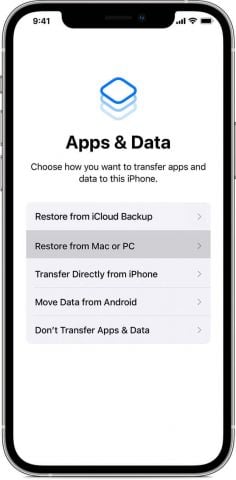
Шаг 7. Подключите новый iPhone к тому же компьютеру с помощью USB-кабеля.
Шаг 8. Выберите самую последнюю резервную копию и нажмите «Восстановить резервную копию».

Шаг 9. Не выключайте iPhone и не оставляйте его подключенным до завершения процесса восстановления и перезагрузки нового устройства.
Помимо методов, предлагаемых Apple, вы также можете использовать профессиональные инструменты для переноса данных, чтобы завершить настройку нового iPhone со старого. Например, Coolmuster Mobile Transfer — это программа, специально разработанная для переноса данных с телефонов, которая помогает пользователям быстро копировать данные с одного iPhone на другой.
По сравнению с традиционными методами, главными преимуществами этого типа инструментов являются более простое управление и более стабильная миграция данных. Вам нужно лишь подключить оба устройства к компьютеру, выбрать типы данных, которые вы хотите перенести, одним щелчком мыши, и программа автоматически завершит весь процесс переноса. Для пользователей, которые предпочитают не использовать iCloud или считают официальные методы слишком сложными, это может быть очень практичным решением.
Основные особенности Mobile Transfer:
Вот как настроить новый iPhone, используя старый, всего в один клик:
01 Загрузите, установите и запустите программное обеспечение на своем компьютере. Подключите оба iPhone с помощью двух исправных USB-кабелей. Если на ваших iPhone появится запрос, нажмите «Доверять», чтобы разрешить компьютеру доступ.

02 Как только программа обнаружит оба устройства, под их изображениями отобразится надпись «Подключено». Убедитесь, что старый iPhone установлен в качестве источника; при необходимости нажмите «Перевернуть», чтобы поменять их местами.

03 Далее выберите данные, которые хотите перенести со старого iPhone на новый, и нажмите «Начать копирование», чтобы начать процесс синхронизации.

Видеоурок:
Существует несколько способов настройки нового iPhone с помощью старого, и лучший вариант зависит от ваших потребностей. Быстрый старт — самый простой способ первоначальной настройки, а резервное копирование в iCloud хорошо подходит для пользователей, которые полагаются на облачное хранилище. Если вы предпочитаете локальные резервные копии, восстановление данных с помощью компьютера также является надежным решением.
Однако, если вам нужен более простой и быстрый способ передачи данных между двумя устройствами, настоятельно рекомендуется использовать Coolmuster Mobile Transfer . Он позволяет переместить важные данные со старого iPhone на новый всего за несколько кликов, что делает весь процесс настройки намного быстрее и удобнее.
Статьи по теме:
Как настроить и активировать новый iPhone [Обновленная версия iPhone 17]
[Обязательно к прочтению советы] Что нужно сделать перед покупкой нового iPhone 17/17 Pro/Air?
Как перенести данные с одного iPhone на другой после настройки четырьмя надежными способами
[Решено] Как исправить проблему с неработающим быстрым запуском iPhone 17 в 2026 году?







 Бесплатная загрузка для ПК
 Бесплатная загрузка для Mac


