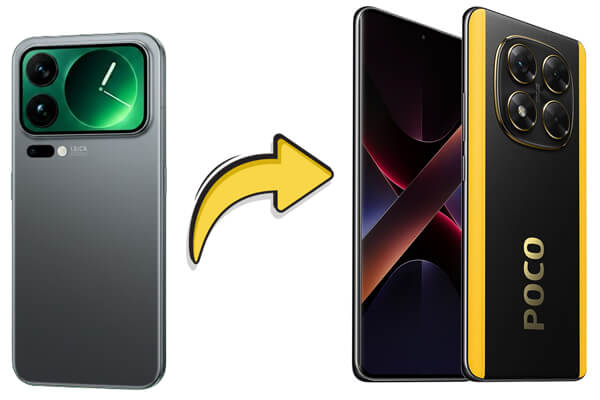
Переход с телефона Xiaomi на устройство POCO — распространённое обновление, особенно учитывая, что обе марки принадлежат к одной экосистеме. Однако многие пользователи до сих пор задаются вопросом, как безопасно и полностью перенести данные с Xiaomi на POCO, не потеряв важные файлы, такие как контакты, сообщения, фотографии или приложения.
Хорошая новость в том, что существует несколько эффективных способов переноса данных, независимо от того, предпочитаете ли вы беспроводные инструменты, облачную синхронизацию или решение для переноса данных одним щелчком мыши. В этом руководстве мы рассмотрим пять практических методов, от встроенных инструментов Xiaomi до самого надежного стороннего программного обеспечения для переноса данных.
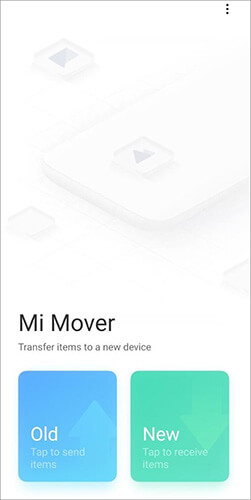
Mi Mover — это официальный инструмент беспроводной передачи данных от Xiaomi, специально разработанный для беспроблемной миграции данных между устройствами Xiaomi, Redmi и POCO под управлением MIUI или HyperOS. Он использует Wi-Fi Direct для передачи данных без подключения к интернету, обеспечивая высокую скорость и полную совместимость, что делает его лучшим выбором для полного клонирования устройства.
Вот эти шаги:
Шаг 1. На обоих телефонах, Xiaomi и POCO, откройте Mi Mover. Обычно его можно найти в разделе «Настройки» > «Дополнительные настройки» > «Mi Mover». Если его там нет, скачайте приложение из магазина приложений.
Шаг 2. На телефоне POCO выберите «Новый». На экране будет сгенерирован QR-код.
Шаг 3. На телефоне Xiaomi выберите «Старый», затем отсканируйте QR-код, отображаемый на устройстве POCO, чтобы установить соединение.
Шаг 4. После успешного подключения обоих телефонов выберите типы данных, которые вы хотите передать, например, контакты, сообщения, фотографии, видео, приложения или документы.
Шаг 5. Нажмите «Отправить» на телефоне Xiaomi, чтобы начать процесс передачи. Держите оба устройства рядом и дождитесь завершения передачи. Выбранные данные затем появятся на вашем телефоне POCO.
Если вы впервые настраиваете свой телефон POCO, синхронизация данных через учетную запись Google — это удобная встроенная опция. Этот метод использует облачный сервис резервного копирования Google для переноса важных данных, таких как контакты, события календаря, фотографии и данные некоторых приложений, без установки каких-либо дополнительных приложений. Он лучше всего работает во время первоначальной настройки устройства.
Инструкция по синхронизации данных Xiaomi с POCO через учетную запись Google:
Шаг 1. На вашем телефоне Xiaomi убедитесь, что резервное копирование Google включено. Перейдите в «Настройки» > «Google» > «Резервное копирование», включите «Резервное копирование в Google Диск», выберите типы данных, которые вы хотите синхронизировать (например, контакты, календарь и фотографии), и нажмите «Создать резервную копию сейчас».

Шаг 2. Включите свой новый телефон POCO и следуйте инструкциям на экране. Когда вы увидите опцию «Скопировать данные» или «Войти в учетную запись Google», войдите, используя ту же учетную запись Google, которая привязана к вашему устройству Xiaomi.
Шаг 3. После входа в систему выберите «Восстановить из резервной копии Google». Выберите самую последнюю резервную копию с вашего телефона Xiaomi и подтвердите категории данных, которые вы хотите восстановить.
Шаг 4. Дождитесь завершения процесса синхронизации. После завершения настройки выбранные данные автоматически появятся на вашем телефоне POCO.
Примечание: Этот метод в основном поддерживает базовую синхронизацию данных и может не передавать SMS, журналы звонков или все данные приложений. Для более полной передачи данных рассмотрите возможность использования специального инструмента для переноса данных с телефона на телефон.
Облачные сервисы, такие как Xiaomi Cloud (разработанный для экосистемы Xiaomi/POCO), и сторонние платформы, например Google Drive или Dropbox, предоставляют гибкий способ передачи данных. Этот метод работает следующим образом: данные с вашего телефона Xiaomi загружаются в облако, а затем скачиваются на ваше устройство POCO. Это особенно удобно для пользователей, которым нужен удаленный доступ или которые предпочитают передавать файлы постепенно.
Шаг 1. На своем телефоне Xiaomi перейдите в «Настройки» > «Учетная запись Xiaomi» > «Облако» и войдите в свою учетную запись Xiaomi.
Шаг 2. Включите синхронизацию для тех типов данных, которые вы хотите перенести, таких как контакты, сообщения, галерея, заметки и настройки, а затем запустите процесс резервного копирования.
Шаг 3. На телефоне POCO откройте «Настройки» > «Учетная запись Xiaomi» > «Облако» и войдите в систему, используя ту же учетную запись Xiaomi.
Шаг 4. Включите синхронизацию для соответствующих категорий данных или выберите восстановление данных из существующей облачной резервной копии. Выбранные данные будут автоматически загружены на ваше устройство POCO.
Шаг 1. Установите Google Drive или Dropbox на свой телефон Xiaomi, войдите в систему и загрузите файлы, которые хотите переместить, например, фотографии, видео или документы.

Шаг 2. Установите то же облачное приложение на свой телефон POCO и войдите в систему с той же учетной записью.
Шаг 3. Найдите загруженные файлы и скачайте их на ваше устройство POCO.
Хотя облачные сервисы удобны, объем бесплатного хранилища часто ограничен, а скорость передачи данных во многом зависит от скорости вашего сетевого соединения. Для больших объемов данных этот метод может быть не самым эффективным.
Если вам нужно более комплексное, стабильное и экономящее время решение, использование профессионального инструмента для переноса данных с телефона часто является лучшим выбором. Хотя встроенные методы, такие как Mi Mover или синхронизация с учетной записью Google, полезны, они могут оказаться неэффективными при работе с большими объемами данных, различными типами данных или важной информацией, которая должна оставаться нетронутой.
В этом случае Coolmuster Mobile Transfer выделяется как надежное решение, разработанное специально для прямой миграции данных с телефона на телефон, что делает его идеальным для переноса данных с Xiaomi на POCO за один плавный процесс. Он позволяет перемещать данные между двумя телефонами через компьютерное соединение, обеспечивая высокую скорость передачи, стабильную работу и отсутствие потери данных.
Основные особенности Coolmuster Mobile Transfer :
Пошаговая инструкция по переносу данных с Xiaomi на POCO с помощью Coolmuster Mobile Transfer :
01 Загрузите и установите Coolmuster Mobile Transfer на свой компьютер ( Windows или Mac ).
02 Подключите телефон Xiaomi и телефон POCO к компьютеру с помощью USB-кабелей. При появлении запроса включите отладку по USB на обоих устройствах.

03 После обнаружения убедитесь, что телефон Xiaomi установлен в качестве исходного устройства, а телефон POCO — в качестве целевого устройства. При необходимости нажмите кнопку «Перевернуть», чтобы поменять их местами.

04 Выберите типы данных, которые вы хотите перенести, например, контакты, сообщения, фотографии, видео или другие поддерживаемые файлы. Затем нажмите «Начать копирование», чтобы начать передачу. Выбранные данные будут автоматически перенесены на ваш телефон POCO в течение нескольких минут.

Для пользователей, предпочитающих визуальные подсказки, Coolmuster также предлагает пошаговое видеоруководство, которое проведет вас через весь процесс переноса, что еще больше упрощает его выполнение.
Если вам нужно передать только определенные файлы, такие как фотографии, видео, музыка или документы, и вы не хотите полагаться на облачное хранилище или компьютер, то наиболее удобным вариантом может стать беспроводная прямая передача. Для пользователей Xiaomi и POCO это легко осуществить с помощью ShareMe, официального инструмента Xiaomi для обмена файлами, разработанного для быстрой передачи между устройствами Android .
ShareMe (ранее известный как Mi Drop) использует Wi-Fi Direct для локальной передачи файлов, что делает его идеальным для отправки больших файлов с сохранением высокой скорости передачи. Однако он в основном предназначен для обмена файлами и не поддерживает полную миграцию системных данных или данных приложений. (Вы можете прочитать этот обзор ShareMe , чтобы узнать больше.)
Пошаговая инструкция по переносу файлов с Xiaomi на POCO с помощью ShareMe:
Шаг 1. Установите ShareMe на свои телефоны Xiaomi и POCO из Google Play Store. На некоторых устройствах с MIUI или HyperOS приложение может быть уже предустановлено.
Шаг 2. Откройте ShareMe на обоих устройствах. На телефоне Xiaomi нажмите «Отправить», а на телефоне POCO — «Получить».
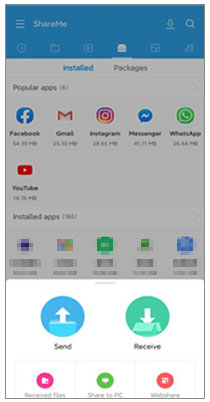
Шаг 3. На устройстве Xiaomi выберите файлы или папки, которые хотите перенести. Вы можете искать по категориям, таким как «Фотографии», «Видео», «Документы» или «Приложения».
Шаг 4. Соедините два устройства, отсканировав QR-код, отображаемый на телефоне POCO, или выбрав устройство POCO из списка ближайших устройств. Убедитесь, что оба телефона находятся близко друг к другу.
Шаг 5. Примите запрос на подключение на телефоне POCO, чтобы начать передачу данных. Вы можете отслеживать ход передачи в режиме реального времени до ее завершения.
Существует несколько эффективных способов передачи данных с Xiaomi на POCO, и каждый метод подходит для разных сценариев:
Если вам нужен безопасный, эффективный и простой способ одновременной передачи всех важных данных, Coolmuster Mobile Transfer — это самый надежный выбор, особенно при работе с большими объемами данных или критически важной информацией.
Статьи по теме:
Как перенести данные с одного Mi на другой пятью возможными способами (проверенные советы)
Как перенести данные с Xiaomi на iPhone четырьмя простыми способами
Как перенести файлы с Xiaomi на ПК с помощью USB или без него? [5 простых способов]
Как легко выполнить резервное копирование и восстановление POCO [Полное руководство 2026]







 Бесплатная загрузка для ПК
 Бесплатная загрузка для Mac


