Вкратце: Хотите уменьшить размер PNG-файла без потери качества изображения? В этом руководстве описаны 8 простых способов сжатия PNG-файлов с помощью Photoshop и популярных онлайн-инструментов, таких как Compress PNG, iLoveIMG, TinyPNG, Compress2Go, FreeConvert, Zamzar и XConvert. Найдите лучший способ сжатия PNG-изображений для более быстрой работы веб-сайтов, упрощения обмена и увеличения объема памяти.
PNG, или Portable Network Graphics, — это широко используемый формат изображений, известный своим исключительным качеством и сжатием без потерь. Однако иногда возникает необходимость сжимать файлы изображений без ущерба для их визуальной целостности.
Независимо от того, являетесь ли вы веб-разработчиком, стремящимся к более быстрой загрузке страниц, графическим дизайнером, ищущим оптимальный баланс между качеством и размером файла, или человеком, желающим сэкономить ценное место на диске, эта статья расскажет вам о различных методах эффективного сжатия файлов PNG.
Adobe Photoshop — это гибкое программное обеспечение для редактирования изображений, предоставляющее широкий набор мощных инструментов для обработки и улучшения визуальных материалов. Что касается сжатия изображений, Photoshop обеспечивает точный контроль над процессом сжатия, позволяя найти идеальный баланс между качеством изображения и размером файла.
Шаг 1. Запустите Adobe Photoshop на своем компьютере. Откройте изображение в формате PNG, которое хотите сжать, выбрав «Файл» > «Открыть» и перейдя к месту расположения изображения.
Шаг 2. Открыв изображение, перейдите в меню «Файл» и выберите «Экспорт» > «Экспорт как».
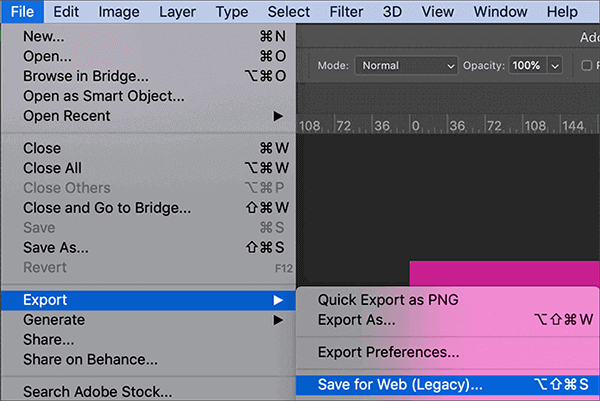
Шаг 3. В диалоговом окне «Экспорт как» выберите формат «PNG» из выпадающего меню.
Шаг 4. Вам будет предложено выполнить точную настройку различных параметров сжатия, таких как тип сжатия (чересстрочное или нечересстрочное), качество и прозрачность.
Шаг 5. После настройки параметров нажмите кнопку «Экспорт». Вам будет предложено выбрать место назначения, куда вы сможете сохранить сжатое изображение в формате PNG. Выберите папку назначения и сохраните оптимизированное изображение.
См. также: Что делать, если вы хотите преобразовать PDF в PNG для управления фотографиями? Вот 8 способов.
Compress PNG — это удобный онлайн-инструмент, специально разработанный для уменьшения размера файлов PNG-изображений при сохранении качества изображения. Следуя инструкциям в этом разделе, вы сможете эффективно сжимать ваши PNG-файлы с помощью Compress PNG. Благодаря этой платформе ваши PNG-изображения станут легче без потери качества.
Шаг 1. Чтобы получить доступ к веб-сайту Compress PNG, откройте веб-браузер и введите URL-адрес.
Шаг 2. На сайте нажмите «ЗАГРУЗИТЬ ФАЙЛЫ», чтобы выбрать и загрузить изображение в формате PNG, которое вы хотите сжать. Вы также можете перетащить файл в область загрузки.
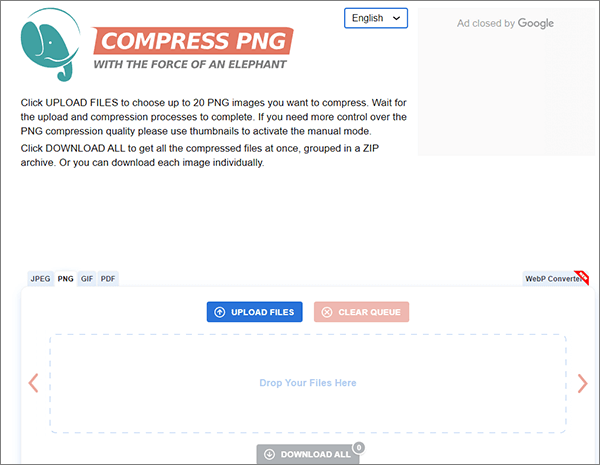
Шаг 3. После загрузки изображения программа для сжатия PNG-файлов автоматически запустит процесс сжатия.
Шаг 4. После завершения сжатия веб-сайт предоставит ссылку для скачивания сжатого изображения в формате PNG. Чтобы сохранить его на своем компьютере, выберите опцию «СКАЧАТЬ ВСЕ».
iLoveIMG — это удобный и универсальный онлайн-инструмент, предлагающий широкий спектр инструментов для работы с изображениями, включая сжатие PNG-файлов. Если вы ищете онлайн-сервис, позволяющий эффективно уменьшить размер файлов PNG, iLoveIMG — отличный выбор. Вот как им пользоваться:
Шаг 1. Откройте веб-браузер и перейдите на сайт iLoveIMG. На главной странице iLoveIMG вы увидите список доступных инструментов. Выберите «Сжать изображение» из предложенных вариантов.
Шаг 2. Нажмите кнопку «Выбрать изображения», чтобы загрузить изображение в формате PNG, которое вы хотите сжать. Вы также можете перетащить изображение в указанную область.
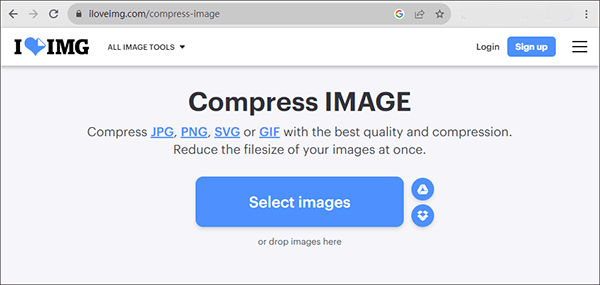
Шаг 3. После загрузки изображения нажмите кнопку «Сжать изображения». Программа для уменьшения размера PNG-файла начнет обработку вашего PNG-изображения.
Шаг 4. После завершения сжатия загрузите сжатый файл PNG.
TinyPNG — популярный онлайн-инструмент, специально разработанный для сжатия PNG-файлов. Он известен своей эффективностью в уменьшении размера PNG-изображений при сохранении высокого качества. Вот как использовать TinyPNG для сжатия PNG-изображений:
Шаг 1. Откройте веб-браузер и перейдите на сайт TinyPNG.
Шаг 2. На главной странице TinyPNG вы найдете область для загрузки изображения в формате PNG. Нажмите на кнопку «Перетащите сюда файлы Webp, PNG или JPEG!», чтобы выбрать и загрузить изображение PNG, которое вы хотите сжать. Вы также можете перетащить файл в эту область. (Не можете найти свои PDF-файлы после случайного удаления? Попробуйте восстановить их простым способом.)

Шаг 3. После загрузки изображения автоматически начнётся процесс сжатия в формате PNG без потери качества.
Шаг 4. После завершения процесса сжатия веб-сайт предоставит вам ссылку для загрузки сжатого изображения в формате PNG. Щелкните по ссылке, чтобы сохранить оптимизированное изображение PNG на свой компьютер.
Compress2Go — это простой и эффективный онлайн-инструмент для уменьшения размера файлов PNG. Если вы хотите эффективно уменьшить размер файлов ваших изображений PNG, Compress2Go — отличный выбор. Следуя этим шагам, вы сможете без труда сжать ваши изображения PNG с помощью Compress2Go, обеспечив их меньший вес без потери качества. Вот как им пользоваться:
Шаг 1. Перейдите на сайт Compress2Go и нажмите кнопку «ВЫБРАТЬ ФАЙЛ», чтобы загрузить изображение в формате PNG, которое вы хотите сжать. Вы также можете перетащить файл в указанную область.
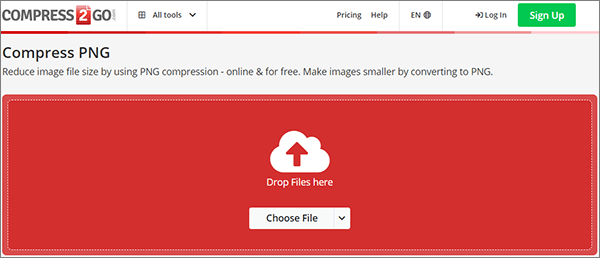
Шаг 2. После загрузки изображения настройте его на нужное качество и нажмите «СТАРТ», чтобы начать сжатие изображения.
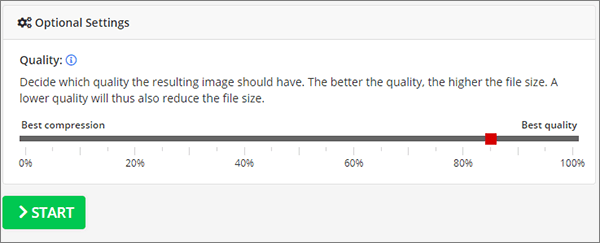
Шаг 3. После завершения сжатия нажмите кнопку «Скачать», чтобы сохранить оптимизированное изображение на свой компьютер.
Хотите узнать разницу между Папуа-Новой Гвинеей и HEIC? Вот статья, которую вы не должны пропустить.
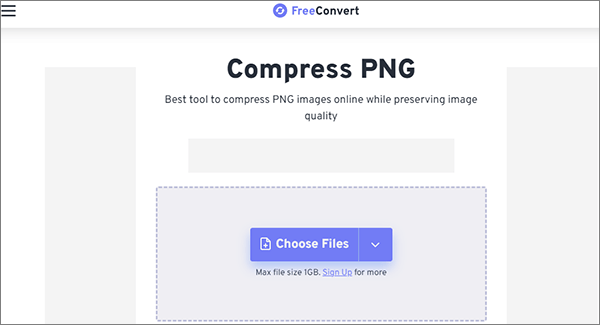
[Полное сравнение] HEIC против PNG: все, что вам нужно знатьFreeConvert — это универсальная онлайн-платформа, предлагающая различные услуги по конвертации файлов, включая сжатие PNG-файлов. Если вы ищете простой в использовании инструмент для уменьшения размера файлов PNG, FreeConvert — отличный выбор. Вот как им пользоваться:
Шаг 1. Перейдите на сайт FreeConvert и нажмите «Выбрать файлы», чтобы выбрать и загрузить изображение в формате PNG, которое вы хотите сжать. Вы также можете перетащить файл в указанную область.
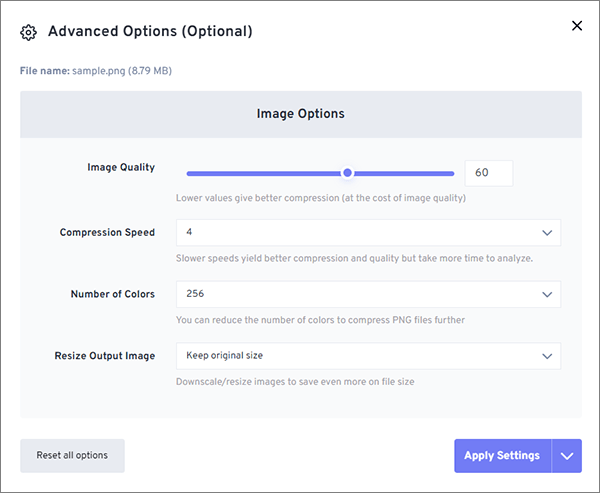
Шаг 2. После загрузки изображения вам будет предложено выбрать один из нескольких параметров сжатия, включая качество изображения, скорость сжатия, количество цветов и изменение размера выходного изображения. Настройте параметры в соответствии с желаемым уровнем сжатия и нажмите «Применить настройки».
Шаг 3. Нажмите кнопку «Сжать PNG». Онлайн-компрессор PNG начнет обработку вашего изображения в формате PNG.
Шаг 4. После завершения сжатия загрузите сжатый файл PNG.
Zamzar предлагает простой и эффективный способ уменьшения размера файлов PNG при сохранении качества изображения. Если вы ищете простой способ сжатия изображений PNG, Zamzar может вам в этом помочь. Вот как его использовать:
Шаг 1. Откройте веб-браузер и перейдите на сайт Zamzar. На главной странице Zamzar нажмите «Выбрать файлы», чтобы выбрать и загрузить изображение в формате PNG, которое вы хотите сжать.
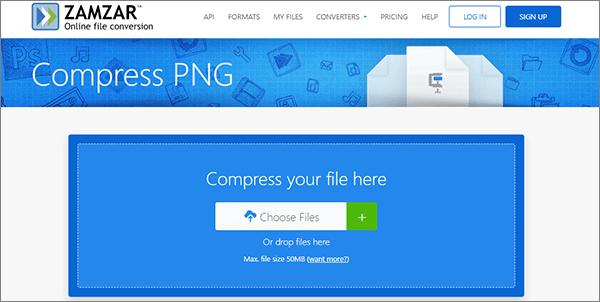
Шаг 2. После загрузки файла начнется автоматическое сжатие в формате PNG. После завершения процесса сжатия просто нажмите на кнопку «Скачать», чтобы получить сжатое изображение.
XConvert — это удобный и универсальный онлайн-инструмент, который поможет вам эффективно уменьшить размер файлов PNG. Независимо от того, нужно ли вам оптимизировать изображения для использования в интернете, отправлять их по электронной почте или экономить место на диске, инструмент сжатия PNG от XConvert предлагает простое и эффективное решение. Вот как им пользоваться:
Шаг 1. Откройте веб-браузер и перейдите на сайт XConvert. Нажмите «Добавить файлы» и загрузите изображение в формате PNG, которое хотите сжать. Вы также можете перетащить файл в указанное место.
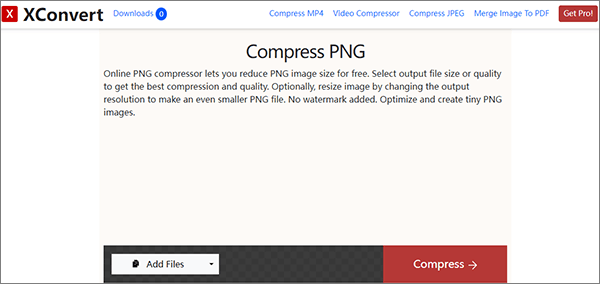
Шаг 2. После загрузки изображения у вас появится возможность настроить различные параметры сжатия, включая параметры качества. Измените настройки в соответствии с желаемым уровнем сжатия.
Шаг 3. После настройки параметров сжатия нажмите кнопку «Сжать». XConvert начнет обработку вашего изображения в формате PNG.
Шаг 4. После завершения сжатия XConvert предоставит вам кнопку для загрузки сжатого PNG-файла. Нажмите кнопку «Загрузить», чтобы сохранить оптимизированное изображение на свой компьютер.
Сжатие изображений в формате PNG — это важный навык для любого, кто работает с цифровой графикой. Независимо от того, оптимизируете ли вы изображения для веб-сайта, экономите место на диске или сокращаете время загрузки, знание того, как эффективно сжимать изображения PNG, имеет решающее значение.
Используйте методы, описанные в этом руководстве, включая онлайн-инструменты и программное обеспечение для редактирования изображений, чтобы добиться идеального баланса между качеством изображения и размером файла в соответствии с вашими конкретными потребностями. Следуя этим методам, вы сможете обеспечить отличное качество ваших PNG-изображений, минимизируя при этом размер их файлов.
Статьи по теме:
Как конвертировать HEIC в PNG онлайн или офлайн: 7 простых способов
Как преобразовать PNG в PDF с помощью офлайн и онлайн методов
iPhone не сохраняет фотографии в iOS 26/27? 9 способов это исправить!

 Редактирование фотографий
Как сжать изображения PNG? 8 эффективных стратегий, которые никогда не следует игнорировать.
Редактирование фотографий
Как сжать изображения PNG? 8 эффективных стратегий, которые никогда не следует игнорировать.





