Вкратце:
Потерянные файлы с внешнего жесткого диска объемом 2 ТБ часто можно восстановить до того, как новые данные их перезапишут. Вы можете использовать программное обеспечение для восстановления данных, такое как Coolmuster Data Recovery, восстанавливать файлы из резервной копии или обратиться за профессиональной помощью по восстановлению данных с поврежденных дисков.
Внешний жесткий диск объемом 2 ТБ обеспечивает достаточно места для хранения фотографий, видео, документов и других важных файлов. Однако случайное удаление, ошибки форматирования, проблемы с файловой системой или неожиданные сбои диска могут сделать эти файлы недоступными.
К счастью, потеря доступа к файлам не всегда означает их безвозвратное удаление. При правильном методе восстановления вы можете восстановить данные с внешнего жесткого диска объемом 2 ТБ и вернуть важные файлы. В этом руководстве представлены практические способы восстановления потерянных данных и объясняется, как безопасно восстановить файлы.

Да, во многих случаях возможно восстановить данные с внешнего жесткого диска объемом 2 ТБ. При удалении файлов данные обычно не удаляются сразу. Вместо этого пространство, занимаемое этими файлами, помечается как доступное для новых данных.
Если потерянные файлы не были перезаписаны, программное обеспечение для восстановления данных может просканировать внешний жесткий диск и найти восстанавливаемые данные. Однако, чтобы повысить шансы на восстановление, следует как можно скорее прекратить использование диска после потери данных.
В зависимости от состояния вашего внешнего жесткого диска, вы можете попробовать следующие методы для восстановления потерянных файлов.
Когда важные файлы пропадают с внешнего жесткого диска объемом 2 ТБ, вы можете опасаться, что они потеряны безвозвратно. Однако удаленные или отсутствующие данные могут оставаться на диске до тех пор, пока новые файлы не перезапишут освободившееся место. В такой ситуации надежный инструмент для восстановления данных поможет просканировать диск и найти восстанавливаемые файлы.
Coolmuster Data Recovery предлагает простой способ восстановления потерянных данных с внешних жестких дисков и других устройств хранения. Она может помочь восстановить файлы, потерянные в результате случайного удаления, форматирования или других распространенных ситуаций потери данных, позволяя восстановить важные файлы всего за несколько шагов.
Основные особенности программы для восстановления данных:
Как восстановить данные с внешнего жесткого диска объемом 2 ТБ с помощью программы восстановления данных?
01 Загрузите, установите и откройте программу восстановления данных на своем компьютере.
02 Подключите внешний жесткий диск объемом 2 ТБ к компьютеру и выберите режим восстановления «Восстановление удаленных файлов», чтобы выполнить поиск удаленных файлов.

03 Выберите свой внешний жесткий диск объемом 2 ТБ из списка доступных дисков и нажмите «Начать сканирование», чтобы начать поиск потерянных данных.
04 После завершения сканирования просмотрите обнаруженные файлы в различных режимах просмотра. Просмотрите доступные данные и выберите нужные файлы.

05 Выберите папку назначения для сохранения восстановленных файлов, затем нажмите «Восстановить на компьютер», чтобы начать восстановление данных с внешнего жесткого диска.

Для более наглядного понимания процесса восстановления вы можете посмотреть следующее видеоруководство и выполнить шаги по восстановлению потерянных данных с внешнего жесткого диска объемом 2 ТБ.
Если вы предварительно создали резервную копию файлов на внешнем жестком диске объемом 2 ТБ, вы можете восстановить их непосредственно из резервной копии, минуя сканирование диска. Этот метод обычно быстрее и надежнее, поскольку файлы уже хранятся в другом месте. В зависимости от использованного метода резервного копирования, вы можете восстановить данные из локальной резервной копии, облачной резервной копии или инструмента резервного копирования системы.
Вариант 1. Восстановление с другого внешнего накопителя или устройства хранения данных.
Если вы ранее копировали файлы с внешнего жесткого диска объемом 2 ТБ на другое устройство хранения, выполните следующие действия:
Шаг 1. Подключите устройство резервного копирования к компьютеру.
Шаг 2. Откройте папку резервной копии и найдите файлы или папки, которые хотите восстановить.
Шаг 3. Выберите необходимые данные и скопируйте их на свой компьютер или на оригинальный внешний жесткий диск.
Шаг 4. Откройте восстановленные файлы, чтобы проверить, доступны ли они.
Вариант 2. Восстановление из облачной резервной копии.
Если ваши файлы были синхронизированы или скопированы в облачное хранилище, вы можете восстановить их, загрузив сохраненные копии.
Шаг 1. Войдите в свою учетную запись облачного резервного копирования.
Шаг 2. Найдите резервную копию, содержащую потерянные файлы.
Шаг 3. Выберите файлы, которые хотите восстановить.
Шаг 4. Загрузите файлы и сохраните их в безопасном месте.
Вариант 3. Восстановление из резервной копии Windows или истории файлов.
Для пользователей Windows , включивших встроенные функции резервного копирования, есть возможность восстанавливать предыдущие версии файлов через настройки резервного копирования.
Шаг 1. Откройте панель управления на вашем компьютере Windows .
Шаг 2. Перейдите в раздел «Система и безопасность» и выберите «История файлов».

Шаг 3. Выберите «Восстановить личные файлы» и просмотрите доступные версии резервных копий.
Шаг 4. Выберите нужные файлы и нажмите кнопку «Восстановить», чтобы восстановить их.
Вариант 4. Восстановление из резервной копии Time Mac на Mac
Если вы ранее создавали резервные копии данных на внешнем жестком диске с помощью Time Mac , вы можете восстановить файлы через интерфейс Time Mac .
Шаг 1. Подключите резервный диск Time Mac к вашему Mac .
Шаг 2. Откройте «Time Mac » из строки меню или системных настроек.
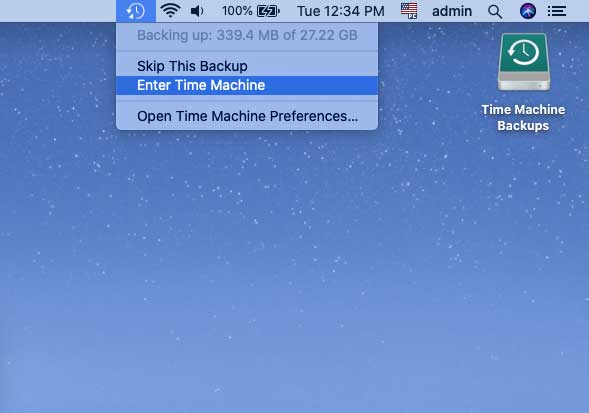
Шаг 3. Просмотрите резервные копии и выберите файлы, которые хотите восстановить.
Шаг 4. Нажмите «Восстановить», чтобы восстановить выбранные файлы.
Если у вашего внешнего жесткого диска объемом 2 ТБ есть физические проблемы, восстановления с помощью программного обеспечения может быть недостаточно. Например, может потребоваться помощь специалиста, если диск:
Профессиональные службы восстановления данных могут использовать специализированное оборудование для диагностики и восстановления данных с физически поврежденных дисков. Поскольку эти услуги могут быть дорогостоящими, их обычно рекомендуют для дисков, содержащих особо ценные или незаменимые файлы.
1. Сколько времени потребуется для восстановления 2 ТБ данных?
Время восстановления зависит от нескольких факторов, включая состояние внешнего жесткого диска, метод сканирования, производительность компьютера и объем восстанавливаемых данных. Быстрое сканирование может завершиться за короткое время, в то время как глубокое сканирование диска объемом 2 ТБ может занять несколько часов или дольше.
2. Сколько стоит восстановить данные с жесткого диска объемом 2 ТБ?
Стоимость зависит от метода восстановления. Восстановление с помощью программного обеспечения обычно обходится дешевле, в то время как профессиональные услуги по восстановлению могут стоить значительно дороже, особенно для дисков с физическими повреждениями.
Если ваш компьютер всё ещё распознаёт жёсткий диск, то, как правило, более экономичным вариантом будет сначала попробовать надёжное программное обеспечение для восстановления данных. Например, Coolmuster Data Recovery стоит от 49,95 долларов за годовую лицензию и может помочь просканировать внешние жёсткие диски на предмет восстанавливаемых файлов, прежде чем вы начнёте рассматривать более дорогие услуги по восстановлению.
3. Почему мой внешний жесткий диск на 2 ТБ не отображается на компьютере?
Внешний жесткий диск объемом 2 ТБ может не отображаться на вашем компьютере по различным причинам, таким как плохое соединение, поврежденный USB-кабель, устаревшие драйверы, ошибки файловой системы или проблемы с оборудованием.
Вы можете попробовать переподключить накопитель, сменить USB-порт или кабель и проверить, отображается ли он в «Управлении дисками» ( Windows ) или «Дисковой утилите» ( Mac ). Однако, если на накопителе находятся важные файлы, и он не распознается из-за повреждения или других проблем, не следует сразу форматировать его, так как это может затруднить восстановление данных. Вместо этого попробуйте использовать решение для восстановления данных или обратитесь за помощью к специалисту, если накопитель имеет признаки физического повреждения.
Потеря файлов с внешнего жесткого диска объемом 2 ТБ может быть стрессовой ситуацией, но восстановление часто возможно, если действовать быстро. Использование Coolmuster Data Recovery — это практичный способ просканировать диск и восстановить удаленные или потерянные файлы в распространенных ситуациях потери данных.
Если у вас есть резервная копия, восстановление из неё также может помочь быстро восстановить файлы. В случае физических повреждений дисков может потребоваться помощь специалистов по восстановлению данных. Независимо от выбранного метода, избегайте использования поврежденного диска до завершения процесса восстановления, чтобы предотвратить безвозвратную потерю данных.
Статьи по теме:
Как перенести музыку с внешнего жесткого диска на iPhone с помощью или без iTunes?
Как сделать резервную копию iPhone на внешний жесткий диск пятью простыми способами?
Руководство по восстановлению данных от LaCie с 4 возможными решениями.
5 профессиональных способов восстановления удаленных файлов с USB-флешки







 Бесплатная загрузка для ПК
 Бесплатная загрузка для Mac


