Вкратце:
Если ваш внешний жесткий диск запрашивает форматирование или становится недоступным, это руководство покажет вам, как безопасно восстановить файлы и исправить проблему без форматирования:
Внешние жесткие диски обычно используются для хранения важных файлов, включая фотографии, видео, документы и резервные копии. Однако иногда может появляться сообщение об ошибке: «Необходимо отформатировать диск, прежде чем вы сможете его использовать», что препятствует доступу к сохраненным данным. Хотя форматирование может снова сделать диск пригодным для использования, оно может привести к потере данных и не является первым шагом, который следует предпринять.
К счастью, вы можете восстановить файлы с внешнего жесткого диска без форматирования. В этом руководстве мы объясним, почему ваш внешний жесткий диск запрашивает форматирование, как безопасно восстановить файлы с помощью программного обеспечения для восстановления данных и как исправить диск, не потеряв данные.
Когда Windows обнаруживает проблемы с внешним жестким диском, она может отобразить сообщение с просьбой отформатировать диск перед использованием. Обычно это происходит из-за того, что система не может корректно прочитать файловую систему или получить доступ к хранящимся данным.
Вот несколько распространенных причин, по которым внешний жесткий диск требует форматирования:
Файловая система определяет, как данные хранятся и доступны на вашем диске. Если файловая система повреждена из-за неправильного извлечения диска, перебоев в электропитании или системных ошибок, Windows может не распознать диск и предложить отформатировать его.
Внешний жесткий диск может отображаться в «Управлении дисками» как RAW вместо NTFS, FAT32 или exFAT. Это означает, что информация о файловой системе отсутствует или повреждена, что делает диск недоступным. ( HEIF против RAW )
Со временем на внешних жестких дисках могут появляться битые сектора, препятствующие чтению определенных областей диска. Физические повреждения, вызванные падениями или ударами, также могут привести к проблемам с доступом.
Некоторые вирусы могут скрывать файлы, повреждать структуру файловой системы или создавать впечатление, что ваш внешний жесткий диск пуст или нечитаем.
Отключение внешнего жесткого диска во время передачи файлов может прервать операции записи и вызвать ошибки файловой системы.
Когда внешний жесткий диск становится недоступным или Windows запрашивает его форматирование перед использованием, форматирование не всегда является лучшим решением. Во многих случаях файлы остаются на диске, но к ним невозможно получить доступ из-за системных ошибок или других проблем. Чтобы избежать дальнейшего повреждения, рекомендуется сначала восстановить важные данные, прежде чем пытаться выполнить какие-либо операции по восстановлению. Профессиональное программное обеспечение для восстановления данных может помочь вам получить доступ к диску и восстановить файлы без форматирования.
Coolmuster Data Recovery предлагает простой способ решения непредвиденных ситуаций потери данных на внешних носителях информации. Она разработана для того, чтобы помочь пользователям восстановить важные файлы, когда они не могут получить доступ к своим данным обычным способом. Благодаря удобному интерфейсу и возможностям восстановления, программа упрощает работу с потерянными файлами на внешнем жестком диске, сохраняя при этом исходный диск в неизменном виде.
Чем может вам помочь восстановление данных?
Пошаговая инструкция по восстановлению файлов с внешнего жесткого диска без форматирования:
01 Загрузите и установите программу Data Recovery на свой компьютер, затем откройте программу, чтобы начать процесс восстановления.
02 Подключите внешний жесткий диск с потерянными файлами к компьютеру. В доступных параметрах восстановления выберите «Восстановление удаленных файлов», чтобы выполнить поиск восстанавливаемых данных.

03 После того, как программа обнаружит подключенные устройства хранения данных, отобразятся все доступные разделы и буквы дисков. Выберите внешний жесткий диск, на котором были потеряны ваши файлы, затем нажмите кнопку «Начать сканирование», чтобы начать поиск восстанавливаемых данных.
04 После завершения сканирования найденные файлы будут упорядочены по категориям в зависимости от их исходного типа и местоположения. Просмотрите результаты, просмотрите доступные файлы и выберите элементы, которые хотите восстановить.

05 После выбора необходимых файлов нажмите кнопку «Восстановить на компьютер», чтобы начать восстановление данных. Появится всплывающее окно с запросом на выбор папки назначения. Выберите безопасное место на вашем компьютере и нажмите «ОК», чтобы завершить процесс восстановления.

Вы также можете посмотреть следующий видеоурок, чтобы пошагово узнать, как восстановить файлы с внешнего жесткого диска без форматирования.
Как восстановить внешний жесткий диск без форматирования? После восстановления важных файлов вы можете попробовать следующие методы, чтобы восстановить внешний жесткий диск без форматирования.
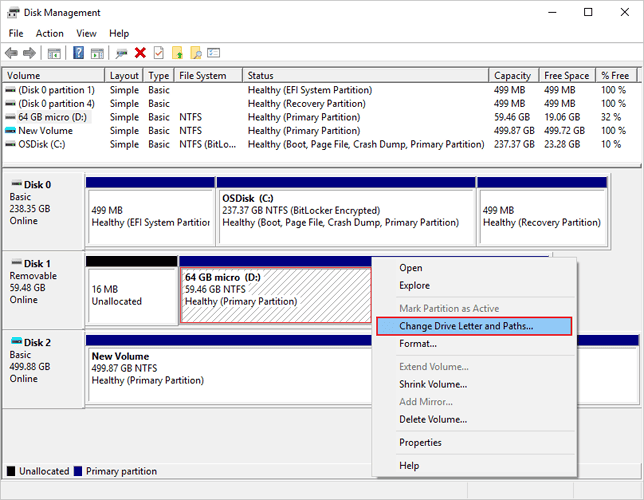
Иногда внешний жесткий диск обнаруживается компьютером, но не отображается в проводнике файлов, потому что ему не присвоена буква диска или назначенная буква конфликтует с другим устройством. В этом случае присвоение новой буквы диска может помочь Windows правильно распознать диск.
Выполните следующие шаги:
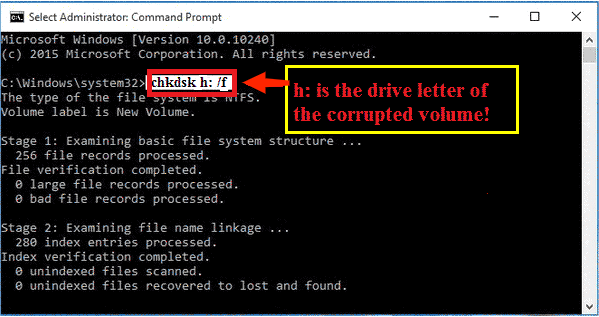
Повреждение файловой системы — одна из распространенных причин недоступности внешнего жесткого диска или запроса на форматирование. Windows есть встроенный инструмент CHKDSK, который может просканировать диск и исправить определенные логические ошибки.
CHKDSK может помочь устранить такие проблемы, как:
Вот как запустить CHKDSK:
Проблемы с драйверами также могут препятствовать корректному обнаружению или доступу компьютера к внешнему жесткому диску. Если диск внезапно перестает работать после обновления системы или проблем с подключением, обновление или переустановка драйвера может решить проблему.
Выполните следующие шаги:
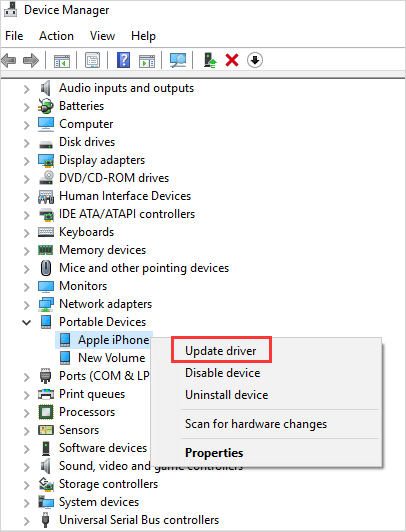
Если обновление драйвера не решит проблему, вы можете попробовать переустановить его:
Если ваш внешний жесткий диск отображается как RAW, теряет информацию о разделах или показывает неверную емкость, проблема может быть связана с повреждением разделов. В этом случае TestDisk может помочь проанализировать структуру диска и попытаться восстановить поврежденные разделы.
TestDisk может быть полезен для:
Выполните следующие шаги:

Недоступность внешнего жесткого диска не всегда означает безвозвратную потерю файлов. При наличии подходящего метода восстановления вы можете извлечь важные данные без форматирования, а затем предпринять дальнейшие шаги для восстановления нормальной работы диска.
Для безопасного и эффективного восстановления Coolmuster Data Recovery поможет вам восстановить потерянные, удаленные, отформатированные или недоступные файлы с внешних жестких дисков без изменения исходных данных. После защиты файлов вы можете использовать описанные выше методы восстановления для решения распространенных проблем с дисками и снижения вероятности потери данных в будущем с помощью регулярного резервного копирования.
Статьи по теме:
Как без проблем восстановить удаленные файлы FAT/NTFS (4 решения)
5 профессиональных способов восстановления удаленных файлов с USB-флешки
Как перенести фотографии с Android смартфона на внешний жесткий диск напрямую?







 Бесплатная загрузка для ПК
 Бесплатная загрузка для Mac


