Вкратце:
Потеря несохраненного документа Word из-за сбоев или случайного закрытия программы — неприятная ситуация, но его часто можно восстановить тремя способами:
С каждым из нас случалось так: мы часами работали над важным документом в Word, а потом случайно закрывали программу, происходил внезапный сбой системы или устройство выключалось без сохранения. Потерять результаты своей работы невероятно неприятно.
Но есть и хорошие новости: несохраненные документы Word не всегда теряются навсегда. Существует несколько способов восстановить несохраненные документы Word: с помощью специальной программы восстановления, используя встроенные функции Word или просматривая временные файлы компьютера. В этом руководстве мы покажем вам три эффективных метода, чтобы вернуть документ и не потерять достигнутый прогресс.

Когда речь заходит о самом простом и надежном методе, лучшим выбором является программа для восстановления данных . Это мощный сторонний инструмент, хорошо известный своей способностью легко восстанавливать потерянные, поврежденные или перезаписанные данные. Даже если ваш компьютер полностью перестал реагировать, или если вы столкнулись с синим экраном, черным экраном, сбоем или любой другой неполадкой, из-за которой вы потеряли несохраненные данные, этот инструмент для восстановления данных может вас выручить.
Основные особенности восстановления данных:
Пошаговая инструкция по использованию программы восстановления данных для восстановления несохраненного документа Word:
01. Нажмите на ссылку ниже, чтобы загрузить программное обеспечение на свой компьютер.
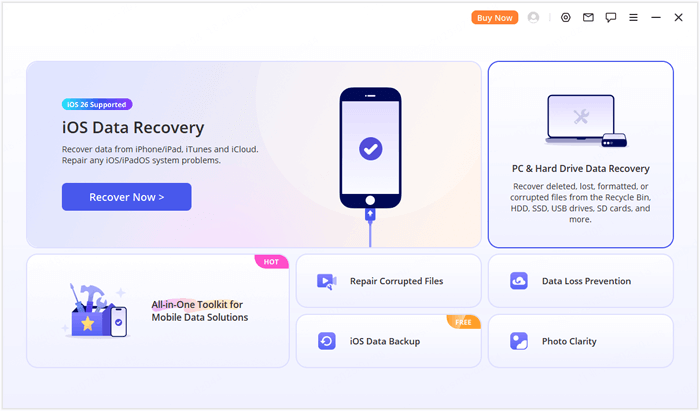
02 Откройте программу и в главном интерфейсе выберите «Восстановление данных с ПК и жесткого диска».
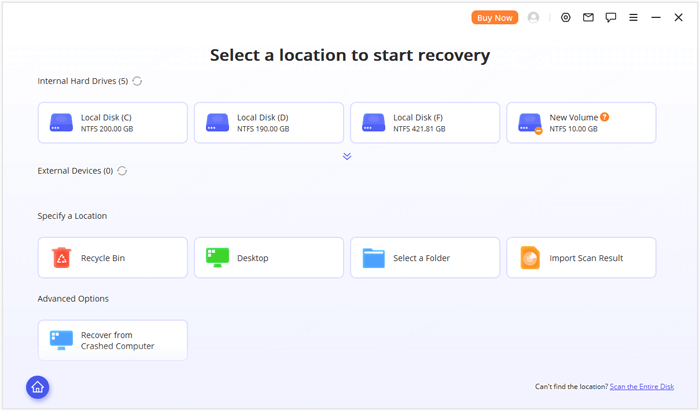
03 Вы увидите интерфейс, отображающий все доступные места для восстановления данных. Выберите свой жесткий диск или рабочий стол и щелкните по нему. Если вы не можете найти раздел, где были потеряны данные, нажмите «Сканировать весь диск» для полного сканирования диска.
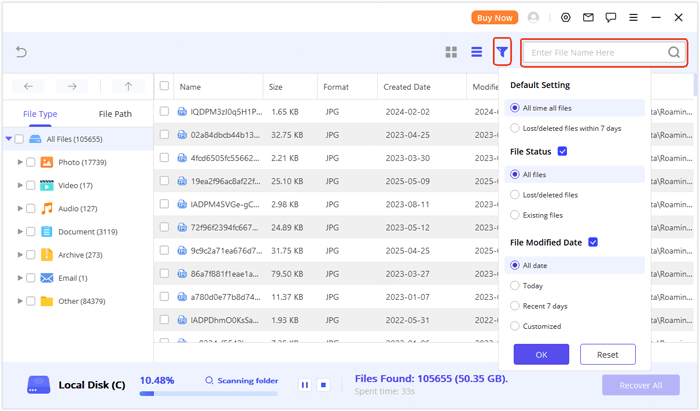
04 Результаты сканирования будут сгруппированы по типу файла и пути. Если вам известен тип данных или путь к файлу, вы сможете быстро найти нужный файл. Вы также можете использовать параметры поиска и фильтрации, чтобы сделать процесс еще более эффективным.
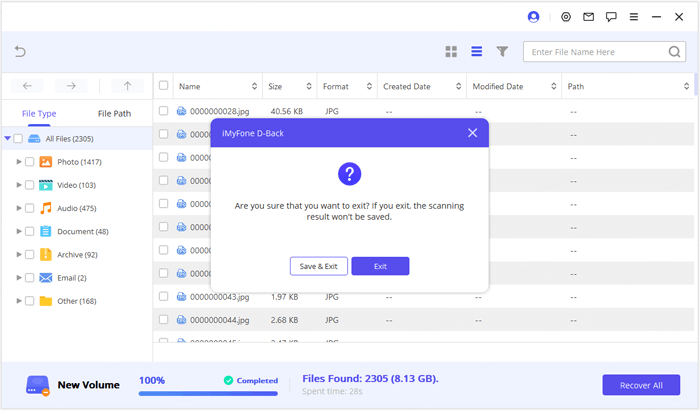
05 После завершения сканирования или если вы хотите его приостановить, программа предложит вам сохранить результаты сканирования. Если вы не готовы восстановить данные сразу, вы можете сохранить файл сканирования и возобновить процесс позже.
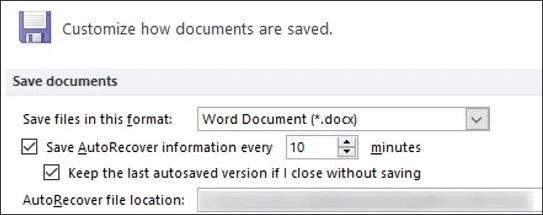
В Microsoft Word есть встроенная функция автовосстановления, которая автоматически сохраняет временные версии документа во время работы. Это может оказаться очень полезным в случае неожиданного выключения или сбоя Word. По умолчанию автовосстановление сохраняет документ каждые 10 минут, но вы можете настроить частоту сохранения на более высокий или более низкий уровень.
Шаги по восстановлению несохраненного документа Word с помощью функции автовосстановления:
Шаг 1. Откройте Microsoft Word и нажмите «Файл» в верхнем левом углу.
Шаг 2. Перейдите в раздел «Информация» и нажмите «Управление документом».
Шаг 3. В выпадающем меню выберите пункт «Восстановить несохраненные документы».
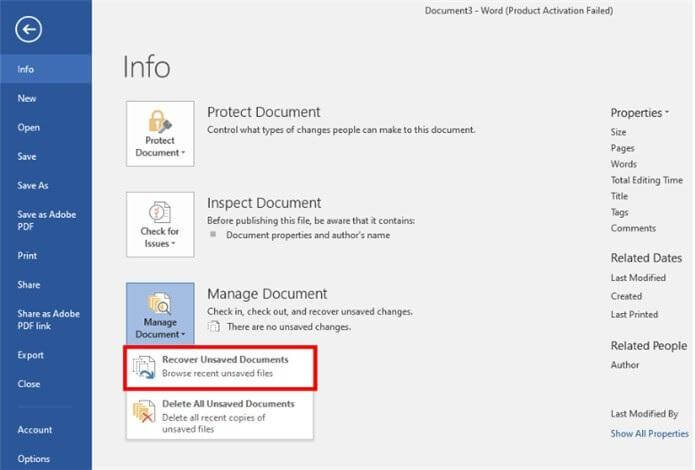
Шаг 4. Откроется окно со списком несохраненных документов. Найдите нужный документ и щелкните по нему, чтобы открыть.
Шаг 5. После открытия документа обязательно сохраните его в нужном месте.
Как включить автовосстановление
Если функция автосохранения отключена в вашей системе или вы хотите настроить её параметры для более частого сохранения, выполните следующие действия:
Шаг 1. Нажмите «Файл» > «Параметры».
Шаг 2. На вкладке «Сохранить» убедитесь, что установлен флажок «Сохранять информацию для автовосстановления каждые X минут».
Шаг 3. Настройте временной интервал по своему усмотрению (например, каждые 5 минут для более частых сохранений).
Шаг 4. Вы также можете изменить место хранения файлов автовосстановления, нажав кнопку «Местоположение файлов автовосстановления».
Если функция автовосстановления не сработала, вы можете попробовать восстановить несохраненный документ Word, поискав временные файлы на своем компьютере. При редактировании документа Word ваша система создает временные файлы для хранения содержимого во время работы. Даже если вы не сохраняете документ, эти временные файлы могут оставаться доступными.
Пошаговая инструкция по восстановлению несохраненных документов Word из временных файлов:
Шаг 1. Нажмите «Win» + «R», чтобы открыть диалоговое окно «Выполнить», введите %temp% и нажмите «Enter». Это откроет папку временных файлов системы.
Шаг 2. В этой папке найдите файлы с расширением .tmp. Вы можете сузить область поиска, введя в строку поиска «Word», чтобы отобразить временные файлы, связанные с Microsoft Word.
Шаг 3. Временные файлы могут иметь случайные имена, но вы можете отсортировать их по "Дате изменения", чтобы найти те, которые были созданы примерно в то время, когда вы редактировали свой документ.
Шаг 4. Скопируйте найденный временный файл на рабочий стол или в другое место. Переименуйте его, изменив расширение файла с .tmp на .docx или .doc. Дважды щелкните переименованный файл, чтобы открыть его в Word. Если это нужный документ, не забудьте сразу же сохранить его.
В качестве альтернативы вы можете напрямую проверить местоположение по умолчанию, где Word хранит несохраненные файлы:
Для Windows 10/11 перейдите в папку C:\Users\[Ваше имя пользователя]\AppData\Local\Microsoft\Office\UnsavedFiles, заменив "[Ваше имя пользователя]" на ваше фактическое имя пользователя Windows . Найдите файлы с расширением .asd или .tmp.
Потеря несохраненного документа Word может быть очень неприятной, но существует несколько способов его восстановления, включая автовосстановление и поиск во временных файлах. Однако эти методы не всегда надежны и могут не сработать в каждом случае.
Для более надежного и эффективного решения настоятельно рекомендуется использовать программу для восстановления данных . Этот мощный инструмент позволяет легко восстанавливать несохраненные или потерянные документы Word, даже с поврежденных или неработающих систем, гарантируя, что вы сможете быстро и с минимальными усилиями вернуть свои важные файлы.
Статьи по теме:
Как восстановить потерянные документы Word на Android с резервной копией и без неё
Как восстановить удаленные файлы с планшета Android с резервной копией или без нее
11 лучших программ для восстановления памяти Android , которые вам следует знать.
Как восстановить удаленные файлы из внутренней памяти телефона Android







 Бесплатная загрузка для ПК
 Бесплатная загрузка для Mac


