Вкратце:
Независимо от того, нужно ли вам провести презентацию, преподать урок или просто насладиться просмотром своего iPad на большом экране, существует несколько простых способов отобразить экран вашего iPad на компьютере Windows . Вот что вы узнаете:
iPad — невероятно удобные устройства, которые позволяют брать их с собой куда угодно и использовать так, как вам удобно. Но зачем довольствоваться маленьким экраном iPad, когда теперь есть возможность зеркального отображения экрана? Работа на большом дисплее позволяет быстро и эффективно выполнять больше задач. Офисным работникам следует показывать свои презентации PowerPoint руководителям, чтобы продемонстрировать свои достижения.
Однако проецировать свою работу на маленький экран iPad кажется непрофессиональным. Поэтому крайне важно понимать, как отобразить экран iPad на устройствах с большим экраном. К счастью, это невероятно просто. Существует несколько приложений для зеркального отображения экрана, доступных как для пользователей iOS , так и Windows , которые позволяют отображать экран iPad на большом экране компьютера. В этой статье мы расскажем обо всем, что вам нужно знать о том, как отобразить экран iPad на ПК.
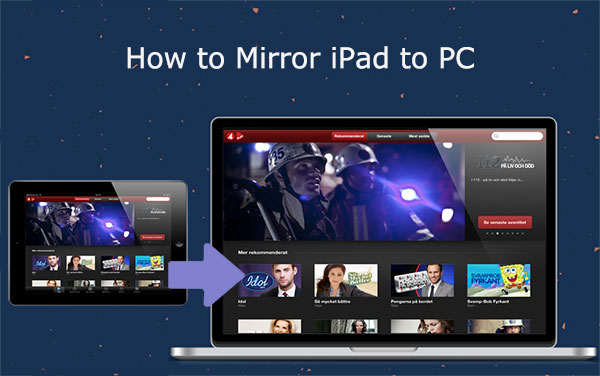
Существует несколько причин, по которым может возникнуть необходимость в зеркальном отображении экрана iPad на ПК. Наиболее распространенные случаи:
1. Презентация в офисе или конференц-зале.
Когда вы дублируете экран своего iPad на большой монитор, это способствует более эффективному общению с коллегами и начальством, особенно в части визуальных демонстраций.
2. Зеркальное отображение экрана в классах.
Дублируя изображение с экрана вашего iPad на проектор или интерактивную доску, вы облегчаете обучение учащихся, предоставляя наглядные примеры инструкций.
3. Просмотр фильма с друзьями на большом экране.
Это значительно повышает удовольствие от просмотра, когда все могут смотреть вместе на большом экране, вместо того чтобы щуриться и напрягать глаза на маленьком экране iPad.
4. Во время игр.
Играть в игры, дублируя экран iPad на большой экран, гораздо интереснее и удобнее. Вы можете использовать специальный инструмент для зеркального отображения экрана iPad на ПК и наслаждаться большим экраном компьютера и высокой скоростью его обработки. ( Как играть в игры iOS на Mac ?)
Существует несколько способов зеркального отображения экрана вашего iPad на ПК. Ниже описаны наиболее эффективные методы:
AirPlay — это протокол зеркального отображения, разработанный компанией Apple, Inc. Он используется для зеркального отображения контента с устройства Apple на другой дисплей, например, ПК, телевизор или проектор. Чтобы зеркально отобразить экран iPad с помощью AirPlay, необходимо установить приложение для зеркального отображения или приемник зеркального отображения на свой компьютер и убедиться, что устройства подключены к одной и той же сети Wi-Fi. Следуйте приведенным ниже инструкциям, чтобы узнать, как бесплатно зеркально отобразить экран iPad на ПК.
Шаг 1: Установите на свой компьютер приложение "AirPlay Screen Mirroring Receiver". Вы можете скачать это приложение из магазина приложений Microsoft.
Шаг 2: Убедитесь, что ваш iPad и компьютер подключены к одной и той же сети.
Шаг 3: Откройте «Центр управления» на вашем iPad и нажмите кнопку «Зеркалирование экрана» ( Зеркалирование экрана не работает ?) .
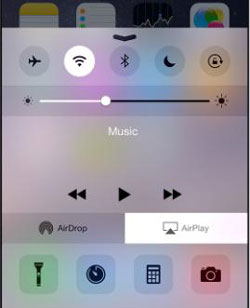
Шаг 4: Выберите имя своего ПК из списка доступных устройств, чтобы начать зеркальное отображение экрана.
Если вы ищете более стабильное и многофункциональное решение, чем базовая беспроводная трансляция, Phone Mirror — отличный выбор. Он позволяет зеркально отображать экран вашего iPad на ПК Windows с помощью USB-кабеля или Wi-Fi-соединения, обеспечивая плавную работу с низкой задержкой. В отличие от стандартных инструментов зеркального отображения экрана, Phone Mirror также поддерживает управление совместимыми устройствами iOS с вашего компьютера, что делает его идеальным для презентаций, демонстрации приложений, игр и повседневной работы.
Основные функции Phone Mirror:
Ниже описаны шаги, которые необходимо выполнить, чтобы отобразить экран вашего iPad на компьютере:
01 Откройте MirrorTo на своем компьютере
Запустите приложение Phone Mirror на своем компьютере. В доступных параметрах выберите « iOS ».

02 Подключите устройства
Выберите способ подключения iPad к компьютеру: USB или Wi-Fi. Если iPad запросит разрешение, предоставьте все необходимые права для установления соединения.
03 Наслаждайтесь управлением вашим устройством iOS с компьютера.
После начала процесса зеркального отображения вы сможете вывести изображение с экрана вашего iPad на большой экран компьютера и управлять им с помощью мыши или клавиатуры.

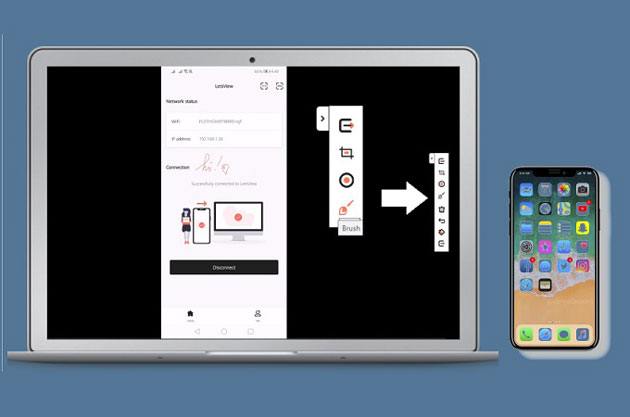
Приложение LetsView для зеркального отображения экрана — одно из лучших доступных приложений для этой цели. Оно позволяет беспроводным способом отображать экран вашего iPad на любом компьютере Windows . Для использования LetsView вам потребуется только надежное Wi-Fi-соединение, которое можно использовать на обоих устройствах. Приложение доступно для загрузки из Apple App Store для iPhone/iPad и с официального сайта для ПК. Загрузка займет всего несколько минут!
Шаг 1: Начните загрузку и установку приложения LetsView на оба устройства.
Шаг 2: Чтобы упростить подключение вашего iPad к главной странице LetsView, вы найдете значок в правом верхнем углу страницы. Просто нажмите на него, чтобы сгенерировать PIN-код и QR-код для быстрого подключения!
Шаг 3: Откройте «Центр управления» на вашем iPad и прокрутите вниз, чтобы найти опцию «Зеркалирование экрана».
Шаг 4: Теперь вы можете ввести PIN-код или отсканировать QR-код, доступный на вашем ПК, с помощью iPad. Это позволит отобразить экран вашего iPad на компьютере.
В1. Можно ли вывести изображение с iPad на ПК без Wi-Fi?
Да. Некоторые программы для зеркального отображения экрана, такие как Phone Mirror, позволяют подключить iPad к компьютеру Windows с помощью USB-кабеля, обеспечивая более стабильное соединение с меньшей задержкой. Это особенно полезно для презентаций, игр или ситуаций, когда отсутствует надежная сеть Wi-Fi.
Вопрос 2. Безопасно ли зеркальное отображение экрана?
Да, зеркальное отображение экрана iPad на ПК безопасно, если вы приняли необходимые меры безопасности, такие как использование защищенного интернет-соединения, использование приложений из надежных источников и соответствующая настройка параметров безопасности.
Вопрос 3. Повлияет ли зеркальное отображение экрана на время работы батареи моего устройства?
Нет, зеркальное отображение экрана вашего iPad на ПК не повлияет на время работы батареи устройства. Вы можете заметить небольшой разряд батареи из-за Wi-Fi или интернет-соединения, но это не должно быть слишком заметно.
Функция зеркального отображения экрана iPad на ПК позволяет отображать содержимое iPad на большом экране, например, на телевизоре или мониторе. Существует несколько приложений для зеркального отображения, например, LetsView. Выполнив несколько простых шагов, вы сможете насладиться удобным зеркальным отображением. Чтобы сделать правильный выбор, важно оценить каждый инструмент с точки зрения функций и преимуществ. Phone Mirror — яркий пример отличного приложения, обеспечивающего зеркальное отображение без задержек благодаря удобному интерфейсу.
Статьи по теме:
Как отобразить экран iPhone на Windows 10/11 четырьмя способами? Обновлено.
Дистанционное управление iPad: как управлять iPad с другого устройства.
Демонстрация экрана на Mac с iPad | Полезное руководство с 3 подходами

 Экранное зеркало
Три лучших способа зеркального отображения экрана iPad на ПК [Обновлено в 2026 году]
Экранное зеркало
Три лучших способа зеркального отображения экрана iPad на ПК [Обновлено в 2026 году]




 Бесплатная загрузка для ПК
 Бесплатная загрузка для Mac
