Вкратце:
Возникла проблема с сообщением «Не удается восстановить резервную копию WhatsApp из Google Drive»? В этом руководстве объясняются основные причины, по которым резервные копии WhatsApp иногда не восстанавливаются, и предлагаются 10 практических решений, включая проверку вашей учетной записи Google, номера телефона, интернет-соединения, свободного места и настроек приложения. Для пользователей, которым требуется более надежное решение, также представлен профессиональный инструмент для переноса WhatsApp, который позволяет легко восстанавливать резервные копии из Google Drive на устройства Android и iOS .
WhatsApp — это приложение, которым большинство из нас пользуется каждый день, а резервное копирование в Google Drive упрощает сохранение чатов и медиафайлов при смене телефона. Но не всегда всё проходит гладко. Распространённая проблема, с которой сталкиваются многие пользователи, — это невозможность восстановить резервную копию WhatsApp из Google Drive при настройке нового устройства или переустановке приложения.
В этом руководстве мы рассмотрим реальные причины проблемы и покажем вам практические способы её решения. Если ничего не помогает, есть также альтернативный метод, который поможет вам более надёжно восстановить данные WhatsApp с помощью WhatsApp Transfer.
Прежде чем пытаться что-либо исправить, полезно понять, что может быть причиной проблемы. Вот несколько распространенных причин, по которым WhatsApp не может восстановить резервную копию из Google Drive:
Ниже описаны наиболее эффективные способы решения проблем, которые могут возникнуть, если WhatsApp не восстанавливает резервную копию из Google Drive. Большинство проблем связаны с несоответствием учетных записей, проблемами с подключением или ошибками синхронизации и обычно решаются с помощью нескольких простых проверок.
Резервные копии WhatsApp привязаны к учетной записи Google, использованной при создании резервной копии. Если вы вошли в систему с другой учетной записью, резервная копия просто не отобразится.
Шаг 1. Откройте «Настройки» на своем телефоне и перейдите в раздел «Учетные записи» или «Google».

Шаг 2. Проверьте все учетные записи Google, которые в данный момент авторизованы.
Шаг 3. Определите тот, который связан с вашей резервной копией WhatsApp.
Шаг 4. Переключитесь на правильный аккаунт и снова откройте WhatsApp, чтобы попробовать восстановить данные.
Помимо учетной записи Google, WhatsApp также использует ваш номер телефона в качестве ключа подтверждения для резервных копий. Если вы используете другой номер, даже при наличии правильной учетной записи Google, процесс восстановления завершится неудачей.
Шаг 1. Начните настройку WhatsApp и введите свой номер телефона.
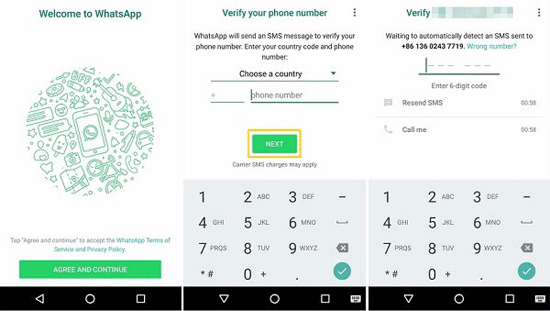
Шаг 2. Убедитесь, что код страны и номер телефона совпадают с предыдущими.
Шаг 3. Если вы сменили номер телефона, сначала пройдите верификацию номера в WhatsApp.
Шаг 4. Попробуйте восстановить резервную копию после проверки.
Восстановление резервной копии WhatsApp включает в себя загрузку и расшифровку большого объема данных, поэтому стабильное интернет-соединение крайне важно. Если ваше соединение слабое или нестабильное, процесс может зависнуть, завершиться с ошибкой или неожиданно перезапуститься.
Шаг 1. Отключите VPN или прокси-серверы, если они включены.
Шаг 2. Переключитесь на стабильную сеть Wi-Fi вместо мобильного интернета.

Шаг 3. Перезагрузите маршрутизатор, если соединение кажется нестабильным.
Шаг 4. Отключите режим энергосбережения, чтобы избежать фоновых сетевых ограничений.
Иногда проблема заключается не в самом процессе восстановления, а просто в отсутствии действующей резервной копии в Google Drive. Резервные копии могут истечь, быть созданы с ошибкой или храниться в другой учетной записи. Поскольку резервные копии WhatsApp хранятся в скрытом разделе Google Drive, многие пользователи предполагают, что резервная копия существует, хотя на самом деле ее нет.
Шаг 1. Откройте Google Диск на своем телефоне или в браузере.
Шаг 2. Перейдите в «Настройки» > «Управление приложениями».

Шаг 3. Найдите в списке «WhatsApp Messenger».
Шаг 4. Проверьте наличие резервной копии, а также дату и размер файла.
Устаревшая версия WhatsApp может не в полной мере поддерживать новейший формат резервного копирования или метод шифрования Google Drive. Это может привести к сбоям при восстановлении или зависанию приложения во время загрузки. Регулярное обновление WhatsApp обеспечивает совместимость с сервисами Google и снижает количество непредвиденных ошибок при восстановлении.
Шаг 1. Откройте магазин Google Play.
Шаг 2. Найдите WhatsApp.
Шаг 3. Нажмите «Обновить», если эта опция доступна.

Шаг 4. Перезагрузите телефон и попробуйте восстановить его.
Сервисы Google Play отвечают за обмен данными между WhatsApp и Google Drive. Если кэшированные данные устаревают или повреждаются, это может помешать процессу восстановления резервной копии. Очистка кэша помогает обновить синхронизацию на системном уровне, не затрагивая ваши личные данные.
Шаг 1. Перейдите в «Настройки» > «Приложения» > «Сервисы Google Play».
Шаг 2. Нажмите «Хранилище и кэш».
Шаг 3. Выберите «Очистить кэш» (избегайте очистки данных).

Шаг 4. Перезагрузите телефон и попробуйте восстановить его.
WhatsApp требуется дополнительное временное пространство для загрузки, расшифровки и распаковки резервной копии. Если память вашего телефона почти заполнена, процесс восстановления может прерваться на полпути или остановиться без предупреждения. Это особенно часто происходит при восстановлении больших резервных копий с медиафайлами, такими как фотографии и видео. Поэтому для решения этой проблемы необходимо освободить больше места на вашем устройстве.
Шаг 1. Откройте «Настройки» > «Хранилище».

Шаг 2. Проверьте, сколько свободного места доступно.
Шаг 3. Удалите неиспользуемые приложения , большие видеофайлы или ненужные файлы.
Шаг 4. Убедитесь, что у вас есть как минимум вдвое больше свободного места, чем размер резервной копии.
В некоторых случаях проблема «невозможно восстановить резервную копию WhatsApp из Google Drive» возникает из-за поврежденных данных приложения или неправильных разрешений в самом WhatsApp. Переустановка приложения может сбросить эти настройки и обеспечить успешную попытку восстановления.
Шаг 1. Удалите WhatsApp со своего устройства.
Шаг 2. Перезагрузите телефон.
Шаг 3. Переустановите WhatsApp из магазина Google Play.
Шаг 4. Войдите в систему с правильной учетной записью и повторите процесс восстановления.
Если синхронизация учетной записи Google нарушена или истек срок ее действия, WhatsApp может некорректно получать доступ к резервной копии вашего Google Диска. Повторное подключение учетной записи обновляет права аутентификации и синхронизации.
Шаг 1. Перейдите в «Настройки» > «Учетные записи».
Шаг 2. Удалите свою учетную запись Google с устройства.

Шаг 3. Перезагрузите телефон.
Шаг 4. Снова добавьте учетную запись Google и войдите в систему.
Шаг 5. Откройте WhatsApp и попробуйте восстановить данные.
Если восстановление через Google Drive по-прежнему не удается, на вашем телефоне может храниться локальная резервная копия. Эти резервные копии создаются автоматически и могут быть использованы, когда восстановление в облако невозможно.
Шаг 1. Откройте файловый менеджер.
Шаг 2. Перейдите в папку «WhatsApp» > «Папка базы данных».
Шаг 3. Проверьте наличие доступных файлов резервных копий.

Шаг 4. Переустановите WhatsApp и при появлении соответствующего запроса выберите «Восстановить из локальной резервной копии».
Шаг 5. Завершите процесс настройки.
После выполнения всех вышеперечисленных действий большинство пользователей Android должны успешно восстановить резервную копию WhatsApp. Однако иногда процесс восстановления через Google Drive может завершиться неудачей из-за проблем с учетной записью, поврежденных резервных копий или других непредвиденных ошибок. Это особенно актуально, если вы переключаетесь между устройствами или используете iPhone, поскольку прямое восстановление через Google Drive доступно только на Android .
В подобных ситуациях использование специального инструмента для переноса данных WhatsApp может сэкономить время и обеспечить полное восстановление. WhatsApp Transfer разработан для безопасного извлечения резервных копий из Google Drive и их восстановления на устройства Android и iOS , предлагая более надежную альтернативу, когда стандартный процесс восстановления не работает.
С помощью этого инструмента вы можете:
Вот как можно восстановить резервную копию Google Drive на iPhone с помощью WhatsApp Transfer:
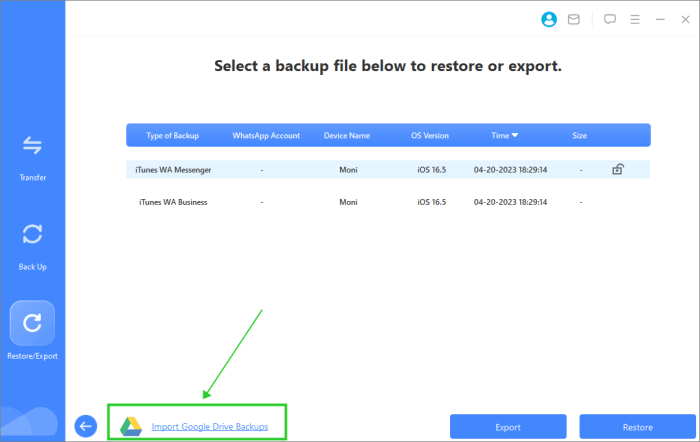
01. Загрузите, установите и запустите WhatsApp Transfer на своем компьютере. Подключите свой iPhone с помощью USB-кабеля и нажмите «Импортировать резервные копии Google Drive».
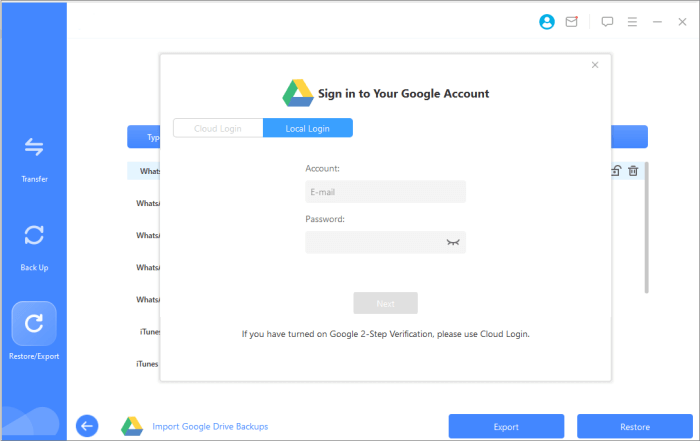
02 Войдите в учетную запись Google, в которой хранится ваша резервная копия, и следуйте инструкциям, чтобы предоставить доступ.
03 После входа в систему выберите резервную копию, которую хотите восстановить. Инструмент проанализирует резервную копию, позволяя вам просмотреть сообщения, фотографии, видео, аудио и другие файлы. Вы можете восстановить все или выбрать определенные элементы.
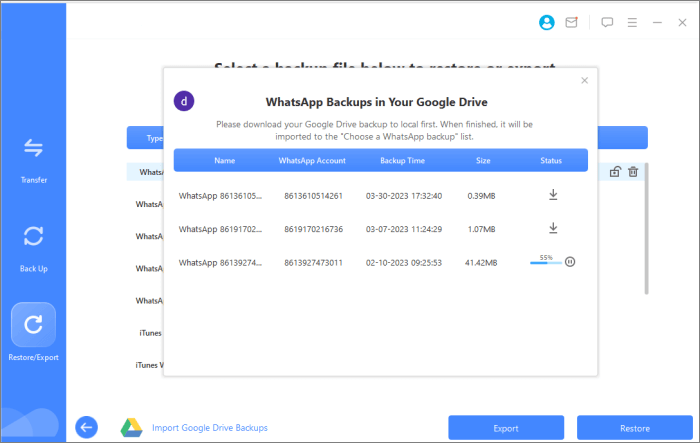
04 После выбора нажмите «Восстановить», и WhatsApp Transfer начнет перемещение резервной копии с Google Drive на ваш iPhone.
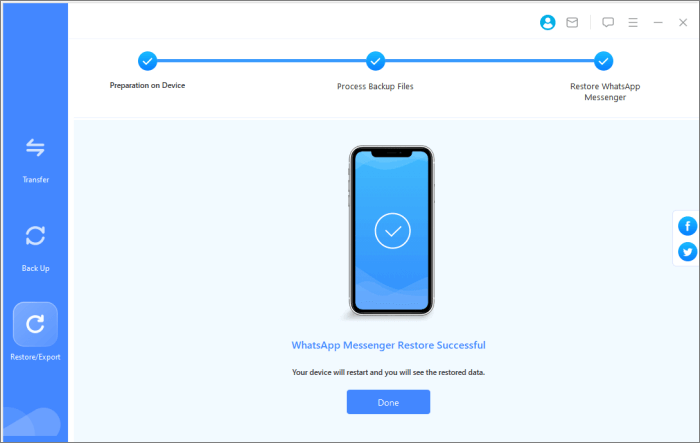
Ошибка "Невозможно восстановить резервную копию WhatsApp из Google Диска" может быть неприятной, но в большинстве случаев ее можно устранить, тщательно проверив свою учетную запись Google, номер телефона, сетевое соединение и объем хранилища, или следуя другим пошаговым инструкциям, описанным выше.
Для пользователей, которые часто меняют устройства или хотят использовать более надежный способ восстановления, WhatsApp Transfer может упростить процесс и гарантировать безопасное восстановление всех ваших чатов и медиафайлов, даже на Android и iOS . Следуя этим решениям, вы сможете быстро восстановить свои данные WhatsApp и избежать стресса, связанного с потерей сообщений или медиафайлов.
Статьи по теме:
Быстрое восстановление зависших медиафайлов WhatsApp на Android и iPhone
Как восстановить резервную копию WhatsApp без удаления приложения на Android и iOS ?
3 способа перенести резервную копию WhatsApp из Google Диска в iCloud

 Социальные приложения
Не удаётся восстановить резервную копию WhatsApp из Google Диска? Полное решение проблемы.
Социальные приложения
Не удаётся восстановить резервную копию WhatsApp из Google Диска? Полное решение проблемы.






 Бесплатная загрузка для ПК
 Бесплатная загрузка для Mac
