Вкратце:
Если после сброса до заводских настроек ваш телефон Motorola завис на экране проверки FRP, вы можете попробовать несколько способов восстановить доступ, включая вход в систему с помощью привязанной учетной записи Google, восстановление учетных данных или использование метода экстренного вызова на некоторых старых моделях. В этом руководстве также описано, как снять блокировку экрана Motorola, если вы не можете получить доступ к устройству.
Функция защиты от сброса к заводским настройкам (Factory Reset Protection, FRP), разработанная Google, является критически важной функцией безопасности для устройств Android , включая Motorola. Активируемая автоматически при входе в учетную запись Google на устройствах под управлением Android 5.1 или более поздней версии, FRP предотвращает несанкционированный доступ, требуя ввода исходных учетных данных Google после сброса к заводским настройкам . Хотя эта функция эффективно защищает ваше устройство от кражи, она также может заблокировать доступ законным владельцам, которые забыли данные своей учетной записи или приобрели подержанные устройства Motorola, не зная учетных данных Google предыдущего владельца.
Если вы застряли на экране подтверждения FRP на Motorola, это руководство расскажет вам обо всех возможных способах обхода FRP на устройствах Motorola, а также содержит дополнительный раздел о снятии блокировки экрана. Важно отметить, что обход FRP следует выполнять только на устройствах, которыми вы владеете на законных основаниях, в соответствии с местными законами и пользовательскими соглашениями.
Если вы ещё помните данные учетной записи Google (адрес электронной почты и пароль), связанные с вашим устройством Motorola, обойти FRP очень просто. Этот метод является официальным и наиболее безопасным, поскольку он напрямую использует систему проверки учетных записей Google. Он работает на всех моделях Motorola, работающих под управлением любой версии Android , поддерживающей FRP. Вот как это работает:
Шаг 1. После выполнения сброса к заводским настройкам включите устройство Motorola и следуйте инструкциям по первоначальной настройке (выберите язык, подключитесь к Wi-Fi и т. д.), пока не дойдете до экрана проверки FRP, на котором вам будет предложено войти в систему с помощью учетной записи Google, ранее связанной с устройством.
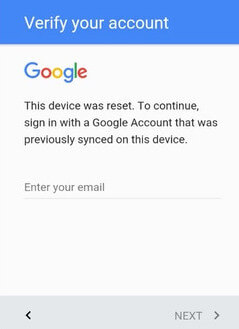
Шаг 2. Введите правильный адрес электронной почты Google, привязанный к телефону, затем нажмите «Далее».
Шаг 3. Введите соответствующий пароль для этой учетной записи Google. Убедитесь, что он введен правильно, включая заглавные и строчные буквы, а также любые специальные символы.
Шаг 4. Нажмите «Далее», чтобы подтвердить учетную запись. После успешной проверки блокировка FRP будет снята, и процесс настройки продолжится.
Завершите оставшиеся шаги настройки, такие как создание новой блокировки экрана или добавление информации о пользователе, чтобы восстановить полный доступ к вашему устройству Motorola.
Если у вас возникли проблемы с подтверждением учетной записи (например, «Учетная запись не распознана»), убедитесь, что вы используете именно ту учетную запись Google, которая использовалась до сброса к заводским настройкам. Избегайте использования альтернативных учетных записей, поскольку сброс к заводским настройкам принимает только исходную синхронизированную учетную запись.
Если вы не помните адрес электронной почты или пароль от учетной записи Google, привязанной к вашему устройству Motorola, вы можете использовать официальную систему восстановления учетной записи Google для восстановления доступа. После восстановления учетной записи блокировку FRP можно снять, снова войдя в систему.
Этот метод требует привязанного номера телефона или адреса электронной почты для восстановления доступа и работает практически на всех моделях Motorola. Он также намного безопаснее и надежнее, чем использование сторонних инструментов для обхода защиты.
Пошаговая инструкция:
Шаг 1. Включите свой телефон Motorola и пройдите процесс настройки до экрана подтверждения FRP.
Шаг 2. Если вы помните адрес электронной почты, но забыли пароль, введите адрес электронной почты и нажмите «Далее», затем на экране ввода пароля выберите «Забыли пароль?».
Шаг 3. Если вы забыли адрес электронной почты, нажмите «Забыли адрес электронной почты?» под полем ввода адреса электронной почты на экране FRP.
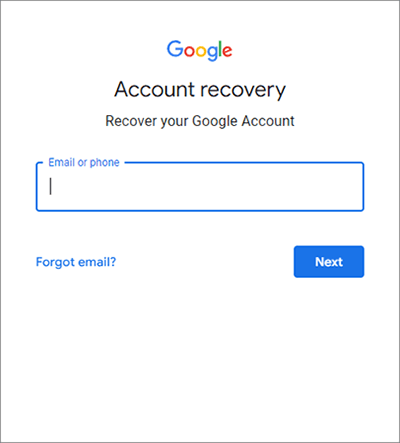
Шаг 4. Следуйте инструкциям Google по восстановлению учетной записи:
Шаг 5. После подтверждения вашей личности создайте новый пароль, соответствующий требованиям безопасности Google.
Шаг 6. Вернитесь к своему телефону Motorola и введите восстановленный адрес электронной почты и новый пароль на экране FRP. После проверки продолжите процесс настройки, чтобы снять блокировку FRP и восстановить полный доступ к вашему устройству.
На некоторых старых устройствах Motorola под управлением Android Android может быть возможно обойти FRP, используя системную уязвимость, доступ к которой осуществляется через экран экстренного вызова. Этот метод позволяет получить доступ к системным настройкам и добавить новую учетную запись Google, что может снять блокировку FRP.
Вот шаги для обхода FRP-защиты Motorola:
Шаг 1. Включите свой телефон Motorola и перейдите к экрану проверки FRP.
Шаг 2. Нажмите кнопку «Экстренный вызов» в нижней части экрана.
Шаг 3. Наберите *#*#4636#*#* (на некоторых моделях могут потребоваться другие коды). В случае успеха откроется скрытое системное меню.
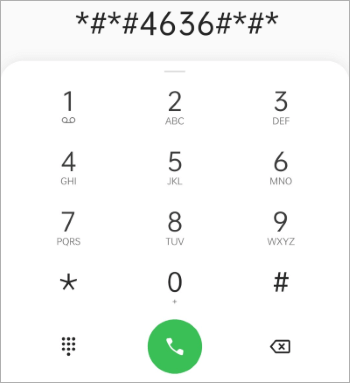
Шаг 4. В меню попробуйте получить доступ к разделам «Статистика использования», «Настройки» или «Информация об устройстве».
Шаг 5. Перейдите в «Настройки» > «Учетные записи» > «Добавить учетную запись» > «Google».
Шаг 6. Войдите в систему с помощью новой или существующей учетной записи Google и перезагрузите телефон.
Шаг 7. После перезагрузки снова пройдите через мастер настройки. Экран FRP теперь следует пропустить или принять только что добавленную учетную запись Google.
Если ваш телефон Motorola заблокирован PIN-кодом, графическим ключом, паролем, отпечатком пальца или распознаванием лица, вы можете использовать профессиональное программное обеспечение для разблокировки Android , чтобы восстановить доступ. Один из надежных вариантов — Android Unlock , который предназначен для быстрого и простого снятия различных типов блокировки экрана Android .
Android Unlock также поддерживает удаление FRP от Google , но эта функция в настоящее время работает только на устройствах Samsung, Xiaomi и Redmi. Разблокировка FRP на устройствах Motorola пока не поддерживается, поэтому этот инструмент в основном рекомендуется пользователям Motorola, у которых блокировка вызвана блокировкой экрана, а не FRP.
Примечание: При использовании режима снятия блокировки экрана все данные на устройстве будут стерты. Поэтому перед снятием блокировки обязательно сделайте резервную копию данных вашего устройства Motorola .
Как снять блокировку экрана Motorola с помощью Android Unlock?
01. Загрузите и установите Android Unlock на свой компьютер.
02 Запустите программу и подключите телефон Motorola к компьютеру с помощью USB-кабеля. Затем выберите «Снять блокировку экрана» и нажмите «Начать».

03 Программа автоматически обнаружит ваше устройство и загрузит его информацию. Убедитесь, что отображаемые данные верны, затем нажмите «Начать разблокировку». Если что-то неверно, вы можете изменить это вручную.

04 Подождите, пока программа загрузит необходимый пакет данных и отправит его на ваше устройство.
05 Следуйте инструкциям на экране, чтобы сбросить настройки вашего телефона Motorola. После завершения процесса блокировка экрана будет снята, и вы снова сможете получить доступ к своему устройству.

Обход блокировки FRP на Motorola не так сложен, как может показаться. Если вы ещё помните свою учётную запись Google, самый быстрый способ снять блокировку FRP — это войти в неё напрямую. Если данные учётной записи утеряны, официальная система восстановления Google предоставляет безопасный и надёжный способ восстановления доступа. Для более старых моделей Motorola в определённых ситуациях может сработать и метод экстренного вызова.
Однако, если ваш телефон Motorola заблокирован паролем, графическим ключом или отпечатком пальца, а не FRP, то разблокировка Android — это практичное решение, которое стоит попробовать. Она позволяет снять различные типы блокировки экрана Android всего за несколько шагов, помогая быстро восстановить контроль над устройством. Используя правильный метод обхода или разблокировки FRP на Motorola, вы сможете снова запустить свой телефон без лишних хлопот.
Статьи по теме:
Топ-11 инструментов для обхода FRP на Android : легко разблокируйте ваше устройство
Как легко разблокировать пароль телефона Motorola без сброса к заводским настройкам
Как обойти FRP с помощью команд ADB и другие способы разблокировки Android
Обход FRP-блокировки Google — подробное руководство с 6 лучшими вариантами.




 Бесплатная загрузка для ПК


