Вкратце:
Если ваш Android телефон заблокирован после слишком большого количества неверных попыток ввода пароля, дождитесь окончания блокировки или воспользуйтесь инструментом разблокировки или методом сброса, чтобы восстановить доступ.
Блокировка доступа к вашему Android телефону после нескольких неверных попыток ввода пароля может быть очень неприятной, особенно когда вам срочно нужен доступ к чему-либо. Сложность заключается в том, что не каждая блокировка работает одинаково. На некоторых телефонах достаточно просто подождать, в то время как для других может потребоваться более сложный процесс восстановления. Забыли ли вы свой PIN-код, неоднократно вводили неправильный графический ключ или не можете пройти дальше экрана блокировки, это руководство описывает несколько способов восстановления доступа, от простых решений до специальных инструментов разблокировки.
Повторный ввод неверного PIN-кода, пароля или графического ключа может привести к блокировке вашего Android телефона. Вы можете увидеть сообщение «Попробуйте позже», и время ожидания может увеличиваться с каждой неудачной попыткой. На некоторых устройствах повторные неверные попытки могут привести к более серьезной блокировке, которая препятствует дальнейшему вводу пароля. Если вы не помните правильный пароль блокировки экрана, вам, возможно, придется сбросить настройки телефона до заводских , чтобы восстановить доступ, что обычно приводит к удалению всех локально сохраненных данных.
Если ваш Android телефон остается заблокированным после слишком большого количества неправильных попыток ввода пароля, и вы не можете вспомнить правильный код доступа, стоит попробовать Android Unlocker . Эта настольная программа помогает снять блокировку экрана Android без ввода исходного PIN-кода, пароля или графического ключа. Она поддерживает два режима снятия блокировки, включая вариант без потери данных для некоторых устройств Samsung и общий режим снятия блокировки экрана для других устройств Android .
Почему стоит выбрать именно этот разблокировщик Android ?
Пошаговая инструкция по разблокировке пароля экрана Android с помощью Android Unlocker:
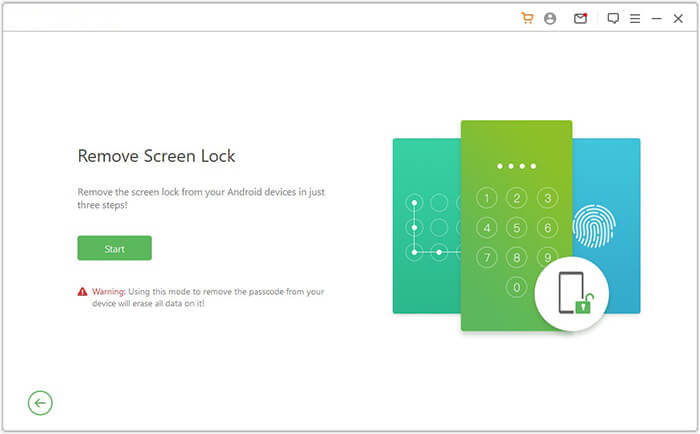
01. Скачайте и установите Android Unlocker на свой компьютер. Запустите программу, выберите «Снять блокировку экрана» и нажмите «Начать».
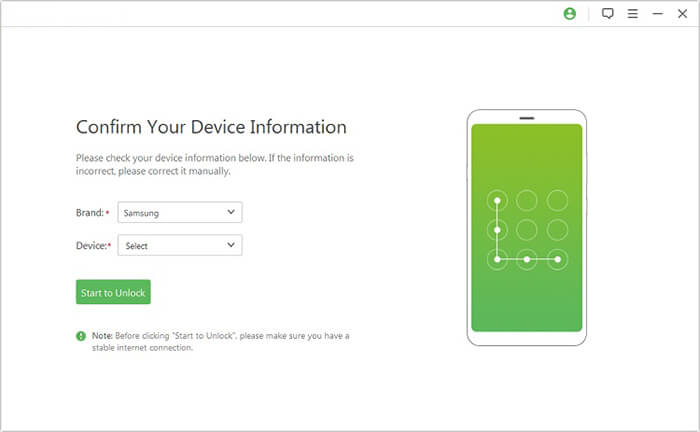
02 Подключите заблокированный Android телефон к компьютеру с помощью USB-кабеля. Программа автоматически определит информацию о вашем устройстве. Внимательно проверьте обнаруженную информацию об устройстве. Если все правильно, нажмите «Начать разблокировку», чтобы продолжить.
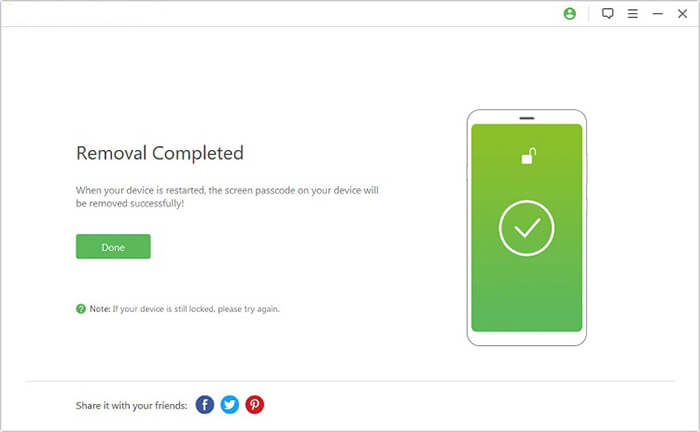
03 Подождите, пока программа загрузит и подготовит необходимый пакет данных для вашего устройства. Следуйте инструкциям на экране, чтобы сбросить настройки вашего Android телефона и снять блокировку экрана. После завершения процесса ваше устройство будет разблокировано.
Если вы слишком много раз ввели неверный пароль Android , ваш телефон может временно заблокировать дальнейшие попытки ввода. В этом случае проще всего подождать. Проверьте экран блокировки на наличие обратного отсчета или сообщения «Попробуйте позже» и воздержитесь от ввода новых паролей, пока не закончится период ожидания.
Когда появится возможность, внимательно введите наиболее вероятный PIN-код, пароль или графический ключ. Если вы все еще не можете его вспомнить, не пытайтесь угадать, так как это может привести к повторной блокировке. Вместо этого попробуйте другой способ разблокировки.
Google Find Hub (ранее Find My Device) позволяет удаленно определить местоположение, защитить или стереть данные с потерянного телефона Android . Если после слишком большого количества неверных попыток ввода пароля разблокировать устройство не удается, можно использовать функцию стирания данных, чтобы удалить существующую блокировку экрана. Однако этот процесс приведет к удалению данных, хранящихся на вашем телефоне.
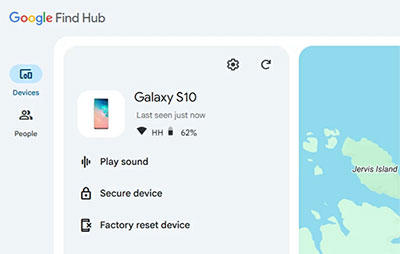
Примечание: Ваш телефон должен соответствовать требованиям Google для удаленного удаления данных, включая включение и подключение к интернету. После сброса настроек вам может потребоваться подтвердить учетную запись Google, ранее привязанную к устройству, с помощью функции защиты от сброса к заводским настройкам (FRP).
Если вы не можете разблокировать свой Android телефон и не можете использовать Google Find Hub, еще один вариант — сброс до заводских настроек через режим восстановления. Этот метод не требует ввода пароля экрана, но при этом будут удалены локальные данные телефона, включая фотографии, приложения и настройки. Комбинация кнопок для входа в режим восстановления может различаться в зависимости от марки устройства, но в целом процесс аналогичен.
1. Полностью выключите свой Android телефон.
2. Нажмите и удерживайте соответствующую комбинацию кнопок, чтобы войти в режим восстановления. На многих устройствах для этого необходимо одновременно удерживать кнопки питания и увеличения громкости.
3. С помощью кнопок регулировки громкости перейдите к пункту «Стереть данные/сброс к заводским настройкам».
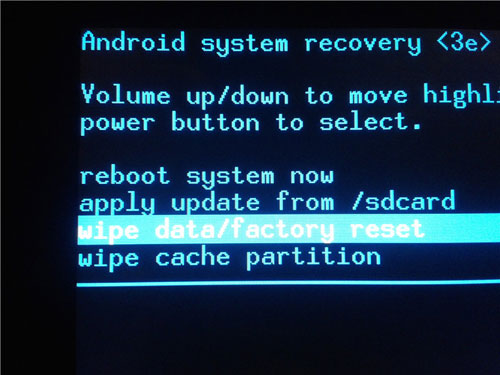
4. Нажмите кнопку питания, чтобы выбрать нужный вариант, затем подтвердите свой выбор.
5. Дождитесь завершения перезагрузки, затем выберите «Перезагрузить систему сейчас».
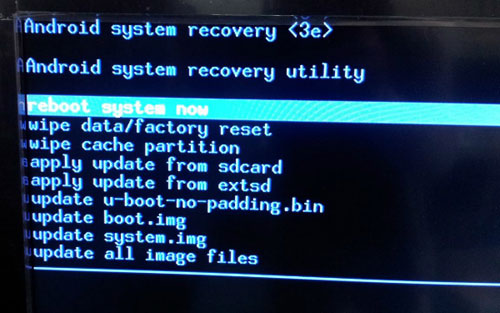
6. Настройте свой Android телефон и создайте новую блокировку экрана.
Примечание: Точные шаги по переходу в режим восстановления могут различаться в зависимости от модели вашего телефона (подробное руководство по переводу вашего Android телефона в режим восстановления приведено здесь). После сброса настроек Android может запросить вход в систему с помощью учетной записи Google, ранее привязанной к устройству, из-за защиты от сброса к заводским настройкам (FRP).
Если ни один из вышеперечисленных способов не сработает, обратитесь за помощью к производителю вашего телефона или оператору мобильной связи. Они смогут проверить, есть ли на вашем устройстве доступные варианты восстановления, и подскажут, как выполнить дальнейшие действия. Это особенно полезно, если ваш телефон остается заблокированным после многократных попыток ввода пароля или вы не знаете, как безопасно его сбросить.
Посетите официальный сайт поддержки производителя или ближайший сервисный центр. Будьте готовы предоставить модель вашего телефона и подтверждение права собственности. Имейте в виду, что сотрудники службы поддержки могут порекомендовать сброс к заводским настройкам, если не удастся восстановить исходную блокировку экрана.
Чтобы избежать повторной блокировки, при настройке блокировки экрана Android примите несколько простых мер предосторожности. Учитывайте следующие советы:
В1: Могу ли я разблокировать свой Android телефон с помощью пароля от своей учетной записи Google вместо блокировки экрана?
Нет. На большинстве современных телефонов Android пароль от вашей учетной записи Google не может напрямую заменить PIN-код, графический ключ или пароль экрана. Учетные данные учетной записи Google в основном используются для проверки учетной записи и защиты устройства, а не для обхода существующей блокировки экрана.
Вопрос 2: Удалится ли пароль с моего Android телефона после слишком большого количества неправильных попыток ввода?
Не обязательно. Большинство телефонов Android временно ограничивают дальнейшие попытки, а не автоматически удаляют все данные. Однако некоторые устройства могут иметь дополнительные настройки безопасности, которые запускают удаление данных после определенного количества неудачных попыток. Точное поведение зависит от производителя и конфигурации устройства.
Вопрос 3: Можно ли разблокировать телефон Android с помощью отпечатка пальца после многократного ввода неверного пароля?
Это зависит от состояния безопасности вашего устройства. После определенных событий безопасности, таких как перезагрузка или повторные неудачные попытки разблокировки, Android может потребовать от вас ввести PIN-код, пароль или графический ключ вместо распознавания отпечатков пальцев или лица. В этом случае одной лишь биометрической аутентификации может быть недостаточно для восстановления доступа к телефону.
Вопрос 4: Разблокирует ли извлечение SIM-карты телефон Android ?
Нет. Извлечение SIM-карты не снимет блокировку экрана, поскольку Android хранит этот параметр безопасности на самом устройстве. Вам по-прежнему понадобятся правильные учетные данные для доступа к экрану или другой поддерживаемый метод восстановления, чтобы получить доступ к телефону.
В5: Можно ли разблокировать свой Android телефон с помощью ADB без пароля?
В целом, нет. ADB обычно не может обойти блокировку экрана Android , если предварительно не была включена отладка по USB и компьютер не был авторизован. Если эти требования не соблюдены, ADB вряд ли поможет вам получить доступ к заблокированному телефону.
В6: Что делать, если мой телефон Android постоянно отклоняет правильный пароль?
Для начала проверьте, правильно ли вы вводите пароль и символы с клавиатуры, особенно если ваше устройство использует буквенно-цифровой пароль. Также убедитесь, что сенсорный экран реагирует должным образом и что вы случайно не вводите другие символы. Если телефон по-прежнему отклоняет правильные учетные данные, обратитесь за помощью к производителю.
Блокировка Android смартфона не всегда означает необходимость покупки нового устройства или дорогостоящего ремонта. Начните с самого простого варианта, например, дождитесь окончания временной блокировки. Если это не сработает, рассмотрите возможность использования специального инструмента для разблокировки Android такого как Android Unlocker , или доступных вариантов сброса настроек. Самое главное, держите под рукой данные своей учетной записи Google и регулярно создавайте резервные копии данных, чтобы в будущем было проще справиться с блокировкой.
Статьи по теме:
Как разблокировать Android телефон с компьютера [3 проверенных метода]
6 лучших приложений для разблокировки Android телефонов [Обновлено]
Как удалить PIN-код блокировки экрана на Android с помощью 8 способов
Как сбросить настройки заблокированного Android телефона (надежные решения)

 Разблокировка телефона
Телефон Android заблокирован после слишком большого количества неудачных попыток ввода пароля? Вот как это исправить.




 Бесплатная загрузка для ПК

