«Как предотвратить повторные запросы пароля Apple ID на iPhone/iPad?»
- из сообщества Apple
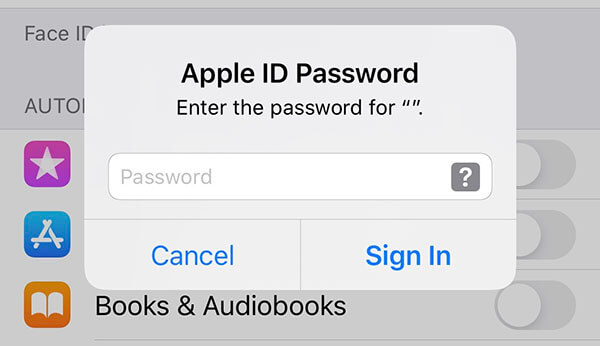
Многие пользователи сталкиваются с неприятной проблемой при ежедневном использовании iPad: устройство постоянно выдает всплывающие окна с запросом пароля Apple ID. Даже после ввода пароля запрос появляется снова через некоторое время, серьезно влияя на удобство использования. Иногда он появляется при разблокировке экрана, иногда во время загрузки приложений, синхронизации данных iCloud и даже когда устройство находится в режиме ожидания.
Итак, почему мой iPad постоянно запрашивает пароль? Как мне сделать так, чтобы мой iPad перестал запрашивать пароль? В этой статье мы проанализируем распространенные причины, определим корень проблемы и предложим несколько эффективных решений, которые помогут вам быстро устранить проблему «iPad постоянно запрашивает пароль».
Прежде чем решать проблему, важно понять её первопричины. В целом, повторяющийся запрос пароля на iPad может быть вызван следующими ситуациями:
После того, как мы выяснили причины, по которым iPad постоянно запрашивает пароль, ниже мы представим несколько распространенных и эффективных решений в порядке от простоты к сложности. Вы можете попробовать их по очереди.
Во многих случаях многократный запрос пароля на iPad — это всего лишь временная ошибка проверки системы. Перезагрузка устройства может принудительно завершить нештатные процессы и обновить состояние системы, что делает её самым простым и безопасным методом устранения неполадок.
Для iPad без кнопки «Домой»: быстро нажмите и отпустите кнопку «Увеличение громкости» (рядом с кнопкой питания), затем быстро нажмите и отпустите кнопку «Уменьшение громкости» (дальше от кнопки питания). После этого нажмите и удерживайте кнопку «Питание», пока не появится логотип Apple.

Для iPad с кнопкой «Домой»: нажмите и удерживайте одновременно верхнюю кнопку и кнопку «Домой», пока не появится логотип Apple. После этого отпустите кнопки, и ваш iPad перезагрузится.

Если возникли проблемы со службами iCloud, ваш iPad может постоянно запрашивать пароль от Apple ID, поскольку не может его проверить. Проверьте страницу состояния системы Apple, чтобы узнать, не отключены ли какие-либо службы Apple ID или iCloud. Если да, просто подождите, пока Apple устранит проблему.

Неправильные или некорректные настройки Wi-Fi могут привести к тому, что ваш iPad будет постоянно запрашивать пароль. Чтобы решить эту проблему, сбросьте сетевые настройки вашего iPad, выполнив следующие действия:
Шаг 1. Откройте приложение «Настройки» на своем iPad.
Шаг 2. Перейдите в раздел «Общие» и прокрутите вниз до конца.
Шаг 3. Нажмите «Сброс», а затем выберите «Сброс сетевых настроек».
Примечание: это действие не приведет к удалению каких-либо данных, но удалит все сохраненные пароли от Wi-Fi.

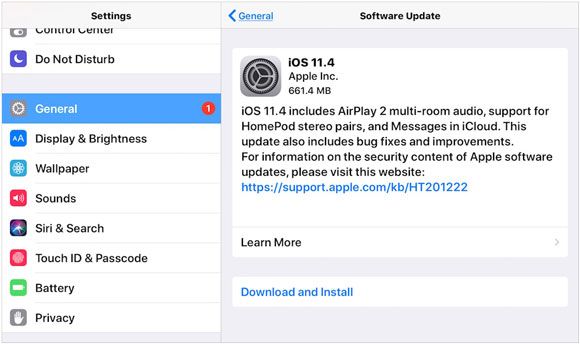
В некоторых версиях iPadOS обнаружены ошибки, которые могут вызывать некорректную проверку Apple ID, приводя к повторным запросам пароля. Обновление системы обычно решает эту проблему.
Вот как обновить iPadOS, чтобы исправить проблему с постоянным запросом пароля в App Store :
Шаг 1. Перейдите в «Настройки» > «Общие» > «Обновление ПО».
Шаг 2. Если доступна новая версия, выберите «Скачать и установить».
Многие ошибки или сбои в работе iPad могут быть связаны с вашей учетной записью iCloud. Выход из вашей учетной записи Apple ID и повторный вход могут сбросить процесс проверки и, вероятно, решить проблему с постоянным запросом пароля iPad для обновления приложений. Вот как это сделать:
Шаг 1. Откройте приложение «Настройки» и нажмите на [Ваше имя] в верхней части экрана.
Шаг 2. Прокрутите вниз и нажмите «Выйти». ( Не можете выйти из своей учетной записи Apple ID ?)

Шаг 3. Введите пароль от вашей учетной записи Apple ID и нажмите «Выключить».
Шаг 4. На той же странице нажмите «Войти» и введите свои учетные данные Apple ID для повторного входа.
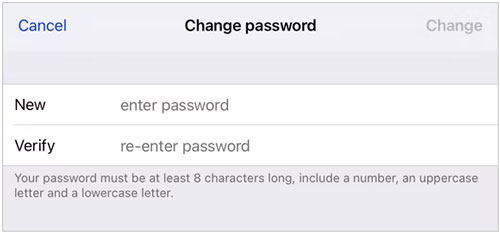
Если Apple обнаружит подозрительную активность или недавнюю смену пароля, ваш iPad может неоднократно запрашивать подтверждение. Сброс пароля может восстановить нормальную работу аутентификации.
Чтобы сбросить пароль Apple ID , выполните следующие действия:
Шаг 1. Перейдите в «Настройки» > [Ваше имя] > «Пароль и безопасность» > Выберите «Изменить пароль».

Шаг 2. Введите свой текущий пароль или пароль устройства, затем введите и подтвердите новый пароль. Нажмите «Изменить» или «Изменить пароль», чтобы завершить процесс.
Если ни один из вышеперечисленных способов не решает проблему, и ваш iPad продолжает запрашивать пароль от Apple ID, а вы забыли этот пароль, вам может потребоваться использовать стороннее программное обеспечение для решения проблемы. iPhone Unlocker — это удобный и интуитивно понятный инструмент, который поможет вам удалить Apple ID (без необходимости ввода пароля) всего за несколько простых шагов. Кроме того, он предлагает функции разблокировки экранов iOS , снятия ограничений MDM и многое другое.
Основные особенности iPhone Unlocker:
* Полностью и навсегда устраняет проблему с постоянным запросом пароля на вашем iPad.
* Легко обойдите свою учетную запись Apple ID и iCloud и сбросьте настройки iPad без необходимости ввода пароля.
* Легко удаляйте любые пароли от экрана, включая графические ключи, Touch ID и Face ID.
* Обходит ограничения MDM (управление мобильными устройствами) и удаляет профили MDM без необходимости ввода учетных данных для входа.
* Восстанавливайте или сбрасывайте пароли от функции «Экранное время» без потери данных.
* Совместимо со всеми моделями iPad, iPhone и iPod, а также работает со всеми версиями iOS (включая iOS 26).
Вот как исправить проблему с постоянным запросом пароля Apple ID на iPad с помощью iPhone Unlocker:
01. Скачайте и установите iPhone Unlocker на свой компьютер. Откройте программу и выберите «Разблокировать Apple ID» на главном экране.

02 Подключите iPad к компьютеру, и программа автоматически обнаружит ваше устройство. После обнаружения нажмите «Начать», чтобы продолжить.

03 Если функция «Найти мой iPad» отключена, программа немедленно начнет разблокировку вашего Apple ID. Если функция «Найти мой iPad» включена, перейдите в «Настройки» > «Основные» > «Сбросить все настройки», чтобы отключить ее перед продолжением. Если двухфакторная аутентификация активна, проверьте и подтвердите состояние устройства, затем нажмите «Далее». Появится всплывающее окно с запросом подтверждения; введите «000000» и нажмите «Разблокировать», чтобы продолжить.

04 Подождите немного, и программа быстро разблокирует ваш Apple ID без каких-либо проблем.

Если ваш iPad постоянно запрашивает пароль, проблема обычно связана с ошибками проверки Apple ID, нестабильностью сети или системными ошибками. В большинстве случаев простые решения, такие как перезагрузка устройства, обновление iPadOS или повторный вход в Apple ID, помогут устранить проблему.
Однако, если проблема сохраняется, несмотря на все стандартные методы, iPhone Unlocker предлагает мощное и эффективное решение для устранения повторяющихся запросов пароля Apple ID и восстановления нормальной работы вашего iPad.
Статьи по теме:
[РЕШЕНО] Как выйти из iCloud без пароля: пошаговая инструкция?
4 простых решения проблемы с отключенным подключением к iTunes на iPad
[Работает на 100%] Как обойти проверку, требуемую в App Store?
Как исправить проблему с зависанием iPhone на проверке обновления? 15 решений в 2026 году.




 Бесплатная загрузка для ПК
 Бесплатная загрузка для Mac


