Краткое содержание: Возникли проблемы с неработающим паролем для функции «Экранное время» на вашем iPhone? В этом руководстве описаны распространенные причины и предложены 9 эффективных способов решения проблемы, включая перезагрузку устройства, обновление iOS , сброс пароля с помощью Apple ID и использование профессионального инструмента разблокировки для быстрого восстановления доступа к настройкам «Экранное время».
Функция «Экранное время» помогает пользователям iPhone управлять использованием устройства, ограничивать доступ к приложениям и контролировать контент и настройки конфиденциальности. Однако некоторые пользователи могут столкнуться с проблемой неработающего пароля «Экранного времени». В этой статье мы объясним, почему пароль «Экранного времени» не работает на iPhone, и предложим 9 эффективных решений, которые помогут быстро восстановить его работоспособность.
Если вы обнаружили, что пароль для функции «Экранное время» на вашем iPhone не работает, этому могут быть несколько распространенных причин:
Если пароль для функции «Экранное время» работает некорректно, вы можете попробовать следующие методы по очереди, чтобы устранить проблему.
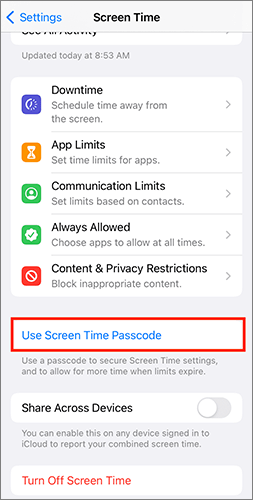
Если у вас возникла проблема с неработающим паролем функции «Экранное время» на вашем iPhone, отключение и повторное включение этой функции может помочь решить проблему. Хотя этот метод работает не во всех случаях, это простой шаг по устранению неполадок, который стоит попробовать, прежде чем переходить к более сложным решениям. Выполните следующие действия:
Шаг 1. Откройте «Настройки» на своем iPhone и нажмите «Экранное время».
Шаг 2. Прокрутите страницу «Экранное время» вниз и выберите «Выключить экранное время».
Шаг 3. Введите пароль для функции «Экранное время», когда появится соответствующий запрос, затем нажмите «Выключить экранное время» для подтверждения.
Шаг 4. Вернитесь в меню «Настройки» и снова откройте «Экранное время».
Шаг 5. Нажмите «Включить экранное время», затем выберите «Продолжить», чтобы повторно включить эту функцию.
Принудительная перезагрузка иногда помогает устранить временные системные сбои на вашем iPhone или iPad и восстановить нормальную работу устройства. Если пароль для функции «Экранное время» не работает из-за программной ошибки, перезагрузка устройства может обновить систему и решить проблему. Следуйте инструкциям ниже в зависимости от модели вашего iPhone:
Для iPhone 8 Plus, iPhone 8, iPhone X и более поздних моделей:
Для iPhone 7 Plus или iPhone 7:
Для iPhone 6 и более ранних моделей:

Если пароль для функции «Экранное время» не работает, выход из вашей учетной записи Apple ID и повторный вход могут помочь решить проблему. Некоторые пользователи сообщают, что этот метод успешно устранил проблему. Выполните следующие шаги, чтобы попробовать это решение:
Шаг 1. Откройте приложение «Настройки» на своем iPhone или iPad.
Шаг 2. Нажмите на [ваше имя] в верхней части экрана, чтобы открыть страницу настроек Apple ID.
Шаг 3. Прокрутите страницу вниз и нажмите «Выйти». ( Не можете выйти из своей учетной записи Apple ID ?)

Шаг 4. Когда появится запрос, введите пароль от вашей учетной записи Apple ID, затем нажмите «Выключить», чтобы отключить функцию «Найти iPhone» и выйти из своей учетной записи.
Шаг 5. После выхода из системы вернитесь в «Настройки» и нажмите «Войти в свой iPhone». Введите свой Apple ID и пароль, чтобы снова войти в свою учетную запись.

Некоторые пользователи iPhone обнаружили, что изменение настроек даты и времени может помочь решить проблему с неработающим паролем для функции «Экранное время». Этот метод прост и стоит попробовать, если ваш пароль для «Экранного времени» не принимается. Выполните следующие шаги:
Шаг 1. Откройте «Настройки» на своем iPhone и нажмите «Основные».
Шаг 2. Выберите «Дата и время» и включите параметр «Установить автоматически».
Шаг 3. После автоматического обновления даты и времени попробуйте снова ввести пароль для функции «Экранное время», чтобы проверить, решена ли проблема.

Режим энергосбережения может иногда мешать работе некоторых функций iPhone, включая функцию «Экранное время». Отключение этой опции может помочь решить проблему с неработающим паролем для «Экранного времени». Чтобы отключить его, выполните следующие действия:
Шаг 1. Откройте «Настройки» на своем iPhone или iPad.
Шаг 2. Прокрутите вниз, нажмите «Батарея» и отключите «Режим энергосбережения».

Иногда проблема с неработающим паролем в режиме «Экранное время» может быть вызвана временным сбоем или проблемами с сервером на стороне Apple. Вы можете проверить страницу состояния системы Apple , чтобы убедиться, что служба «Экранное время» работает должным образом.

Устаревшая версия iOS иногда может вызывать программные ошибки и проблемы совместимости системы, что может привести к таким проблемам, как неработающий пароль для функции «Экранное время». Обновление вашего iPhone до последней версии iOS может помочь исправить известные сбои и повысить стабильность системы.
Выполните следующие действия, чтобы обновить iOS :
Шаг 1. Откройте приложение «Настройки» на своем iPhone.
Шаг 2. Нажмите «Общие» и выберите «Обновление ПО».
Шаг 3. Проверьте наличие доступных обновлений, затем нажмите «Загрузить и установить».
Шаг 4. Следуйте инструкциям на экране, чтобы завершить процесс обновления.

Если вы подозреваете, что кто-то другой изменил ваш пароль для «Экранного времени», или вы просто не можете вспомнить правильный, вы можете сбросить пароль для «Экранного времени», используя свой Apple ID. Этот метод поможет исправить проблему с недействительным паролем для «Экранного времени» и восстановить доступ к настройкам «Экранного времени».
Вот как это сделать:
Шаг 1. Откройте приложение «Настройки» на своем iPhone и выберите «Экранное время» из списка опций.
Шаг 2. Выберите «Изменить пароль для экранного времени», затем снова нажмите «Изменить пароль для экранного времени».

Шаг 3. Нажмите «Забыли пароль?» и введите учетные данные Apple ID, связанные с вашим iPhone.
Шаг 4. После успешной проверки вашего Apple ID создайте новый пароль для функции «Экранное время» и подтвердите его.
Если вы забыли пароль от функции «Экранное время» , и сброс Apple ID не помог, вы можете попробовать профессиональный инструмент для разблокировки iPhone, например, iPhone Unlocker . Он поможет обойти пароль от функции «Экранное время» без потери данных. Кроме того, он может снять ограничения Apple ID, настройки MDM, блокировку экрана и другие ограничения с вашего iPhone.
Основные особенности iPhone Unlocker:
Вот как удалить пароль от функции «Экранное время» с помощью iPhone Unlocker:
01 Запустите iPhone Unlocker на компьютере и выберите режим "Разблокировка пароля для функции "Экранное время"".

02 Подключите свой iPhone к компьютеру с помощью USB-кабеля. Если появится запрос, нажмите «Доверять» на устройстве, чтобы разрешить подключение. Затем нажмите «Начать», чтобы начать удаление пароля для функции «Экранное время».

03 Если функция «Найти iPhone» отключена, программа автоматически начнет удалять пароль для функции «Экранное время». Если функция «Найти iPhone» включена, следуйте инструкциям на экране, чтобы отключить ее, а затем нажмите «Продолжить».

04 После успешного удаления пароля для функции «Экранное время» вам потребуется заново настроить свой iPhone. Следуйте инструкциям на экране, чтобы завершить процесс настройки и восстановить доступ к настройкам «Экранного времени».

Все вышеперечисленные методы могут помочь вам решить проблему с неработающим паролем Screen Time на вашем iPhone. Однако, если вам нужно более быстрое и удобное решение, стоит попробовать профессиональный инструмент разблокировки, такой как iPhone Unlocker . Он может удалить пароль Screen Time без удаления ваших данных, позволяя вам быстро и легко восстановить доступ к настройкам Screen Time. Попробуйте и посмотрите, как это сработает для вас.
Статьи по теме:
[Решено] Как исправить проблему с отсутствием опции при забытом пароле для экранного времени?
Как исправить проблему с невозможностью сбросить пароль Apple ID? 6 быстрых способов.
Как удалить Face ID на iPhone двумя способами: пошаговая инструкция

 Разблокировка телефона
Как исправить проблему с неработающим паролем для функции «Экранное время» на iPhone? 9 простых способов.
Разблокировка телефона
Как исправить проблему с неработающим паролем для функции «Экранное время» на iPhone? 9 простых способов.




 Бесплатная загрузка для ПК
 Бесплатная загрузка для Mac
