«Я попросила свою свекровь сбросить пароль, так как она уже довольно давно не может войти в iTunes. После сброса Apple ID мы изменили его в настройках > Магазин, и все прошло хорошо. Новый ID/пароль был принят в настройках и на сайте; однако, когда мы попытались обновить iPhone, в всплывающем окне «Обновленные приложения» не отображается правильный Apple ID/адрес электронной почты, хотя в настройках > Магазин все отображается корректно. Пожалуйста, помогите.»
- из сообщества Apple
При обновлении приложений на iPhone или iPad многие пользователи сбиты с толку, когда внезапно появляется всплывающее окно с сообщением «Неверный Apple ID» или запросом на ввод пароля от другого Apple ID, особенно если они явно вошли в свою собственную учетную запись Apple ID. Почему они не могут обновить приложение?
Не волнуйтесь, это на самом деле очень распространенная проблема. В этой статье мы систематически проанализируем причины ошибки «неверный Apple ID при обновлении приложений» и предложим различные возможные решения, которые помогут вам успешно обновить ваши приложения.
Если при обновлении приложений на вашем iPhone вы сталкиваетесь с неправильной учетной записью Apple ID, возможны следующие причины:
* Ранее вы использовали другой Apple ID для загрузки приложений.
* Вы купили подержанный iPhone, и предыдущий владелец не удалил с него все данные должным образом.
* Член вашей семьи использовал ваш телефон для загрузки приложения, используя свою учетную запись.
* Вы состоите в группе семейного доступа, и приложение было приобретено организатором группы или другим участником.
* Некоторые незначительные ошибки iOS также могут привести к путанице в информации об учетной записи во время процесса обновления.
После того, как вы определите причины появления неверного Apple ID при обновлении приложений, вы можете попробовать следующие решения для их устранения.
Один из эффективных способов устранить ошибку «неверный Apple ID при обновлении приложений» — это выйти из системы, а затем снова войти. Этот метод обновляет настройки вашего Apple ID и устраняет любые временные конфликты входа в систему на вашем устройстве, помогая системе распознать правильную учетную запись, связанную с загруженными приложениями. Выполните следующие простые шаги, чтобы применить это решение:
Шаг 1. На главном экране «Настройки» коснитесь своей учетной записи «Apple ID» и проведите пальцем вверх, чтобы выбрать «Выйти». ( Не можете выйти из Apple ID ?)

Шаг 2. Введите пароль от вашей учетной записи Apple ID, чтобы отключить функцию «Найти iPhone», и подтвердите действие.
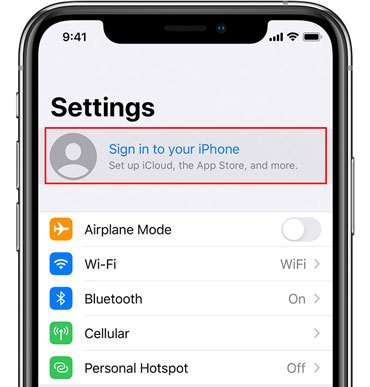
Шаг 3. После выхода из системы вернитесь на главный экран «Настройки» и нажмите «Войти в свой iPhone», чтобы снова войти в свою учетную запись.
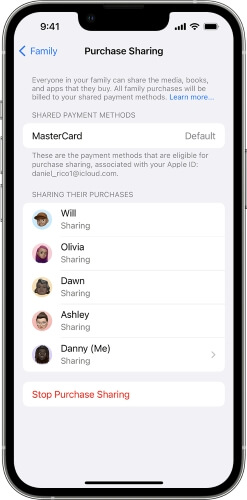
Если вы состоите в группе Apple Family Sharing, покупка приложения может быть привязана к учетной записи организатора семьи, что иногда может вызывать конфликт. Быстрое решение — временно отключить совместное использование покупок.
Вот шаги:
Шаг 1. Откройте «Настройки» и нажмите на свое имя.
Шаг 2. Нажмите «Семейный доступ», затем выберите «Приобрести доступ».
Шаг 3. Нажмите «Прекратить совместное использование покупок». Попробуйте обновить приложение еще раз. Вы всегда можете снова включить эту функцию позже.
Ещё один эффективный способ исправить ошибку «Неверный Apple ID» при обновлении приложений — это переустановить приложение. Этот метод разрывает связь между приложением и предыдущим Apple ID, и переустановка свяжет приложение с вашим текущим Apple ID. Выполните следующие шаги для переустановки приложения:
Шаг 1. Нажмите и удерживайте проблемное приложение несколько секунд, затем выберите «Удалить приложение». Во всплывающем окне выберите «Удалить приложение» и подтвердите удаление, нажав «Удалить». ( Не можете удалить приложение на iPhone ?)
Шаг 2. Откройте App Store, найдите только что удаленное приложение и нажмите на значок «облако» (или кнопку «Получить»), чтобы загрузить его снова. На этот раз приложение будет привязано к вашему текущему Apple ID.

Если на вашем устройстве установлена более старая версия iOS , это может быть причиной проблемы "неверный Apple ID при обновлении приложений на iPhone". Обновление системы может решить эту проблему.
Чтобы обновить версию iOS , выполните следующие действия:
Шаг 1. Откройте приложение «Настройки», перейдите в раздел «Общие» и выберите «Обновление ПО».
Шаг 2. Если доступно обновление, нажмите «Обновить сейчас», чтобы обновить iOS .

Также можно попробовать сбросить все настройки, чтобы исправить проблему "Неверный Apple ID" при обновлении приложений. Этот метод восстанавливает настройки вашего iPhone до состояния по умолчанию без удаления каких-либо личных файлов или данных. Выполните следующие шаги, чтобы сбросить все настройки на вашем iPhone:
Шаг 1. Перейдите в «Настройки» > «Основные», затем выберите «Перенос или сброс iPhone» и нажмите «Сброс».
Шаг 2. Выберите «Сбросить все настройки», введите свой пароль и снова нажмите «Сбросить все настройки» для подтверждения.

Если проблема с ошибкой «неверный Apple ID при обновлении приложений» сохраняется, сброс к заводским настройкам удалит все привязки Apple ID, но при этом сотрет все настройки и содержимое вашего iPhone. Перед этим обязательно сделайте резервную копию своего iPhone .
Вот как сбросить настройки вашего iPhone:
Шаг 1. Перейдите в «Настройки» > «Основные» > «Перенос или сброс iPhone».
Шаг 2. Нажмите «Удалить все содержимое и настройки», затем выберите «Продолжить» и нажмите «Удалить iPhone».
Шаг 3. Введите пароль от вашей учетной записи Apple ID и нажмите «Стереть iPhone» для подтверждения. ( iPhone не стирает данные ?)
Шаг 4. После сброса настроек настройте свой iPhone, используя правильный Apple ID.

Пользователи также могут решить проблему с "неверным Apple ID" при обновлении приложений, удалив Apple ID со своего устройства iOS . Это особенно полезно, если вы не знаете пароль от учетной записи Apple. Я настоятельно рекомендую использовать для этого iPhone Unlocker .
iPhone Unlocker — это надежный инструмент, разработанный дляудаления Apple ID с устройств iOS без необходимости ввода пароля . Помимо удаления Apple ID, он также может разблокировать заблокированные iPhone , обходить ограничения MDM и удалять настройки «Экранное время». Программа безопасна, проста в использовании и позволяет любому решить проблему всего несколькими простыми кликами.
Основные особенности iPhone Unlocker:
Вот как удалить Apple ID с вашего iPhone без пароля:
01. Скачайте и установите iPhone Unlocker на свой компьютер. Запустите программу и выберите «Разблокировать Apple ID» на главном экране.

02 Подключите свой iPhone к компьютеру, и программа автоматически обнаружит ваше устройство. После обнаружения нажмите «Начать», чтобы продолжить.

03 Если функция «Найти iPhone» отключена, программа немедленно начнет разблокировку вашего Apple ID. Если функция «Найти iPhone» включена, перейдите в «Настройки» > «Основные» > «Сбросить все настройки», чтобы отключить ее перед продолжением. Если двухфакторная аутентификация активна, проверьте состояние устройства и нажмите «Далее». Появится всплывающее окно подтверждения — введите «000000» и нажмите «Разблокировать», чтобы продолжить.

04 Подождите немного, и программа быстро разблокирует ваш Apple ID без каких-либо проблем.

Чтобы удалить Apple ID с вашего устройства iOS , достаточно использовать iTunes — это простой и эффективный способ. Восстановление iPhone с помощью iTunes удалит все данные, включая Apple ID и загруженные приложения. Чтобы исправить проблему с «неправильной учетной записью Apple» в App Store, выполните следующие действия:
Шаг 1. Установите и запустите iTunes на своем компьютере, затем подключите свой iPhone к компьютеру.
Шаг 2. Как только iTunes обнаружит ваш iPhone, нажмите на значок устройства.
Шаг 3. Нажмите на кнопку «Сводка».
Шаг 4. Нажмите «Восстановить iPhone», чтобы удалить Apple ID с вашего iPhone.

Вы также можете использовать iCloud для удаленного удаления своего Apple ID, если ваше устройство не обнаруживается iTunes. Для удаления данных с iPhone с помощью iCloud необходимо включить функцию «Найти iPhone» на вашем устройстве, а также знать свой Apple ID и пароль.
Вот как это сделать с помощью iCloud:
Шаг 1. Откройте браузер на своем iPhone и перейдите на сайт iCloud.com . Войдите в систему, используя свой Apple ID и пароль.
Шаг 2. Выберите «Найти мой iPhone» из списка сервисов iCloud.
Шаг 3. Нажмите «Все устройства», затем выберите iPhone, с которого вы хотите удалить Apple ID.
Шаг 4. Нажмите «Стереть iPhone», чтобы очистить устройство и удалить Apple ID с вашего устройства iOS .

Ошибка с некорректным Apple ID при обновлении приложений может быть очень неприятной. Теперь, когда вы знаете, как эффективно решить эту проблему, вы сможете справиться с ней без труда. Если проблема сохраняется, мы настоятельно рекомендуем использовать iPhone Unlocker , поскольку он может быстро удалить проблемные Apple ID без необходимости ввода пароля.
Если у вас возникнут другие вопросы, не стесняйтесь оставлять комментарии ниже.
Статьи по теме:
Не можете войти в Apple ID? Немедленно исправьте ошибку [Безопасно]
[РЕШЕНО!] 7 быстрых способов решения проблемы с переносом приложений на новый iPhone
Как исправить проблему с постоянным запросом пароля в iTunes/App Store на iPhone/iPad?
Как легко исправить проблему с невозможностью подключения iPhone к App Store

 Разблокировка телефона
Как исправить ошибку с неправильным Apple ID при обновлении приложений на iPhone: 9 способов решения проблемы
Разблокировка телефона
Как исправить ошибку с неправильным Apple ID при обновлении приложений на iPhone: 9 способов решения проблемы




 Бесплатная загрузка для ПК
 Бесплатная загрузка для Mac
