Программы для записи экрана незаменимы для создания обучающих видеороликов, записи онлайн-встреч, захвата игрового процесса или сохранения потокового контента. Среди множества вариантов 4Easysoft Screen Recorder привлек внимание своей простотой использования и универсальными функциями. В этом руководстве мы подробно рассмотрим его возможности, цену, преимущества и недостатки, а также пошаговое руководство по использованию. Если вы ищете надежный инструмент для записи экрана , этот обзор 4Easysoft Screen Recorder поможет вам решить, подходит ли он вам.
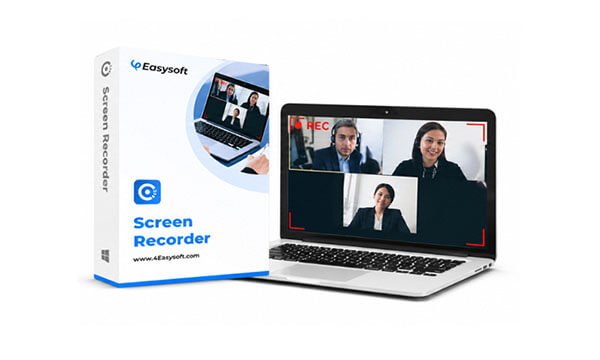
4Easysoft Screen Recorder — это профессиональный инструмент для записи экрана для Windows и Mac , поддерживающий запись экрана компьютера, системного звука, звука с микрофона и видео с веб-камеры. Независимо от того, создаете ли вы обучающие видеоролики, записываете контент совещаний или запечатлеваете захватывающие моменты в играх, он обеспечивает стабильную запись. Программа также включает в себя различные режимы записи, такие как полноэкранная запись, запись области и запись окна, и поддерживает функции рисования и аннотирования в реальном времени, что делает ее идеальной для обучения и презентаций.
Одна из причин, по которой 4Easysoft Screen Recorder выделяется среди других программ, — это её универсальная функциональность. Она разработана для удовлетворения различных потребностей в записи, независимо от того, являетесь ли вы новичком или любителем создания контента. Вот её ключевые особенности:
Для многих пользователей цена является решающим фактором при выборе программного обеспечения для записи экрана, и 4Easysoft Screen Recorder предлагает гибкие тарифные планы, позволяющие подобрать оптимальный вариант, соответствующий различным бюджетам и потребностям.
Вот три основных ценовых уровня для Windows и Mac :
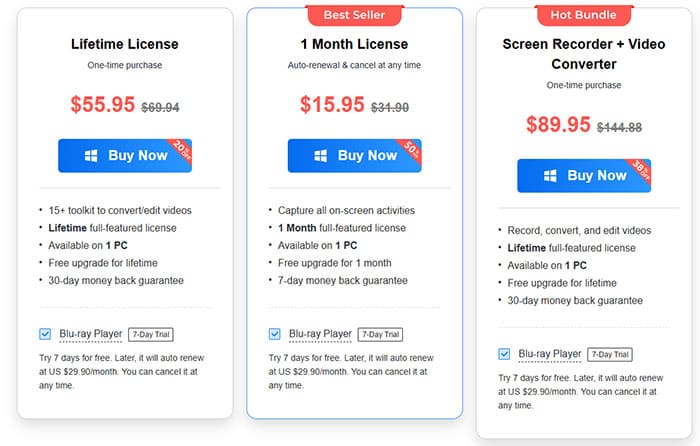
Стоит отметить, что 4Easysoft также предлагает бесплатную пробную версию, которая позволяет пользователям протестировать программное обеспечение перед покупкой. Бесплатная пробная версия включает большинство основных функций, но имеет ограничение по времени записи в 3 минуты и не включает расширенные функции, такие как обрезка видео, шумоподавление и улучшение качества звука.
Ни одно программное обеспечение не идеально, и 4Easysoft Screen Recorder не является исключением. Чтобы предоставить сбалансированный обзор 4Easysoft Screen Recorder, мы собрали ключевые преимущества и недостатки инструмента на основе отзывов пользователей и нашего собственного тестирования. Это поможет вам оценить, соответствуют ли сильные стороны программы вашим потребностям, и являются ли ее недостатки приемлемыми для ваших задач.
Плюсы:
* Удобный интерфейс: Даже новички смогут легко ориентироваться в программе благодаря понятным значкам и интуитивно понятным элементам управления.
* Несколько режимов записи: охватывает распространенные сценарии, такие как базовая запись экрана, запись игр и запись экрана телефона.
* Высококачественная запись: Поддерживает запись до 4K/60 кадров в секунду, обеспечивая профессиональные результаты.
* Расширенные аудиофункции: Включает шумоподавление и улучшение качества записи голоса.
* Встроенные инструменты редактирования и аннотации в реальном времени: нет необходимости в использовании стороннего программного обеспечения для редактирования, что экономит время и усилия.
* Гибкие тарифные планы: включают пожизненные лицензии и бесплатную пробную версию, учитывающие различные потребности пользователей.
* Безопасно и надежно: без рекламного и вредоносного ПО, 100% безопасность.
* 30-дневная гарантия возврата денег: обеспечивает спокойствие при совершении платных покупок и повышает уверенность пользователей.
Минусы:
* Бесплатная пробная версия имеет существенные ограничения: время записи ограничено 3 минутами, а также отсутствуют расширенные функции, что затрудняет полноценное тестирование программного обеспечения.
* Периодические задержки при записи: Некоторые пользователи сообщают о задержках при начале записи, которые могут быть связаны с производительностью устройства, а не с самим программным обеспечением.
* Бесплатного плана навсегда нет: доступен только бесплатный пробный период, поэтому для обычных пользователей платные планы могут оказаться ненужными.
* Расширенные функции редактирования не являются исчерпывающими: хотя инструменты редактирования и есть, они не так функциональны, как в специализированном программном обеспечении для видеомонтажа, что может ограничивать возможности профессиональных создателей контента.
Понимание функций — это одно, но умение эффективно их использовать — вот что действительно важно. В этом разделе мы подробно расскажем, как использовать 4Easysoft Screen Recorder для записи экрана целиком, что сделает процесс простым даже для новичков. Перед началом убедитесь, что вы правильно установили программное обеспечение и подготовили микрофон или другие аудиоустройства, если это необходимо.
Вот пошаговая инструкция по записи видео с помощью программы 4Easysoft Screen Recorder:
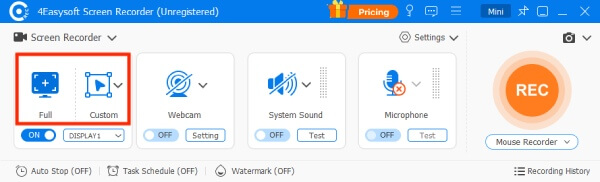
Шаг 1. Откройте программу 4Easysoft Screen Recorder и нажмите кнопку «Полный», чтобы записать весь экран, или выберите кнопку «Пользовательский», чтобы выбрать определенное разрешение, например, 1080p, 720p или 480p. Вы также можете свободно настроить границы экрана в соответствии со своими предпочтениями.
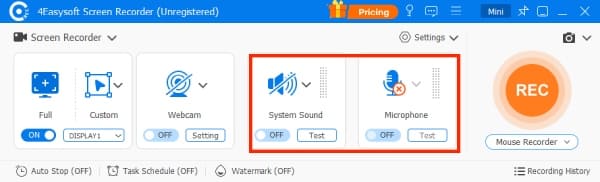
Шаг 2. Если вам необходимо записывать звук вместе с экраном, например, для конференц-звонков, онлайн-лекций или видео, включите параметр «Системный звук». Вы также можете включить параметр «Микрофон» для одновременной записи вашего голоса. Не забудьте отрегулировать громкость с помощью ползунка.
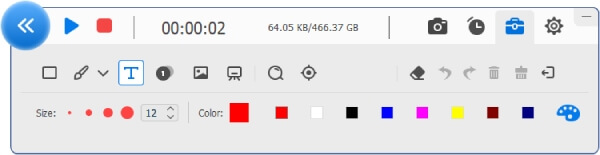
Шаг 3. После настройки параметров нажмите кнопку "REC" справа, чтобы начать запись. Появится панель инструментов, позволяющая добавлять фигуры, линии, выноски и делать снимки экрана во время записи.
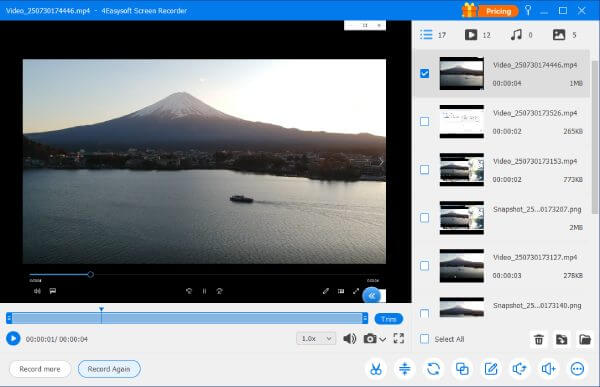
Шаг 4. Когда закончите, нажмите кнопку «Стоп». В окне предварительного просмотра вы можете обрезать видео и отрегулировать скорость воспроизведения. Для более расширенных параметров редактирования, таких как сжатие и обратное воспроизведение, воспользуйтесь инструментами в правом нижнем углу. Наконец, нажмите кнопку «Сохранить», чтобы экспортировать запись.
Хотя 4Easysoft Screen Recorder может удовлетворить базовые потребности, некоторым пользователям может потребоваться более лёгкий, стабильный и удобный для начинающих вариант. Одной из лучших альтернатив, заслуживающих внимания, является Coolmuster Screen Recorder . Это программное обеспечение разработано для пользователей, которым нужна высококачественная запись без сложной настройки.
Чем может помочь вам Coolmuster Screen Recorder?
* Легко записывайте видео с экрана в Windows со звуком .
* Записывайте весь экран или выбранную область и сохраняйте видео в формате MP4 высокого разрешения.
* Записывайте системный звук, сигнал с микрофона или видео с экрана без звука, используя гибкие настройки звука.
* Наслаждайтесь неограниченной записью без водяных знаков после активации, сохраняя при этом кристально чистое качество в легком и плавно работающем приложении.
* Делайте снимки экрана в полноэкранном режиме или в выбранной области, добавляйте аннотации, такие как текст и фигуры, и экспортируйте их в файлы PNG, JPG или BMP.
* Защитите свою конфиденциальность благодаря полностью локальной обработке — без загрузки файлов, облачного хранилища и сторонних серверов.
Вот как записать видео с помощью Coolmuster Screen Recorder:
01 Запустите Coolmuster Screen Recorder и выберите предпочтительный режим записи: «Полный экран» для записи всего экрана или «Пользовательский» для записи определенной области.

02 Настройте параметры звука, включив «Системный звук», «Микрофон» или не включайте ни один из вариантов, если хотите записывать без звука.

03 Нажмите оранжевую кнопку «REC», затем выберите «Начать запись». После этого начнётся обратный отсчёт, и запись начнётся автоматически.

04 После завершения нажмите «Остановить запись», чтобы сохранить видео локально в формате MP4 в выбранную папку. Вы также можете использовать опцию «Копировать», чтобы быстро скопировать файл для обмена или резервного копирования.

Видеоурок:
В1. В чем разница между бесплатной пробной версией и зарегистрированной версией программы 4Easysoft Screen Recorder?
Как бесплатная пробная версия, так и зарегистрированная версия 4Easysoft Screen Recorder позволяют записывать видео со звуком и делать скриншоты без водяного знака. Однако в бесплатной пробной версии ограничение по времени записи составляет 3 минуты, тогда как в зарегистрированной версии такого ограничения нет. Кроме того, зарегистрированная версия включает в себя расширенные функции, такие как шумоподавление, улучшение голоса, обрезка видео и запись по расписанию, которые недоступны в бесплатной пробной версии.
В2. Как решить проблему занятых горячих клавиш?
Если ваши пользовательские горячие клавиши для 4Easysoft Screen Recorder заняты другими программами, вы можете легко их изменить. После запуска программы нажмите значок «меню» и выберите пункт «Настройки». В появившемся окне нажмите кнопку «Горячие клавиши», где вы можете заменить занятые горячие клавиши на нужные вам. Это позволит вам быстро запускать, приостанавливать, останавливать запись или делать снимки экрана без конфликтов.
Вопрос 3. Где сохраняются мои записи, и могу ли я изменить место сохранения?
При сохранении записей вы можете напрямую выбрать нужную папку для их хранения. Кроме того, вы можете заранее изменить место сохранения по умолчанию. Перейдите в раздел «Настройки», выберите вкладку «Вывод» и нажмите кнопку «Обзор», чтобы выбрать новое место сохранения. Это позволит вам организовать ваши записи в выбранной вами папке, что упростит поиск и управление файлами в дальнейшем.
В заключение, этот обзор 4Easysoft Screen Recorder показывает, что 4Easysoft Screen Recorder — это отличный выбор для начинающих и обычных пользователей, которым нужен простой и универсальный инструмент для записи экрана.
Однако, если вам нужна более стабильная и легкая запись с гибкими настройками звука и выводом в формате HD MP4, Coolmuster Screen Recorder — лучшая альтернатива, которую стоит попробовать. Она сочетает в себе простоту, производительность и качество записи, что делает ее идеальной как для обычных пользователей, так и для создателей контента.
Статьи по теме:
Обзор Apowersoft Screen Recorder 2026: функции, цена, преимущества и недостатки.
Подробный обзор AZ Screen Recorder и 4 лучшие альтернативы.
Обзор программы для записи экрана Camtasia и 6 лучших альтернатив.
Топ-8 альтернатив OBS для записи экрана, обеспечивающих удобную запись.

 Советы по видео и аудио
Обзор программы для записи экрана 4Easysoft: функции, преимущества и недостатки.
Советы по видео и аудио
Обзор программы для записи экрана 4Easysoft: функции, преимущества и недостатки.






 Бесплатная загрузка для ПК
