Краткое описание: OBS Studio — мощная бесплатная программа для записи экрана, но её сложный интерфейс может быть неудобен для новичков. В этой статье представлены 9 более простых и удобных альтернатив OBS для различных задач записи, включая обучающие материалы, игровой процесс, видеоконференции и создание профессионального видео. Такие инструменты, как Coolmuster Screen Recorder и Aiseesoft Screen Recorder, ориентированы на простоту и запись в HD-качестве, в то время как Camtasia и ScreenFlow предоставляют расширенные возможности редактирования для профессионалов.
Среди них Coolmuster Screen Recorder выделяется как легкий и удобный для начинающих выбор со стабильной работой, записью в формате HD и простым управлением.
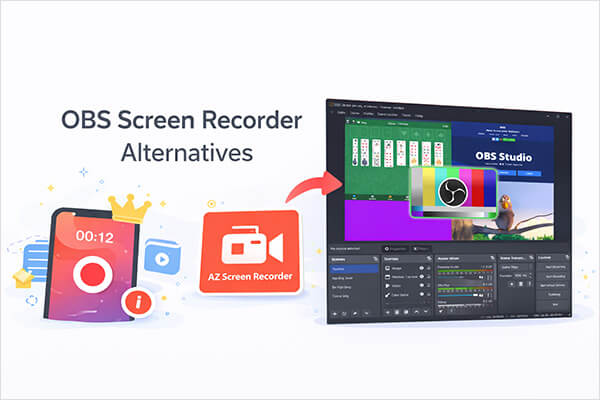
Open Broadcaster Software (OBS) — популярный бесплатный инструмент с открытым исходным кодом для записи экрана , широко используемый создателями контента, геймерами и профессионалами для захвата экрана и прямых трансляций. Однако сложный интерфейс OBS Studio и необходимость длительного обучения делают его непростым для новичков или пользователей, которым нужно простое и эффективное решение для записи.
Если вы ищете надежную альтернативу OBS для записи экрана, которая сочетает в себе простоту использования, производительность и функциональность, вы попали по адресу. Ниже мы собрали 9 лучших альтернатив OBS Studio для записи экрана, каждая из которых имеет свои преимущества и недостатки, чтобы помочь вам найти идеальный вариант для ваших задач записи — будь то создание обучающих видеороликов, запись игрового процесса, запись онлайн-встреч или создание профессиональных видео.
Coolmuster Screen Recorder — это простая и легкая альтернатива OBS для записи экрана, предназначенная для пользователей, которым нужна быстрая и стабильная запись экрана без сложных настроек. Она поддерживает запись всего экрана или выбранных областей в HD-качестве и позволяет отдельно записывать системный звук или звук с микрофона. Помимо записи экрана, она также включает встроенную функцию создания скриншотов, которая позволяет пользователям легко делать снимки всего экрана или выбранной области, что делает ее полезной для обучающих материалов, презентаций, онлайн-совещаний и повседневных рабочих задач.
Основные особенности программы Coolmuster Screen Recorder:
Вот как использовать Coolmuster Screen Recorder для записи экрана на компьютере Windows :
01 Запустите Coolmuster Screen Recorder и выберите режим «Полный экран» или «Пользовательский».

02 Выберите источник звука, включив «Системный звук» или «Микрофон», или отключите оба параметра для бесшумной записи.

03 Нажмите оранжевую кнопку «REC» и выберите «Начать запись». Запись начнётся после короткого обратного отсчёта.

04. По завершении нажмите «Остановить запись». Видео будет сохранено локально в формате MP4, и для быстрого обмена будет доступна опция «Копировать».

Видеоурок:
Плюсы:
- Простой и удобный для начинающих интерфейс.
- Запись экрана в HD-качестве.
- Поддерживается запись звука системы или звука микрофона.
- Добавить встроенную функцию создания скриншотов.
- Легкий вес и стабильная работа.
Минусы:
— Невозможно одновременно записывать звук системы и звук с микрофона.
- Ограниченные возможности расширенного редактирования.
- Прямая трансляция не поддерживается.
В отличие от OBS, Screen Recorder отличается чистым и интуитивно понятным интерфейсом, позволяющим пользователям начать запись всего за несколько кликов. Он также предлагает возможности планирования, настраиваемые горячие клавиши и несколько форматов вывода, что делает его идеальным для обучающих материалов, онлайн-курсов, совещаний и презентаций.

Плюсы:
— Интуитивно понятный, удобный для начинающих интерфейс, для навигации по которому не требуются технические знания.
- Универсальные режимы записи (полный экран, пользовательская область, захват окна) для любых сценариев использования.
- Двойной захват звука (системный звук + микрофон) с высоким качеством звучания.
- Совместимость с Windows и macOS, обеспечивающая возможность использования на разных устройствах.
— Настраиваемые параметры вывода для оптимизации качества видео и размера файла в соответствии с вашими потребностями.
- Предлагает мощные инструменты редактирования для обрезки видео, добавления водяных знаков и настройки эффектов записи.
- Поддерживается создание скриншотов и захват экрана с прокруткой.
— Предоставляется пять вариантов качества видео: низкое, нормальное, высокое, очень высокое, а также пользовательские настройки битрейта.
Минусы:
- Бесплатный пробный период сильно ограничен (обычно 3 минуты на запись) и не открывает доступ ко всем премиум-функциям.
- Не поддерживает прямую трансляцию.
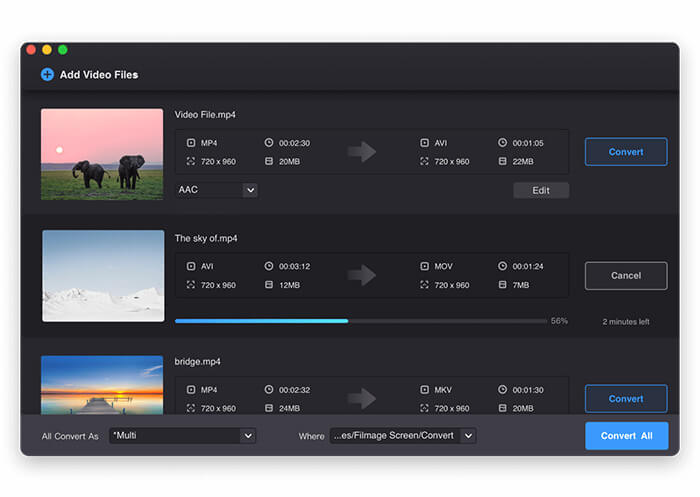
Filmage Screen — это универсальная открытая альтернатива программному обеспечению для вещания, объединяющая запись экрана, редактирование видео , конвертацию видео и медиаплеер в единый набор инструментов, что делает её отличным выбором для пользователей, которым нужно комплексное решение без необходимости переключаться между несколькими приложениями. Доступная в основном для macOS, она поддерживает высококачественную запись экрана в разрешении 1080P/4K, настраиваемые области захвата и возможность записи экрана iOS через Wi-Fi или USB-зеркалирование — уникальная функция, которая отличает её от многих других альтернатив.
Он также включает в себя богатый набор инструментов редактирования (текст, фигуры, рисование от руки, музыка и озвучивание), поддерживает пакетное преобразование видео в более чем 500 форматов и позволяет экспортировать записи в формате GIF для удобного обмена в социальных сетях.
Плюсы:
— Универсальный набор инструментов (запись, редактирование, конвертация, воспроизведение) избавляет от необходимости использовать несколько программ.
- Поддержка высококачественной записи в формате 4K и настраиваемые области захвата для точной записи.
— Уникальная функция записи экрана iOS через Wi-Fi или USB-соединение.
— Удобный интерфейс с простой настройкой, подходящий как для начинающих, так и для опытных пользователей.
- Поддерживает экспорт в формат GIF и пакетное преобразование видео в более чем 500 форматов.
Минусы:
— Доступно только для macOS.
— Некоторые пользователи сообщают о периодических проблемах с качеством звука (треск) во время записи.
— Добавление музыкальных треков к отредактированным видеороликам может быть проблематичным, пользователи сообщают о неустраненных ошибках.
- Отсутствие регулярных обновлений программного обеспечения приводит к проблемам совместимости с более новыми версиями ОС с течением времени.
Bandicam — это специализированная альтернатива OBS для записи экрана, разработанная специально для геймеров и пользователей, которым необходима высокопроизводительная запись экрана с низкой задержкой для динамичного контента. Совместимая исключительно с Windows , она отлично справляется с записью игрового процесса в разрешении до 4K и с частотой 144 кадров в секунду, оказывая минимальное влияние на производительность системы, что делает её лучшим выбором для геймеров, желающих записывать плавный, высококачественный игровой процесс без падения частоты кадров.
Он также поддерживает рисование в реальном времени во время записи (идеально подходит для выделения в обучающих материалах), настраиваемые параметры записи (битрейт, кодек) и возможность захвата изображения с внешних устройств (например, Xbox, PlayStation) через HDMI. Хотя он в первую очередь предназначен для игр, его также можно использовать для записи действий на рабочем столе, обучающих материалов и онлайн-встреч, хотя ему не хватает некоторых функций редактирования, которые есть в более универсальных альтернативах OBS Studio.

Плюсы:
- Исключительная производительность при записи игрового процесса (4K/144 FPS) с минимальным использованием ЦП/ГП, превосходящая OBS Studio в сценариях с низкой задержкой для игр.
- Инструмент для рисования в реальном времени во время записи, позволяющий пользователям выделять ключевые моменты или делать пометки в процессе игры без последующей обработки.
- Поддержка захвата изображения с внешних устройств (Xbox, PlayStation, камеры) через HDMI, что расширяет возможности записи за пределы настольного компьютера.
- Настраиваемые параметры битрейта и кодека, позволяющие пользователям сбалансировать качество видео и размер файла в соответствии со своими потребностями.
— Легкое программное обеспечение, которое бесперебойно работает на большинстве устройств Windows , даже во время длительных сеансов записи.
Минусы:
- Совместимость исключительно с Windows , что делает его недоступным для пользователей macOS или Linux (это существенный недостаток по сравнению с кроссплатформенной поддержкой OBS Studio).
- Отсутствуют встроенные расширенные инструменты редактирования; для редактирования после записи требуется отдельное программное обеспечение.
— Бесплатная версия добавляет водяной знак к записям, а платная лицензия относительно дорога для индивидуальных пользователей.
- Отсутствует поддержка прямых трансляций, в отличие от OBS Studio, широко используемой для трансляций на такие платформы, как Twitch и YouTube.
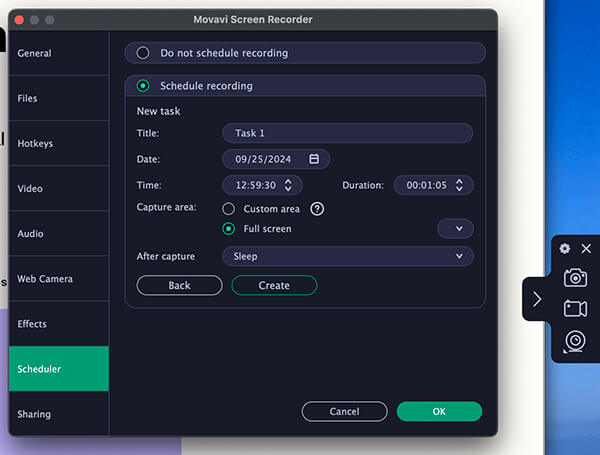
Movavi Screen Recorder — это удобная и многофункциональная альтернатива OBS Studio для записи экрана, совместимая как с Windows , так и с macOS. Она разработана для удовлетворения потребностей начинающих и любителей создания контента, которые ценят простоту без ущерба для основных функций. Этот инструмент предлагает гибкие возможности захвата экрана — весь экран, пользовательская область или определенное окно — а также возможность одновременной записи видео с веб-камеры, системного звука и микрофонного входа. Он выделяется функцией записи в один клик, которая позволяет пользователям начать захват контента за считанные секунды, и встроенными инструментами редактирования, которые позволяют обрезать, вырезать и добавлять текст или аннотации к записям без необходимости использования отдельного программного обеспечения.
Кроме того, Movavi Screen Recorder поддерживает запись по расписанию (идеально подходит для записи прямых трансляций или онлайн-мероприятий, когда вы находитесь вне офиса) и позволяет экспортировать записи в различных форматах (MP4, AVI, MOV и т. д.) или напрямую делиться ими на YouTube, Google Drive или Dropbox.
Плюсы:
- Чрезвычайно удобный интерфейс с записью в один клик, что делает его гораздо проще в использовании для начинающих, чем OBS Studio.
- Кроссплатформенная совместимость ( Windows + macOS), обеспечивающая стабильную работу на разных устройствах.
- Встроенные базовые инструменты редактирования (обрезка, вырезание, аннотации) для быстрой корректировки после записи.
- Функция запланированной записи, позволяющая пользователям устанавливать таймеры для автоматической записи прямых трансляций или стримов.
— Множество вариантов экспорта и прямая отправка на популярные платформы, что экономит время на управление файлами.
— Легковесное программное обеспечение, плавно работающее на большинстве устройств с минимальным влиянием на производительность.
Минусы:
— Бесплатная пробная версия добавляет водяной знак к записям и ограничивает продолжительность видео до 5 минут на одну запись.
— Расширенные функции (например, запись в формате 4K или стабилизация видео) доступны только в премиум-версии.
- Инструменты для редактирования довольно простые по сравнению с профессиональными видеоредакторами или даже некоторыми другими альтернативами OBS для записи экрана (например, Camtasia).
- Периодические задержки при записи контента высокого разрешения (1080P+) на устройствах низкого класса.
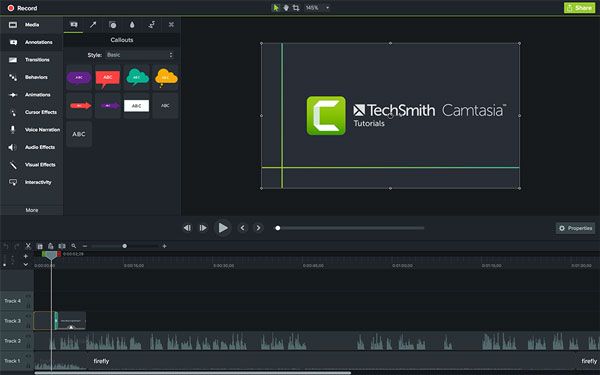
Camtasia — это профессиональная альтернатива OBS для записи экрана, которая сочетает в себе мощные возможности записи экрана с расширенными функциями редактирования видео, что делает её лучшим выбором для профессионалов, преподавателей и создателей контента, которым необходимо создавать высококачественные, отполированные видеоролики. Совместимая с Windows и macOS, Camtasia отлично подходит для записи подробных обучающих материалов, онлайн-курсов и профессиональных презентаций, предлагая такие функции, как настраиваемые области захвата, одновременная запись экрана и веб-камеры, а также многоканальное редактирование звука.
Отличительной чертой этой программы от OBS Studio и других альтернатив является её комплексный набор инструментов для редактирования, включающий готовые шаблоны, анимацию, переходы, эффекты зелёного экрана и интерактивные элементы (викторины, интерактивные области), что позволяет пользователям создавать профессионально выглядящие видеоролики без необходимости использования дополнительного программного обеспечения. Она также поддерживает запись в формате 4K, пакетную обработку и прямой экспорт на все основные платформы (YouTube, Vimeo, LinkedIn) или в системы управления обучением (LMS).
Плюсы:
— Универсальное профессиональное решение: мощная запись экрана + расширенные возможности редактирования видео, исключающие необходимость использования отдельных инструментов (в отличие от OBS Studio, для работы с которой требуются сторонние редакторы).
— Широкий набор функций редактирования (шаблоны, анимация, хромакей, интерактивные элементы) для создания качественных, профессиональных видеороликов.
- Кроссплатформенная совместимость ( Windows + macOS) с неизменно высокой производительностью и одинаковым набором функций.
- Поддержка записи в формате 4K и многоканального редактирования звука, идеально подходит для создания высококачественного контента.
— Удобный интерфейс для профессионального инструмента — более интуитивно понятный, чем OBS Studio, для пользователей, ориентированных на редактирование.
- Отличная поддержка клиентов и регулярные обновления программного обеспечения, обеспечивающие совместимость с новыми версиями ОС и улучшение функциональности.
Минусы:
- Очень дорого по сравнению с другими альтернативами OBS для записи экрана — цена рассчитана на профессионалов, что может быть слишком дорого для новичков или обычных пользователей.
— Ресурсоемкое программное обеспечение, для бесперебойной работы которого, особенно во время редактирования, требуется мощное устройство.
- Более крутая кривая обучения, чем у базовых альтернатив (например, Movavi), хотя все же более доступна для редактирования, чем OBS Studio.
- Избыточная функциональность для пользователей, которым нужна только базовая запись экрана (без расширенного редактирования), что делает её пустой тратой ресурсов и денег.
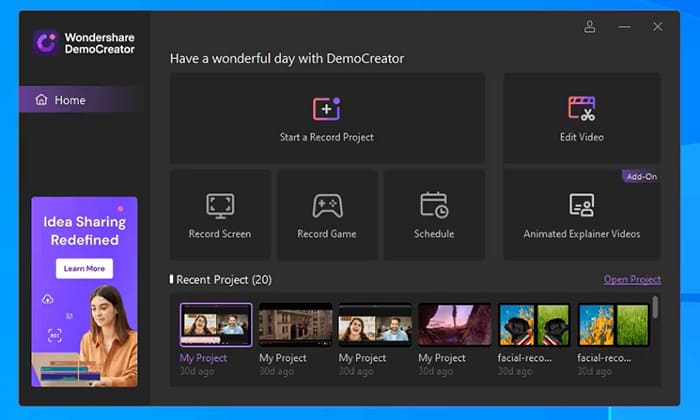
Wondershare DemoCreator — это удобная для начинающих, но при этом функциональная альтернатива программному обеспечению для трансляций, разработанная специально для создания демо-роликов, обучающих видео и видеороликов с игровым процессом. Доступная для Windows и macOS, она предлагает упрощенный интерфейс, в котором приоритет отдается удобству использования, при этом сохраняя основные функции, такие как гибкая запись экрана (полный экран, пользовательская область, окно), одновременная запись с веб-камеры и экрана, а также инструменты для аннотирования в реальном времени (текст, фигуры, стрелки, выделение).
DemoCreator также включает в себя встроенный набор инструментов для редактирования с базовыми функциями обрезки, вырезания и перехода, а также библиотеку готовых шаблонов, стикеров и музыки для быстрого улучшения видео. Он поддерживает запись в разрешении 1080p, экспорт в GIF и прямую публикацию на YouTube, TikTok и другие социальные сети, что делает его отличным выбором для создателей контента, которые хотят создавать увлекательные видеоролики без технических сложностей.
Плюсы:
— Интерфейс, ориентированный на начинающих, гораздо проще в использовании, чем OBS Studio, с интуитивно понятными элементами управления для записи и редактирования.
- Встроенные инструменты для аннотирования в реальном времени, идеально подходящие для обучающих материалов и демонстраций (нет необходимости в аннотировании после редактирования).
- Кроссплатформенная поддержка ( Windows + macOS) со стабильной производительностью.
- Библиотека готовых шаблонов, стикеров и музыки для быстрого улучшения видеороликов без навыков дизайна.
- Поддержка экспорта в формате GIF и прямой публикации в социальных сетях, идеально подходит для создателей короткометражного контента.
- Доступная цена по сравнению с профессиональными альтернативами, такими как Camtasia.
Минусы:
Бесплатная версия добавляет заметный водяной знак и ограничивает продолжительность записи до 15 минут на видеоролик.
— Расширенные функции (запись в формате 4K, многодорожечное редактирование, хромакей) доступны только в премиум-версии.
— Инструменты для редактирования менее мощные, чем профессиональные программы, такие как Camtasia или даже Filmora.
- При записи длительных сессий (более 1 часа) могут возникать периодические сбои или неполадки.
- В отличие от OBS Studio, отсутствует поддержка прямых трансляций.
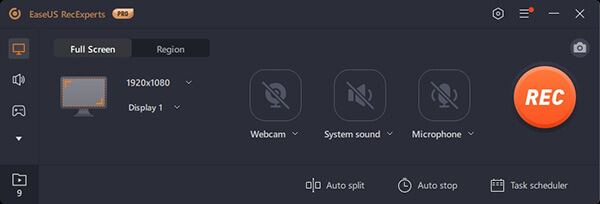
EaseUS RecExpert — это надежная и доступная альтернатива OBS Studio, совместимая с Windows и macOS, разработанная для обеспечения баланса простоты и функциональности для пользователей любого уровня подготовки. Этот инструмент поддерживает несколько режимов записи: полноэкранный, в пользовательской области, оконный, только с веб-камеры и только со звуком, что делает его универсальным для широкого спектра задач — от записи обучающих видеороликов до захвата онлайн-встреч или игрового процесса.
Программа предлагает высококачественную запись (до 4K) с настраиваемой частотой кадров (15-60 FPS), поддерживает одновременную запись системного звука и микрофонного входа, а также включает базовые инструменты редактирования (обрезка, вырезание, объединение) для быстрой постобработки. EaseUS RecExpert также выделяется своим легким дизайном, низким потреблением ресурсов процессора и функцией записи по расписанию, что делает ее отличным выбором для пользователей с устройствами низкого класса или тех, кому необходимо записывать контент автоматически.
Плюсы:
- Легковесное программное обеспечение с низким потреблением ресурсов процессора, плавно работающее даже на устройствах низкого класса (превосходящее OBS Studio на менее мощном оборудовании).
— Универсальные режимы записи (экран, веб-камера, только звук) для всех распространенных сценариев использования.
- Кроссплатформенная совместимость ( Windows + macOS) с единообразным и удобным пользовательским интерфейсом.
- Поддержка высококачественной записи в формате 4K с настраиваемой частотой кадров (15-60 FPS).
- Функции запланированной записи и автоматической остановки идеально подходят для записи прямых трансляций или событий в ваше отсутствие.
- Доступная по цене премиум-лицензия по сравнению с другими альтернативами OBS для записи экрана, с щедрым бесплатным пробным периодом (без водяного знака для коротких записей).
Минусы:
- В бесплатной пробной версии продолжительность записи ограничена 10 минутами на видео (нет водяного знака, что является плюсом, но все же является ограничением).
- Инструменты редактирования простые и не содержат расширенных функций, таких как аннотации или переходы.
- В отличие от OBS Studio, отсутствует поддержка прямых трансляций.
— Некоторые пользователи сообщают о периодических проблемах с синхронизацией звука (рассинхронизация звука и видео).
- Ограниченный выбор форматов экспорта по сравнению с более универсальными альтернативами (например, Filmage Screen).
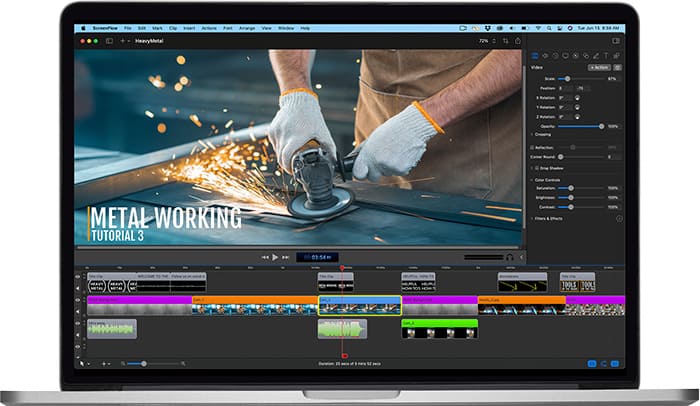
ScreenFlow — это программа для записи экрана в macOS , которая сочетает в себе высококачественную запись экрана с профессиональным видеомонтажом, что делает её лучшим выбором для пользователей macOS (создателей контента, преподавателей, профессионалов), которым необходимо отточенное, оптимизированное для Apple решение. Разработанная специально для macOS, она обеспечивает бесшовную интеграцию с устройствами Apple ( Mac , iPhone, iPad) и поддерживает запись экрана в разрешении 4K/60 FPS, настраиваемые области захвата и одновременную запись экрана, веб-камеры и нескольких источников звука.
Отличительной особенностью ScreenFlow является интуитивно понятный, но мощный набор инструментов для редактирования, включающий многодорожечное редактирование, эффекты хромакея, анимацию, переходы и библиотеку стоковых медиафайлов (изображения, музыка, звуковые эффекты), позволяющий пользователям создавать профессиональные видеоролики без необходимости использования дополнительного программного обеспечения. Он также поддерживает прямой экспорт на YouTube, Vimeo, Apple TV и другие платформы, а также запись экрана iOS через AirDrop или USB.
Плюсы:
- Оптимизировано исключительно для macOS, обеспечивая бесперебойную работу и интеграцию с устройствами Apple (лучшая совместимость с macOS, чем OBS Studio).
- Высококачественная запись в формате 4K/60 FPS с четким видео- и аудиовыходом.
- Профессиональные функции редактирования (многодорожечный монтаж, хромакей, анимация, стоковые медиафайлы) для создания качественных видеороликов.
— Простая запись экрана iOS через AirDrop или USB, идеально подходит для демонстрации мобильных приложений или обучающих видеороликов iOS .
— Интуитивно понятный интерфейс, сочетающий в себе мощность и простоту — проще в использовании, чем OBS Studio, для пользователей macOS, ориентированных на редактирование.
- Регулярные обновления с новыми функциями и совместимостью с последними версиями macOS.
Минусы:
— Эксклюзивно для macOS — нет поддержки Windows или Linux (существенный недостаток по сравнению с кроссплатформенными возможностями OBS Studio).
- Дорогой, с единовременной платой за покупку, что может оказаться непомерно дорого для новичков или пользователей, которые пользуются им нечасто.
- Требует значительных ресурсов, для бесперебойной работы во время редактирования (особенно для видео в формате 4K) необходим мощный Mac .
- Более крутая кривая обучения по сравнению с базовыми альтернативами macOS (например, Filmage Screen).
Несмотря на свои мощные возможности, OBS Studio не всегда является самым простым выбором для обычных пользователей. Выбор более простой и удобной альтернативы OBS для записи экрана может значительно повысить эффективность записи и улучшить общее впечатление от процесса.
Среди всех вышеперечисленных вариантов Coolmuster Screen Recorder выделяется простотой в использовании, стабильной работой, качеством записи HD и низким потреблением системных ресурсов. Для пользователей, которым нужна надежная запись экрана без сложностей OBS, это одна из лучших альтернатив, заслуживающих внимания.
Статьи по теме:
Подробный обзор: 7 лучших программ для записи экрана для Android
Как записать экран на Mac : пошаговое руководство.
Полное руководство по программам для записи экрана в Windows : 8 лучших инструментов внутри!
10 потрясающих вариантов записи экрана в формате MP4: легко записывайте видео в формате MP4






 Бесплатная загрузка для ПК
 Бесплатная загрузка для Mac


