Вкратце:
Мы предлагаем подробное руководство по записи экрана на Mac с использованием трех методов:
Для пользователей, которым требуется более высокое качество видео и больший контроль, Screen Recorder представляет собой более комплексное решение.
Запись экрана на Mac стала незаменимой функцией для многих пользователей, будь то создание обучающих видеороликов, запись онлайн-встреч, сохранение демонстраций или запись игрового процесса. Запись экрана может быть невероятно полезна во всех этих сценариях. Хорошая новость заключается в том, что сама macOS поставляется с множеством встроенных инструментов для записи экрана, поэтому вы можете выполнять основные задачи без необходимости установки дополнительного программного обеспечения. Конечно, если у вас более высокие требования к качеству видео, звука или функциям, стороннее программное обеспечение для записи экрана будет лучшим выбором.
В этом руководстве вы узнаете, как записывать экран на Mac тремя разными способами, каждый из которых сопровождается подробными инструкциями, которые помогут вам легко найти оптимальное решение для ваших нужд.
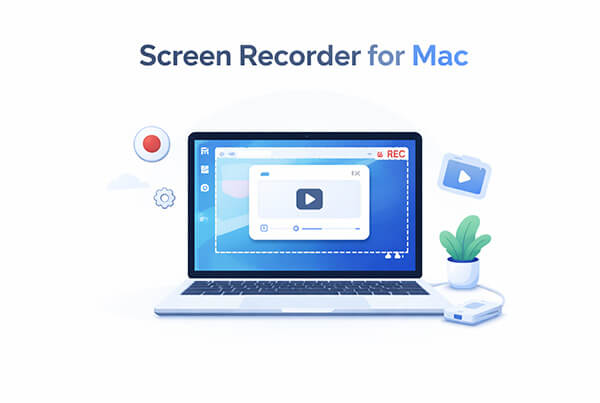
Screenshot (инструмент для создания скриншотов) — это официальное приложение macOS, встроенное в систему начиная с macOS Mojave. Оно не только поддерживает создание скриншотов, но и предлагает базовые функции записи экрана. Для пользователей, которым нужно быстро записать экран без сложных настроек, это самый простой и удобный способ. С помощью приложения Screenshot вам не нужно устанавливать какое-либо стороннее программное обеспечение — просто используйте сочетание клавиш для начала записи. Оно идеально подходит для записи простых обучающих видеороликов, демонстрации задач или создания коротких видеоматериалов.
Вот как записать экран на Mac с помощью приложения «Экран»:
Шаг 1. Нажмите "Shift" + "Command" + "5", чтобы открыть приложение "Скриншот".
Шаг 2. Выберите способ записи: «Запись всего экрана», «Запись выбранного окна» или «Запись выбранной части».
Шаг 3. Нажмите «Параметры», чтобы настроить параметры (например, микрофон, количество щелчков мыши, таймер, место сохранения).
Шаг 4. Нажмите «Запись», чтобы начать запись. Если вы записываете выбранное окно, щелкните по окну, которое хотите записать.
Шаг 5. Чтобы остановить запись, нажмите кнопку «Стоп» в строке меню или нажмите «Command» + «Control» + «Esc».
Шаг 6. Отредактируйте запись, щелкнув по миниатюре, или дождитесь сохранения на рабочий стол.

QuickTime Player — ещё один встроенный инструмент macOS, поддерживающий запись экрана на Mac . Хотя он наиболее известен как медиаплеер, он также предлагает надёжный способ записи экрана, особенно для длительных записей.
Этот метод полезен, если вам нужна стабильная запись и предварительный просмотр видео сразу после записи.
Вот как записать экран на Mac с помощью QuickTime Player:
Шаг 1. Откройте QuickTime Player из папки "Приложения".
Шаг 2. Выберите «Файл» > «Новая запись экрана» или нажмите «Control» + «Command» + «N».

Шаг 3. Нажмите на стрелку рядом с кнопкой «Запись», чтобы настроить параметры (например, микрофон, щелчки мыши).
Шаг 4. Чтобы начать запись, нажмите «Запись», затем выберите:
Шаг 5. Чтобы остановить запись, нажмите кнопку «Стоп» в строке меню или нажмите «Command» + «Control» + «Esc».
Шаг 6. После остановки QuickTime автоматически откроет запись. При необходимости вы можете воспроизвести, отредактировать или поделиться записью.
Если у вас более высокие требования к записи, например, необходимость захвата как системного звука, так и звука с микрофона, регулировки качества видео, частоты кадров или выполнения простой постобработки, то стороннее программное обеспечение для записи экрана Mac будет лучшим выбором. Screen Recorder — это профессиональный инструмент для записи, разработанный специально для пользователей Mac , идеально подходящий для создания обучающих видеороликов, записи совещаний, записи игрового процесса или создания высококачественного презентационного контента.
Основные функции программы для записи экрана:
Как записать экран на Mac ?
01 Загрузите, установите и запустите версию программы «Запись экрана» для Mac на вашем Mac . Нажмите кнопку «Видеозапись», чтобы начать запись.

02 Выберите область записи (полная или пользовательская) и включите «Системный звук» или «Микрофон» по мере необходимости.

03 Нажмите кнопку "REC", чтобы начать запись. После завершения просмотрите и обрежьте запись по своему усмотрению.

В1. Почему при записи экрана на Mac отсутствует звук?
По умолчанию macOS запрещает приложениям записывать «системный звук» (звук с компьютера) по соображениям безопасности и конфиденциальности. Для включения этой функции обычно требуется виртуальный аудиодрайвер или стороннее программное обеспечение, например, Screen Recorder, которое включает в себя собственный аудиодрайвер.
Вопрос 2. Могу ли я записывать видео с экрана Mac со звуком?
Да, можно. При использовании панели инструментов Command + Shift + 5 или QuickTime нажмите «Параметры» и выберите встроенный или внешний микрофон, чтобы записывать свой голос во время записи экрана.
Вопрос 3. Где сохраняются файлы записи экрана на Mac ?
По умолчанию встроенная программа сохраняет файлы на рабочий стол. Чтобы изменить это, нажмите «Command» + «Shift» + «5», выберите «Параметры» и укажите другую папку в разделе «Сохранить в». Для сторонних приложений вы можете изменить место сохранения в настройках или параметрах приложения.
Теперь, когда вы знаете, как записывать экран на Mac , вы можете выбрать метод, который лучше всего соответствует вашим потребностям. Встроенные инструменты, такие как Screenshot и QuickTime Player, идеально подходят для выполнения базовых задач, но если вам нужна запись экрана профессионального качества на Mac , включая системный звук и функции редактирования, Screen Recorder — это наиболее полное решение.
Статьи по теме:
Полное руководство по программам для записи экрана в Windows : 8 лучших инструментов внутри!
Как записать экран в Windows 10/11 со звуком четырьмя полезными способами
5 способов: Как записать экран на Android [Простое руководство]
10 потрясающих вариантов записи экрана в формате MP4: легко записывайте видео в формате MP4






 Бесплатная загрузка для Mac
 Бесплатная загрузка для ПК


