Вкратце: Ищете лучшую программу для записи экрана для Windows ? В этом руководстве сравниваются 9 популярных инструментов для записи экрана для Windows 10/11, включая Coolmuster Screen Recorder, OBS Studio, Bandicam, Xbox Game Bar и другие. Независимо от того, нужна ли вам простая в использовании программа для записи экрана на ПК, профессиональная программа для записи игрового процесса или бесплатное программное обеспечение для записи экрана с функциями редактирования, вы найдете здесь подходящий вариант.
Среди них Coolmuster Screen Recorder выделяется простым интерфейсом, стабильной производительностью записи и встроенными инструментами для создания скриншотов, что делает его отличным выбором для повседневных задач по записи экрана.
Запись экрана в Windows стала распространенной необходимостью для многих пользователей, будь то создание обучающих видеороликов, запись захватывающих игровых моментов или сохранение видео из интернета. Инструмент для записи экрана в Windows помогает легко захватывать содержимое экрана и выполнять высококачественную запись и редактирование видео.
Если вы ищете лучшую программу для записи экрана на ПК, вы попали по адресу. В этом руководстве мы рассмотрим лучшие программы для записи экрана на ПК. От простых в использовании инструментов до профессиональных программ для записи экрана, мы рассмотрим девять мощных вариантов, предоставив всю необходимую информацию для выбора подходящей программы для записи экрана.
Coolmuster Screen Recorder — это лёгкая и удобная для начинающих программа для записи экрана в Windows , разработанная для пользователей, которым нужна простая и стабильная запись без сложных настроек. Она поддерживает запись всего экрана или выбранной области в высоком качестве, что делает её подходящей для обучающих материалов, онлайн-встреч, игровых видеороликов и презентаций.
В отличие от многих сложных программ для записи экрана, Coolmuster Screen Recorder имеет чистый и интуитивно понятный интерфейс, позволяющий пользователям начать запись экрана Windows 10/11 всего несколькими щелчками мыши. Он также включает в себя функцию создания скриншотов, что делает его полезным как для видеозаписи, так и для захвата изображений.
Основные характеристики:
* Запись всего экрана или выбранной области, экспорт в высококачественный формат MP4.
* Запись системного звука, звука с микрофона или отсутствие звука.
* Делайте и редактируйте скриншоты, добавляя текст, стрелки и фигуры, сохраняйте их в форматах PNG/JPG/BMP.
* Легковесная локальная обработка без загрузки данных для повышения уровня конфиденциальности.
* Доступно для Windows 11/10/8/7.
Вот как использовать Coolmuster Screen Recorder для записи видео в Windows 10/11:
01 Запустите Coolmuster Screen Recorder и выберите режим записи: «Полный экран» или «Пользовательская область».

02 Выберите аудиовход, включив «Системный звук» или «Микрофон», или отключите оба для бесшумной записи.

03 Нажмите кнопку "REC" и начните запись после короткого обратного отсчета.

04 Остановите запись по завершении; видео будет сохранено локально в формате MP4 с возможностью копирования для быстрого обмена.

Видеоурок:
Плюсы:
* Простой и удобный для начинающих интерфейс.
* Легкий вес и стабильная работа при записи.
* В дополнение к записи видео добавьте функцию создания скриншотов.
* Отличный выбор для ежедневных обучающих занятий и презентаций.
Минусы:
* Одновременная запись звука системы и микрофона невозможна.
Aiseesoft Screen Recorder — это многофункциональная и удобная программа для записи экрана в Windows , идеально подходящая для начинающих пользователей и тех, кому необходима высококачественная запись. Она поддерживает запись всего экрана, определенного окна или пользовательской области, а также может одновременно записывать системный звук, звук с микрофона или их смесь.
В процессе записи пользователи также могут добавлять аннотации в реальном времени, такие как текст, стрелки и мазки кисти, что идеально подходит для создания обучающих видеороликов или презентаций. Кроме того, Screen Recorder поддерживает вывод в высоком разрешении и с высокой частотой кадров, а после записи становятся доступны основные функции редактирования, обеспечивая плавную работу в целом.

Основные характеристики:
* Несколько режимов записи (полноэкранный/региональный/камера/игра и т. д.).
* Поддерживается запись звука и звука с микрофона.
* Инструменты аннотирования, позволяющие добавлять текст, стрелки и т. д. в режиме реального времени.
* Экспорт в популярные форматы: MP4, WMV, MOV, AVI, GIF, TS и др.
* Качество видео без потерь.
* Встроенные функции сжатия, объединения и преобразования форматов.
Плюсы:
* Простой дизайн и удобство использования.
* Поддерживается вывод изображения высокого качества (включая 4K/8K).
* Многофункциональное устройство «все в одном» для записи и простого редактирования.
Минусы:
* Не является свободным программным обеспечением.
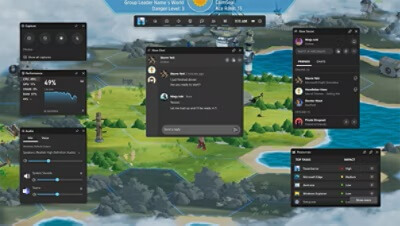
Xbox Game Bar — это встроенная программа для записи экрана Windows 10 и Windows 11, позволяющая быстро записывать игры и приложения без необходимости загрузки дополнительного программного обеспечения. Запустить её можно легко с помощью сочетаний клавиш. Если вы ищете лёгкую программу для записи экрана в Windows , отвечающую базовым потребностям, это идеальный вариант.
Основные характеристики:
* Встроено в Windows 10 и Windows 11.
* Быстрый доступ через Win + G.
* Простая запись игр и приложений.
* Базовое отслеживание звука.
* Отображение времени записи и состояния звука.
Плюсы:
* Абсолютно бесплатно, установка не требуется.
* Глубокая интеграция с системой Windows .
* Быстрый запуск, идеально подходит для быстрой записи.
* Без водяного знака.
Минусы:
* Ограниченная продолжительность записи и ограниченные возможности.
* Запись рабочего стола и проводника файлов невозможна.
* Ограниченный набор расширенных функций и инструментов редактирования.
OBS Studio широко признана одной из лучших платформ для записи экрана на ПК и стриминга. Она является программой с открытым исходным кодом и бесплатна, что делает её популярным выбором для геймеров, создателей контента и профессионалов, которым требуется мощное программное обеспечение для записи экрана на ПК. Она поддерживает переключение между сценами, микширование звука и функции прямой трансляции.

Основные характеристики:
* Создание и переключение между несколькими сценами.
* Высокопроизводительная запись видео/аудио в реальном времени.
* Прямая трансляция на Twitch, YouTube и Facebook.
* Настраиваемые плагины и расширения.
Плюсы:
* Полностью бесплатное программное обеспечение с открытым исходным кодом.
* Чрезвычайно мощные функции, идеально подходящие для профессиональных пользователей.
* Поддерживаются Windows , Mac и Linux.
Минусы:
* Интерфейс и настройки сложны, и новичкам потребуется немало времени, чтобы освоить их.
* Высокое потребление системных ресурсов при настройках по умолчанию.
Bandicam — это высокопроизводительная программа для записи экрана в Windows , особенно популярная среди геймеров. Она использует эффективную технологию сжатия видео для контроля размера файлов при сохранении качества видео. Bandicam поддерживает запись видео в формате 4K сверхвысокой четкости, а также может записывать отдельные окна или игровые кадры DirectX/OpenGL.

Основные характеристики:
* Поддерживает запись в формате 4K UHD.
* Запись игрового режима (DirectX/OpenGL).
* Рисование в реальном времени и наложение изображения с веб-камеры.
* Функции отображения эффектов мыши и аннотаций.
Плюсы:
* Высококачественное видео с низкими системными требованиями.
* Отличная поддержка записи игрового процесса.
* Простой и удобный интерфейс.
Минусы:
* Бесплатная версия содержит водяные знаки и имеет ограничения по времени записи.
* Встроенные функции редактирования ограничены и требуют использования внешних инструментов.
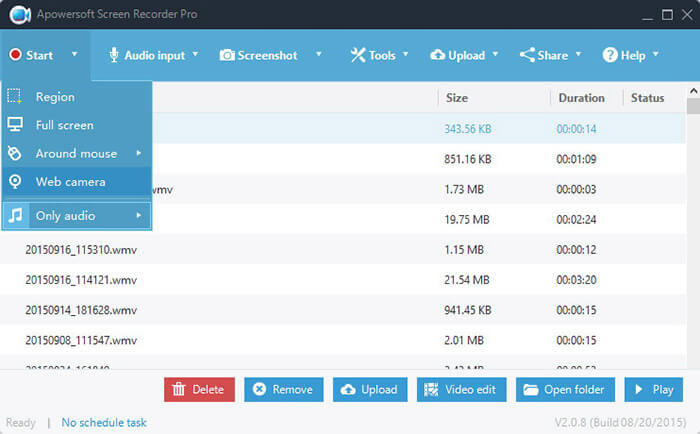
ApowerSoft Screen Recorder предлагает как онлайн-версию, так и настольную версию, что делает его подходящим для пользователей, которые не хотят устанавливать сложное программное обеспечение. Он поддерживает запись экрана, звука и веб-камеры, а также имеет базовые функции редактирования. В целом, он предоставляет хорошо сбалансированный набор функций, что делает его идеальным для повседневных задач записи.
Основные характеристики:
* Поддерживается запись экрана, веб-камеры и звука.
* Инструменты для аннотирования и редактирования в реальном времени.
* Поддерживается запись по расписанию (запуск/остановка по времени).
* Режим записи при блокировке окна.
* Экспорт в различных форматах.
Плюсы:
* Простой пользовательский интерфейс, легко начать работу.
* Поддерживается несколько режимов записи.
* Делайте акцент на эффективности и гибкости.
* Доступен онлайн-вариант.
* Идеально подходит для презентаций и обучающих материалов.
Минусы:
* Для использования некоторых расширенных функций требуется платное обновление.
* Возможности редактирования не так развиты, как в профессиональном программном обеспечении.
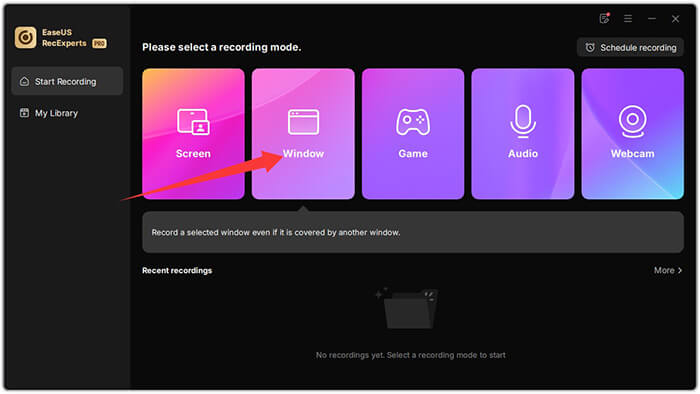
EaseUS RecExperts — это профессиональная программа для записи экрана для Windows разработанная компанией EaseUS, с упором на стабильность и простоту использования. Она поддерживает такие полезные функции, как запись по расписанию, автоматическое разделение видео и запись без потери качества. Это программное обеспечение особенно подходит для записи онлайн-курсов, веб-конференций или контента большой продолжительности и очень удобно для начинающих пользователей.
Основные характеристики:
* Записывайте любую область экрана вашего ПК, а также звук или изображение с веб-камеры.
* Записывайте все моменты 2D/3D игрового процесса без задержек и ограничений по времени.
* Улучшите свои впечатления от использования встроенного видеоредактора и медиаплеера.
* Воспользуйтесь преимуществами функции шумоподавления на основе искусственного интеллекта, улучшения видео для 4K/8K, автоматической записи и извлечения звука.
Плюсы:
* Многофункциональный и простой в настройке.
* Интуитивно понятный пользовательский интерфейс.
* Поддержка записи в разрешении 4K и с высокой частотой кадров.
* Включает в себя базовые встроенные инструменты редактирования.
Минусы:
* Бесплатная версия имеет ограничения по времени или функционалу.
* Для полного набора функций требуется платная лицензия.
ShareX — это невероятно многофункциональный бесплатный инструмент, объединяющий запись экрана, создание скриншотов, создание GIF-анимаций и обмен файлами . Он идеально подходит для технически подкованных пользователей или тех, кто ищет широкие возможности настройки. Однако из-за огромного количества опций новичкам он может показаться немного сложным при первом использовании.

Основные характеристики:
* Поддерживает запись экрана/области/прокрутки.
* Встроенная функция записи GIF-файлов и сжатия видео .
* Поддерживается вывод в формате GIF и различных других форматах.
* Автоматическая загрузка скриншотов и настраиваемые горячие клавиши.
* Инструменты для создания скриншотов и аннотаций.
Плюсы:
* Бесплатно, без водяных знаков.
* Многофункциональный, поддерживает написание скриптов и автоматизацию.
* Легкий.
Минусы:
* Не подходит для начинающих.
* Отсутствуют встроенные расширенные функции редактирования.
FlashBack Express — это удобная программа для записи экрана Windows , позволяющая записывать неограниченное время без водяных знаков. Это отличный выбор для начинающих или для тех, кому нужна простая, но надежная программа для записи экрана Windows 10 или Windows 11.
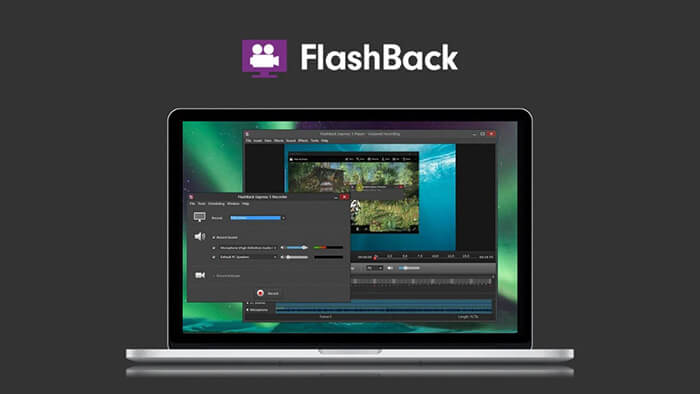
Основные характеристики:
* Запись экрана, веб-камеры, микрофона и системного звука.
* Во время записи делайте пометки, чтобы выделить важные детали.
* Простое редактирование: обрезка, вырезание и кадрирование записей.
* Дополните изображение текстом, фигурами, переходами и музыкой.
Плюсы:
* Абсолютно бесплатно и без ограничений.
* Простой интерфейс, идеально подходит для простых записей.
* Без водяного знака.
* Поддерживается запись по расписанию.
Минусы:
* Ограниченные встроенные функции редактирования.
* Некоторые расширенные функции доступны только в платной версии.
На рынке представлен широкий выбор программ для записи экрана для Windows , от встроенных системных инструментов до профессиональных программ, каждая из которых имеет свои особенности. Для пользователей, предпочитающих простую и удобную программу для записи экрана ПК, Coolmuster Screen Recorder — отличный выбор. Она обеспечивает стабильную работу, четкое качество записи и полезные функции создания скриншотов, что делает ее подходящей для повседневных задач записи экрана Windows 11/10.
Статьи по теме:
Подробный обзор: 7 лучших программ для записи экрана для Android
10 потрясающих вариантов записи экрана в формате MP4: легко записывайте видео в формате MP4
5 способов: Как записать экран на Android [Простое руководство]
Лучшая программа для записи экрана на Mac : Топ-10 программ для записи экрана на macOS

 Советы по видео и аудио
Полное руководство по программам для записи экрана в Windows : 9 лучших инструментов внутри!
Советы по видео и аудио
Полное руководство по программам для записи экрана в Windows : 9 лучших инструментов внутри!






 Бесплатная загрузка для ПК
 Бесплатная загрузка для Mac
