Вкратце:
В этой статье представлен всесторонний обзор лучших программ для записи экрана на Mac , включая встроенные инструменты (приложение для создания скриншотов, QuickTime Player) и продвинутое стороннее программное обеспечение, такое как OBS Studio, Snagit, Loom, Camtasia, Screen Studio и другие.
В целом, руководство помогает пользователям выбрать подходящую программу для записи экрана Mac в зависимости от их потребностей, при этом Screen Recorder выделяется как сбалансированное решение, предлагающее высокую производительность, гибкие режимы записи и профессиональный результат как для начинающих, так и для опытных пользователей.
Сегодня для многих пользователей крайне важно найти надежную программу для записи экрана на Mac , будь то создание обучающих видеороликов, запись онлайн-встреч, захват игрового процесса или создание демонстраций продуктов. В этом руководстве мы собрали лучшие программы для записи экрана на Mac , охватывающие все: от встроенных решений до профессионального программного обеспечения для записи экрана на Mac . Каждый вариант подробно рассмотрен, чтобы помочь вам выбрать лучшую программу для записи экрана на Mac в зависимости от ваших конкретных потребностей. (Если вы ищете программу для записи экрана для Windows , вы можете перейти по этой ссылке.)
Screen Recorder — одна из лучших программ для записи экрана Mac , разработанная для пользователей, которым требуется высококачественное видео и точный контроль звука. Она позволяет одновременно записывать экран, отдельные окна, видео с веб-камеры, а также системный звук и звук с микрофона. Это делает её одной из лучших программ для записи экрана на Mac для обучающих материалов, онлайн-курсов, презентаций и профессиональных демонстраций.
Основные характеристики:
* Легко записывайте экран как на Windows , так и Mac .
* Выберите один из нескольких режимов записи: полноэкранный, региональный, камера, игра и другие.
* Экспорт записей в популярные форматы, такие как MP4, WMV, MOV, AVI, GIF, TS и другие.
* Наслаждайтесь высококачественным видео без потерь качества для четких и ясных записей.
* Воспользуйтесь встроенными инструментами, такими как компрессор, инструмент объединения и конвертер форматов, для дополнительного удобства.
* Записывайте экран своего iPhone или Android прямо на компьютер.
* Доступ к разнообразным инструментам редактирования во время и после записи, включая возможность добавления изображений, стикеров, стрелок, текста, линий, фигур (прямоугольников, эллипсов) и многого другого.
Вот как записать экран на Mac с помощью программы Screen Recorder:
01 Загрузите, установите и запустите версию программы «Запись экрана» для Mac на вашем Mac . Нажмите кнопку «Видеозапись», чтобы начать запись экрана.

02 Далее выберите область записи (полная или пользовательская) и включите «Системный звук» или «Микрофон» в зависимости от необходимости.

03 Нажмите кнопку REC, чтобы начать запись экрана вашего Mac . После завершения вы можете просмотреть и обрезать проект по своему усмотрению.

Плюсы:
* Поддерживается высококачественная запись экрана и звука.
* Раздельное управление системным звуком и микрофоном.
* Поддерживаются различные форматы вывода.
* Удобный пользовательский интерфейс.
Минусы:
* Бесплатная версия имеет ограниченный функционал.
* Требуется установка на локальное устройство.
Приложение «Скриншот» — это встроенный инструмент для захвата и записи экрана в macOS Mojave 10.14 и выше. К нему можно быстро получить доступ с помощью сочетания клавиш Cmd + Shift + 5. Этот инструмент в первую очередь предназначен для повседневных, несложных задач записи экрана, позволяя пользователям записывать весь экран или выбранную область и сохранять видео непосредственно в локальное хранилище. Приложение не требует установки или дополнительной настройки, что делает его идеальным для быстрой записи экрана или для начинающих пользователей, хотя его функциональность в целом относительно проста.

Основные характеристики:
* Запись ведется на весь экран или в выбранную область.
* Встроенный инструмент для macOS, установка не требуется.
* Сохраняйте записи непосредственно в локальное хранилище.
Плюсы:
* Абсолютно бесплатно и предустановлено.
* Чрезвычайно прост в использовании.
* Минимальное использование системных ресурсов.
Минусы
* Возможности редактирования весьма ограничены.
* Он не поддерживает расширенное управление звуком или аннотации.
QuickTime Player — это видеоплеер по умолчанию в macOS, а также базовая программа для записи экрана на Mac . Начать запись можно, выбрав «Файл» > «Новая запись экрана» и указав, нужно ли записывать звук с помощью микрофона. Он больше подходит для записи простых рабочих процессов или обучающих демонстраций, но его функциональность несколько ограничена с точки зрения расширения.

Основные характеристики:
* Базовая функция записи экрана.
* Поддержка записи звука с микрофона.
* Вы можете воспроизвести и экспортировать запись сразу после ее завершения.
Плюсы:
* Встроено в macOS, дополнительная установка не требуется.
* Интуитивно понятный рабочий процесс.
* Идеально подходит для быстрой записи коротких видеороликов.
Минусы:
* Не поддерживает запись звука через систему (требуются дополнительные плагины).
* Запись видеопотока и экрана одновременно невозможна.
* Размер записанного файла велик.
OBS Studio — это бесплатная программа для записи экрана с открытым исходным кодом для Mac , широко используемая стримерами и создателями контента. Она поддерживает расширенные настройки записи, включая несколько сцен, звуковые дорожки и вывод в высоком разрешении. Из-за своей сложности OBS Studio больше подходит для опытных пользователей, чем для новичков.

Основные характеристики:
* Создавайте неограниченное количество сцен и переключайтесь между ними во время записи экрана.
* Настройте и отрегулируйте параметры звука для получения персонализированного звучания.
* Объединяйте несколько видеофайлов и создавайте пользовательские переходы для плавной и бесшовной записи.
* Поддерживаются различные видеоформаты, включая MKV, MP4, MOV и другие.
* Доступно для Windows , macOS и Linux.
Плюсы:
* Полностью бесплатное программное обеспечение с открытым исходным кодом.
* Чрезвычайно мощные функции.
* Богатые общественные ресурсы.
* OBS Studio не добавляет водяной знак с логотипом к вашим видео.
Минусы:
* Более крутая кривая обучения.
* Интерфейс более профессиональный и менее интуитивно понятный.
* Не очень подходит для новичков.
* Более высокие требования к производительности системы.
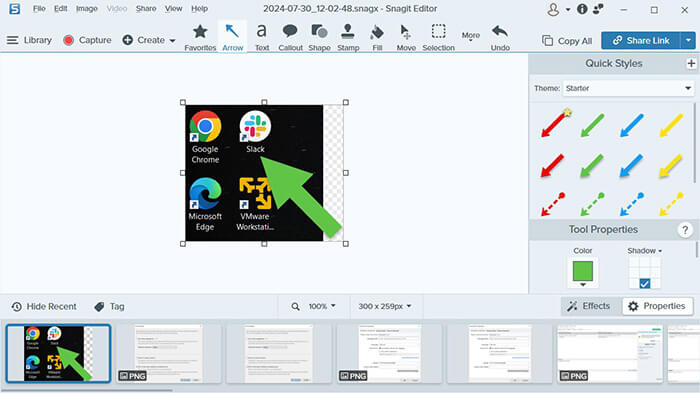
Snagit наиболее известен как инструмент для создания скриншотов, но он также предлагает базовые возможности записи экрана. Он идеально подходит для пользователей, которым нужны быстрые записи в сочетании с аннотациями и визуальными пояснениями. Вместо того чтобы быть полноценным программным обеспечением для записи экрана для Mac , Snagit ориентирован на короткие обучающие видеоролики.
Основные характеристики:
* Запись экрана с аннотациями.
* Мощные инструменты для создания скриншотов и разметки.
* Простая обрезка и редактирование.
* Может захватывать прокручиваемое содержимое экрана.
* Поддерживается одновременная запись содержимого экрана и видеопотока.
* Предложить функцию упрощения скриншотов одним щелчком мыши.
* Преобразуйте видео в анимированные GIF-файлы.
Плюсы:
* Мощные функции создания скриншотов и добавления аннотаций.
* Простой и удобный в использовании.
* Идеально подходит для создания обучающего контента.
Минусы:
* Не является специализированной программой для записи экрана.
* Не подходит для длительной записи или записи с высокой частотой кадров.
* Относительно высокая цена.
Loom — это облачная программа для записи экрана на Mac , которая ориентирована на быструю запись и мгновенный обмен файлами. После записи видео автоматически загружаются и передаются по ссылке. Это делает Loom особенно полезным для удалённых команд и асинхронного общения.

Основные характеристики:
* Запись экрана и видео.
* Удобные возможности для обмена и встраивания.
* Обрезать и объединить видеоклипы.
* Функции загрузки и выгрузки.
* Транскрипции и субтитры.
* Настройки конфиденциальности видео.
* Настраиваемый фон.
* Аналитика видео и просмотров.
Плюсы:
* Одновременная запись на экран и в камеру.
* Автоматически генерирует ссылки для обмена в интернете.
* Облачное хранилище.
Минусы:
* Для использования требуется подключение к интернету.
* Бесплатная версия позволяет записывать видео продолжительностью до пяти минут.
ScreenRec — это легковесная программа для записи экрана на Mac , ориентированная на скорость и простоту. Она позволяет быстро записывать и отправлять видеосообщения и скриншоты с аннотациями, чтобы вы могли четко демонстрировать содержимое своего экрана коллегам или ИИ. Главное преимущество платформы заключается в использовании технологии шифрования SSL, что означает, что вы можете безопасно делиться конфиденциальной информацией с другими, не опасаясь каких-либо рисков. Она лучше всего подходит для быстрых демонстраций, а не для создания качественных видеороликов.

Основные характеристики:
* Запись экрана одним щелчком: мгновенно записывайте экран, микрофон, звук и изображение с веб-камеры одним щелчком.
* Скриншоты с аннотациями: Легко добавляйте комментарии и выделяйте ключевые области на скриншотах, чтобы подчеркнуть важные детали.
* Мгновенный обмен: После завершения работы ссылка для обмена автоматически копируется в буфер обмена. Вы можете либо встроить файл, либо сохранить его для последующего использования.
* Полная конфиденциальность: ваш контент зашифрован, и вы полностью контролируете, кто может получить к нему доступ — делитесь им с кем угодно или ограничьте доступ только для своей команды.
* Аналитика: Отслеживайте, кто просматривает ваши видео, когда и как долго, получая ценную информацию об уровне вовлеченности.
* Управление контентом: Организуйте свои файлы с помощью тегов и коллекций. Выберите, хотите ли вы поделиться ими в приватном режиме или опубликовать их публично в интернете.
Плюсы:
* Легковесное программное обеспечение.
* Простота в использовании.
* Доступна бесплатная версия.
* Обмен видео в один клик.
* В бесплатной версии водяные знаки отсутствуют.
* Без рекламы, спама и вирусов.
Минусы:
* Очень ограниченные возможности редактирования.
* Несколько расширенных настроек.
* Не подходит для профессионального использования.
* Бесплатная версия позволяет записывать видео продолжительностью до пяти минут.
Camtasia — это профессиональная программа для записи экрана на Mac , сочетающая в себе мощный видеоредактор . Она широко используется для создания онлайн-курсов, обучающих видеороликов и образовательного контента. Несмотря на то, что она предлагает один из наиболее полных рабочих процессов, она также имеет более высокую цену и требует больше времени на освоение.

Основные характеристики:
* Многоканальная запись: захват экрана, камеры, звука и микрофона по отдельности для удобного редактирования.
* Редактирование текста: автоматическая расшифровка аудиозаписи, исправление ошибок путем удаления слов.
* Рабочий процесс с использованием перетаскивания: упростите сложные операции редактирования, такие как масштабирование или выноски, всего несколькими щелчками мыши.
* Пользовательские темы и шаблоны: создавайте профессиональные, единообразные видеоролики с персонализированным дизайном.
* Встроенная функция доступности: мгновенно добавляйте субтитры и переводы, чтобы охватить более широкую аудиторию.
* Эффекты курсора и аннотации: Улучшите обучающие материалы с помощью удобных экранных аннотаций и эффектов курсора.
Плюсы:
* Универсальное решение для записи и редактирования.
* Профессиональное качество печати.
* Идеально подходит для обучения и повышения квалификации.
Минусы:
* Дорогая лицензия.
* Требуется время для обучения.
* Большой объем используемого программного обеспечения.
Screen Studio — это премиальная программа для записи экрана на Mac , разработанная для высококачественных презентаций и демонстраций продуктов. Она автоматически добавляет плавные эффекты масштабирования и анимацию курсора, благодаря чему записи выглядят очень профессионально.

Основные характеристики:
* Автоматическое масштабирование и отслеживание курсора.
* Вывод видео высокого разрешения.
* Отразите свой стиль и бренд.
* Screen Studio может записывать видео с веб-камеры, микрофона, системного звука или любого устройства iOS .
* Записывайте видео с iPhone или iPad на Mac .
Плюсы:
* Простой в использовании, мощный функционал.
* Идеально подходит для маркетинга продукции.
* Высококачественные видеоэффекты.
* Автоматическая анимация и масштабирование.
* Идеально подходит для демонстрации продукции.
Минусы:
* Дорогой.
* Ограниченные варианты применения.
* Высокие требования к аппаратному обеспечению.
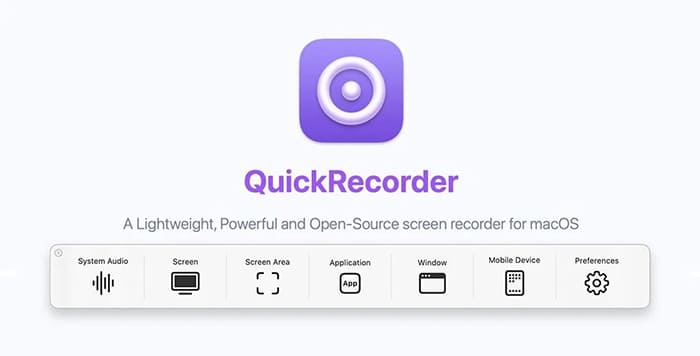
QuickRecorder — это программа для захвата экрана с открытым исходным кодом для Mac , которая ориентирована на простоту и прозрачность. Она предлагает базовую запись экрана и звука без лишних дополнительных функций.
Основные характеристики:
* Функция "Наложение докладчика" в macOS 14 позволяет превратиться в докладчика.
* Одновременная запись видео с macOS и iPhone/iPad для творческих проектов.
* Для записи звука из любого приложения не требуются сторонние драйверы.
* С легкостью записывайте экраны, окна, приложения и многое другое.
Плюсы:
* Легкий и минималистичный.
* Бесплатно.
* Чистый интерфейс.
Минусы:
* Дополнительные функции отсутствуют.
* Встроенного редактора нет.
* Обновления ограничены.
Выбор лучшей программы для записи экрана на Mac зависит от того, как вы планируете её использовать. Встроенные инструменты хорошо подходят для простых задач, в то время как продвинутые пользователи могут предпочесть многофункциональное программное обеспечение для записи экрана на Mac . Если вы ищете баланс между удобством использования, производительностью и качеством записи, Screen Recorder выделяется как надежный и универсальный вариант.
Статьи по теме:
Подробный обзор: 7 лучших программ для записи экрана для Android
10 потрясающих вариантов записи экрана в формате MP4: легко записывайте видео в формате MP4
5 способов: Как записать экран на Android [Простое руководство]
10 лучших программ для записи игрового процесса без лишних хлопот

 Советы по видео и аудио
Лучшая программа для записи экрана на Mac : Топ-10 программ для записи экрана на macOS
Советы по видео и аудио
Лучшая программа для записи экрана на Mac : Топ-10 программ для записи экрана на macOS






 Бесплатная загрузка для Mac
 Бесплатная загрузка для ПК
