Краткое содержание: В этой статье рассматриваются 14 лучших программ для записи экрана, подходящих для различных целей, включая обучающие материалы, запись игрового процесса, онлайн-встречи и создание профессионального видео. Рассматриваются как удобные для начинающих инструменты, такие как Movavi Screen Recorder, ClipChamp и ScreenRec, так и продвинутые решения для профессионалов и геймеров, например, OBS Studio, Camtasia и Bandicam. В статье сравниваются функции, преимущества и недостатки каждого инструмента, чтобы помочь пользователям выбрать подходящий вариант. Среди них выделяется Coolmuster Screen Recorder — легкое и стабильное решение только Windows с записью в HD-качестве, простым управлением и надежной работой в повседневном режиме.
В наши дни запись экрана стала незаменимым инструментом для создателей контента, преподавателей, геймеров и профессионалов. Независимо от того, нужно ли вам создавать обучающие видеоролики, записывать лучшие моменты игрового процесса, вести запись онлайн-встреч или создавать рекламные видео, выбор лучшего программного обеспечения для записи экрана может повысить качество вашего контента и эффективность рабочего процесса.
Ниже мы подготовили подробный обзор 14 лучших программ для записи экрана, включая описание, преимущества и недостатки, чтобы помочь вам принять взвешенное решение.
Coolmuster Screen Recorder — это лёгкий и простой в использовании инструмент для записи экрана, разработанный специально для пользователей Windows . Являясь одним из лучших вариантов программного обеспечения для записи экрана, он позволяет пользователям захватывать весь экран или выбранную область с стабильной производительностью и плавным выводом видео в формате HD. Он подходит для записи онлайн-встреч, обучающих материалов, презентаций, игрового процесса и потокового видео.
Кроме того, в него встроена функция создания скриншотов, позволяющая мгновенно фиксировать важные моменты во время записи. Благодаря чистому интерфейсу и простому рабочему процессу, он особенно удобен для начинающих и идеально подходит для пользователей, которым нужен простой и надежный инструмент для ежедневной записи.
Основные особенности программы Coolmuster Screen Recorder:
Вот как записать экран на компьютере Windows с помощью Coolmuster Screen Recorder:
01 Запустите Coolmuster Screen Recorder и выберите режим записи «Полный экран» или «Пользовательский».

02 Выберите предпочтительный источник звука, включив «Системный звук» или «Микрофон». Вы также можете отключить оба параметра для бесшумной записи.

03 Нажмите оранжевую кнопку «REC», затем выберите «Начать запись». Запись начнется автоматически после короткого обратного отсчета.

04 После завершения нажмите «Остановить запись». Ваше видео будет сохранено локально в формате MP4, и вы сможете использовать опцию «Копировать» для быстрого обмена.

Видеоурок:
Плюсы:
- Простой и интуитивно понятный интерфейс, удобный для начинающих.
- Поддерживается запись в полноэкранном режиме и в выбранной области.
- Стабильная запись в формате HD с плавной работой.
- Встроенная функция создания скриншотов для быстрого получения изображения.
- Легкий и оптимизированный для систем Windows .
— Подходит для обучающих материалов, совещаний и создания базового контента.
Минусы:
- Поддерживается только Windows (версия для macOS отсутствует).
— Невозможно одновременно записывать системный звук и звук с микрофона.
- Отсутствие расширенных функций видеомонтажа.
Aiseesoft Screen Recorder — это многофункциональная и удобная программа для записи экрана, доступная как для пользователей Windows , так и для macOS. Она поддерживает запись всего экрана, окна или пользовательской области, а также позволяет одновременно записывать системный звук и звук с микрофона. На практике программа работает стабильно и обеспечивает высокое качество изображения, что делает её идеальной для записи обучающих видеороликов, демонстраций или онлайн-видеоконтента. Она также включает встроенные функции создания скриншотов и аннотаций, что делает постобработку более удобной. Это делает её простым в использовании выбором как для начинающих, так и для опытных пользователей.

Плюсы:
- Все записанные материалы и скриншоты будут отображаться без водяных знаков.
- Интуитивно понятный интерфейс с горячими клавишами для быстрого запуска/остановки.
- Поддерживается запись как микрофона, так и системного звука.
- Стабильная работа при длительной записи.
- Очень прост в использовании даже для новичков.
— Интерфейс без рекламы для комфортной работы без отвлекающих факторов.
— Доступно для компьютеров под управлением Windows и Mac .
Минусы:
- Бесплатная версия позволяет экспортировать только первые 3 минуты записи.
- Ограниченные возможности расширенного редактирования.
— Настройка параметров веб-камеры довольно простая.
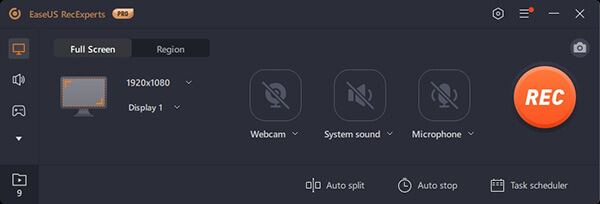
EaseUS RecExperts выделяется как универсальное программное обеспечение для записи экрана для Windows и Mac , идеально подходящее для геймеров, преподавателей и бизнес-профессионалов. Оно поддерживает запись с высокой частотой кадров до 144 FPS, что делает его идеальным для записи плавного игрового процесса и динамичных сцен.
Программа предлагает несколько режимов записи, включая полноэкранный, для пользовательской области, игровой режим и запись только с веб-камеры, с возможностью синхронизации системного звука, микрофона и видео с веб-камеры. Она также включает встроенный видеоредактор для обрезки, объединения и добавления аннотаций, что исключает необходимость использования сторонних инструментов. EaseUS RecExperts высоко ценится за низкое потребление ресурсов процессора, обеспечивающее стабильную работу даже при длительной записи.
Плюсы:
— Встроенная функция шумоподавления на основе искусственного интеллекта позволяет удалять шумы как из видео, так и из аудио.
- Встроенный редактор для базовой постобработки записи.
— Удобный интерфейс, подходящий как для новичков, так и для профессионалов.
— Предлагает бесплатный тарифный план с основными функциями записи.
— Совместимо с Windows 7-11 и macOS 10.13 или более поздними версиями.
Минусы:
— Для расширенных функций, таких как запись по расписанию, требуется платная подписка.
— В бесплатной версии могут периодически появляться всплывающие уведомления.
— Возможности выбора формата экспорта менее обширны, чем у некоторых конкурентов.
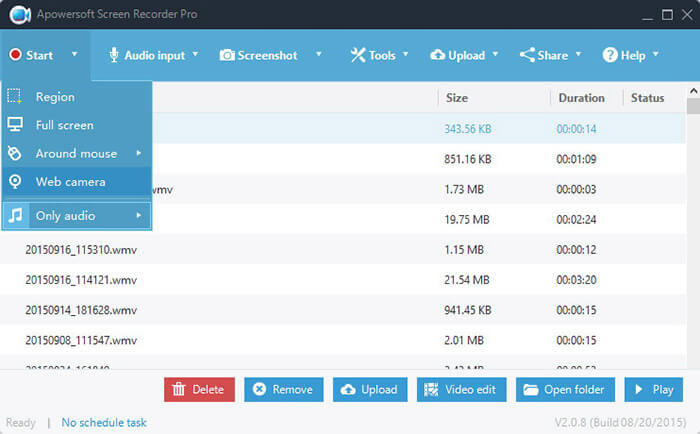
Apowersoft Screen Recorder Pro — это многофункциональный инструмент, разработанный для профессионалов, которым необходима высококачественная запись и гибкая настройка. Он поддерживает запись всего экрана, отдельных областей, окон и игр , а также использует передовую технологию кодирования, обеспечивающую баланс между четкостью и эффективностью использования файлов.
Программа позволяет редактировать видео в режиме реального времени во время записи, включая добавление текста, стрелок, выделений и фигур, что делает ее идеальной для создателей обучающих видеороликов. Она поддерживает множество выходных форматов (MP4, AVI, WMV, FLV и т. д.) и предлагает аппаратное ускорение для ускорения кодирования при одновременном снижении нагрузки на процессор. Кроме того, она позволяет записывать видео по расписанию, накладывать изображение с веб-камеры и записывать только аудио для подкастов или озвучивания.
Плюсы:
- Инструменты для аннотирования в реальном времени для динамических обучающих материалов.
— Аппаратное ускорение для быстрого и эффективного кодирования.
- Поддерживает запись по расписанию для контента, актуальность которого ограничена определенным временем.
- Многоформатный вывод с настраиваемым битрейтом и разрешением.
- Кроссплатформенная совместимость с Windows и Mac .
Минусы:
— Бесплатная пробная версия содержит водяные знаки и ограниченное время записи.
— Интерфейс может показаться перегруженным для пользователей, которые знакомятся с ним впервые.
- Премиум-подписка относительно дорогая по сравнению с альтернативами.
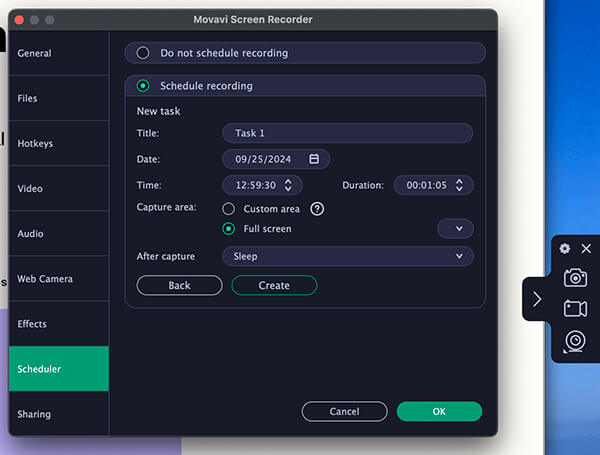
Movavi Screen Recorder — это лёгкое, но мощное приложение для записи экрана, сочетающее в себе простоту и основные функции записи. Оно совместимо с Windows и Mac , предлагая удобные элементы управления для захвата всего экрана, пользовательских областей или определённых приложений. Программа поддерживает запись в высоком разрешении до 1080p и 60 кадров в секунду, обеспечивая чёткое изображение для обучающих видеороликов и игрового процесса. Она включает в себя базовые инструменты редактирования для обрезки записей , добавления субтитров и регулировки уровня звука. Movavi также предлагает удобный интерфейс с настраиваемыми горячими клавишами и плавающей панелью управления для быстрого доступа во время записи.
Плюсы:
- Легкая конструкция с минимальным влиянием на производительность системы.
- Интуитивно понятный интерфейс, идеально подходящий для начинающих.
- Встроенный базовый редактор для быстрой постобработки.
- Поддерживает запись со скоростью 60 кадров в секунду для плавной видеосъемки.
- Доступные по цене тарифные планы премиум-класса по сравнению с профессиональными пакетами услуг.
Минусы:
— Бесплатная версия добавляет водяной знак к записям.
- Отсутствуют расширенные функции, такие как хромакей или многодорожечное редактирование.
- Ограниченный выбор форматов вывода по сравнению с Apowersoft или Camtasia.
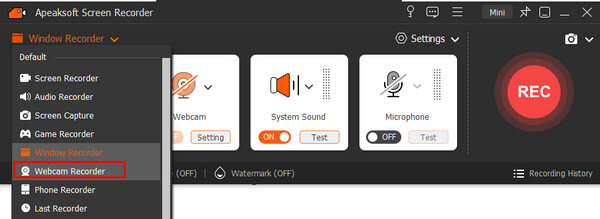
Apeaksoft Screen Recorder — это универсальное программное обеспечение для записи экрана, разработанное для создателей контента, преподавателей и профессионалов, которым необходимы надежные и высококачественные записи. Оно поддерживает захват всего экрана, пользовательских областей, веб-камер и внешних устройств, а также синхронизацию системного звука и микрофона для создания всесторонних записей. Программа предлагает функции редактирования в реальном времени, такие как добавление аннотаций, выделение фрагментов и обрезка клипов, для улучшения обучающих видеороликов. Она поддерживает множество выходных форматов и удобные параметры обмена, что делает ее подходящей для распространения контента на разных платформах. Apeaksoft совместима как с Windows , так и с Mac , а понятный интерфейс упрощает процесс записи.
Плюсы:
- Гибкие возможности записи экрана, веб-камер и внешних устройств.
— Инструменты для аннотирования в реальном времени для интерактивных обучающих материалов.
- Высококачественный вывод с настраиваемым разрешением и частотой кадров.
— Удобный интерфейс с простыми элементами управления.
- Поддерживает несколько форматов вывода для обеспечения кроссплатформенной совместимости.
Минусы:
- В бесплатной пробной версии есть ограничения по времени записи и водяные знаки.
— Расширенные функции редактирования ограничены по сравнению с инструментами премиум-класса.
- Время ответа службы поддержки клиентов может быть медленным.
OBS Studio — это бесплатное программное обеспечение для записи видео с открытым исходным кодом, пользующееся популярностью у стримеров, создателей контента и опытных пользователей. Оно поддерживает Windows , Mac и Linux, предлагая мощные функции для записи и прямых трансляций. Программа позволяет записывать видео из нескольких источников, позволяя пользователям накладывать изображение с веб-камеры, текст, изображения и несколько источников экрана на разные слои. Она включает в себя мощный аудиомикшер для регулировки уровней системного звука, микрофона и других источников, а также фильтры для цветокоррекции, хромакея и шумоподавления. OBS Studio обладает широкими возможностями настройки, поддерживает горячие клавиши, переходы и сторонние плагины для расширения функциональности.

Плюсы:
- Полностью бесплатное и открытое программное обеспечение без водяных знаков и ограничений.
- Расширенные возможности многоисточниковой записи и потоковой трансляции.
— Широкие возможности настройки с помощью фильтров, переходов и плагинов.
- Кроссплатформенная совместимость ( Windows / Mac / Linux).
- Мощный аудиомикшер для профессионального управления звуком.
Минусы:
- Из-за сложного интерфейса новичкам приходится долго осваивать новую программу.
- Отсутствует встроенный видеоредактор; для постобработки требуются сторонние инструменты.
- Требует значительных ресурсов на компьютерах с низкими характеристиками.
Camtasia — это высококачественная универсальная программа для записи экрана и видеомонтажа, разработанная для профессионалов, создающих высококачественные обучающие видеоролики, презентации и учебные материалы. Разработанная компанией TechSmith, она совместима с Windows и Mac , обеспечивая удобный рабочий процесс от записи до редактирования. Camtasia поддерживает запись всего экрана, отдельных областей и окон, а также позволяет записывать движения курсора, нажатия клавиш и системный звук. Мощный набор инструментов для редактирования включает аннотации, переходы, анимацию, интерактивные викторины и интерактивные точки, позволяя пользователям создавать привлекательный профессиональный контент. Программа также предлагает встроенную медиатеку со стоковыми ресурсами и поддерживает экспорт в различные форматы, включая YouTube, Vimeo и платформы LMS.

Плюсы:
— Универсальное решение для записи и расширенного редактирования.
- Интерактивные функции (викторины, интерактивные области) для контента электронного обучения.
- Встроенная медиатека со стоковыми изображениями, музыкой и шаблонами.
— Удобный интерфейс, несмотря на расширенные возможности.
- Отличная поддержка клиентов и регулярные обновления.
Минусы:
- Высокая стоимость единовременной покупки по сравнению с инструментами, работающими по подписке.
- Требует значительных ресурсов на старых или слабохарактеристических компьютерах.
- Избыточен для пользователей, которым нужны только базовые функции записи.
Bandicam — это легкое и высокопроизводительное приложение для записи экрана, разработанное в первую очередь для геймеров и пользователей, которые отдают приоритет качеству видео и низкой нагрузке на процессор. Оно поддерживает Windows и Mac , предлагая режимы записи для экрана, игр (DirectX/OpenGL) и внешних устройств (веб-камеры, HDMI-входы). Программа может записывать до 480 кадров в секунду для максимально плавного игрового процесса, используя передовую технологию сжатия, которая сохраняет четкость изображения, сохраняя при этом размер файлов приемлемым. Она включает в себя инструменты для рисования в реальном времени, наложение изображения с веб-камеры и функции записи по расписанию. Bandicam известен своей стабильностью даже во время длительных игровых сессий и поддерживает вывод в форматы MP4, AVI и WebM.

Плюсы:
- Поддержка сверхвысокой частоты кадров (до 480 FPS) для записи игр.
- Низкая загрузка процессора во избежание снижения производительности в игровом процессе.
- Инструменты рисования в реальном времени для выделения фрагментов видеозаписи.
- Поддерживает запись на внешние устройства (веб-камеры, HDMI).
— Простой интерфейс с легко осваиваемыми элементами управления.
Минусы:
- Бесплатная версия добавляет водяной знак и ограничивает продолжительность записи 10 минутами.
- Поддерживается только Windows .
— Базовые возможности редактирования; отсутствуют расширенные инструменты постобработки.
ScreenRec — это простая, интегрированная с облаком программа для записи экрана, совместимая с Windows и Mac , идеально подходящая для быстрой записи и удобного обмена данными. Она поддерживает запись всего экрана, отдельных областей и окон, а также позволяет записывать системный звук, звук с микрофона и видео с веб-камеры. После записи программа автоматически генерирует ссылку для обмена, что делает её идеальной для командной работы и быстрой обратной связи. ScreenRec предлагает запись в формате HD 1080p с настраиваемым качеством видео для баланса между четкостью и размером файла. Поддерживаются форматы MP4 и WebM, при этом WebM идеально подходит для онлайн-обмена благодаря своему небольшому размеру.

Плюсы:
- Запись одним щелчком мыши и автоматические ссылки для обмена.
- Запись в формате 1080p HD с настраиваемыми параметрами качества.
— Интеграция с облачными сервисами для удобного хранения и обмена данными.
- Отсутствие водяных знаков на записях (даже в бесплатной версии).
- Легкий и быстрый, с минимальным влиянием на систему.
Минусы:
- В бесплатной версии продолжительность одной записи ограничена 5 минутами.
- Отсутствуют расширенные функции, такие как инструменты для аннотирования или редактирования.
- Для записи в формате 4K и без ограничения по времени требуется премиум-подписка.
Loom — это браузерная программа для записи экрана, ориентированная на асинхронную видеосвязь для команд и предприятий. Она поддерживает одновременную запись экрана, веб-камеры или обоих устройств, используя функции искусственного интеллекта для повышения качества контента. Ключевые инструменты ИИ включают автоматическое удаление слов-паразитов (исключение «э-э» и «а»), транскрипцию в реальном времени более чем на 100 языках и коррекцию зрительного контакта (создавая впечатление, что вы смотрите в камеру). Loom предлагает удобный интерфейс с функциями для командной работы, такими как комментарии, реакции и фирменные шаблоны для единообразного брендинга. Она совместима с Windows , Mac и Chromebook через браузер или настольное приложение.

Плюсы:
- Функции, основанные на искусственном интеллекте (удаление слов-паразитов, транскрипция, коррекция зрения).
— Бесперебойное командное взаимодействие с возможностью оставлять комментарии и реагировать на сообщения.
— Возможность выбора между браузерным и настольным приложениями для большей гибкости.
- Фирменные шаблоны для создания профессионального контента для команды.
— Бесплатный тарифный план доступен для базового личного использования.
Минусы:
— Для использования расширенных функций (экспорт в 4K, длительные записи) требуется подписка.
- Для работы облачных функций требуется подключение к интернету.
- Ограниченные возможности редактирования по сравнению со специализированными видеоинструментами.
Screen Studio — это премиальный инструмент для записи экрана, разработанный для пользователей Mac , которые ценят стильный дизайн и профессиональный результат. Он предлагает высококачественную запись в формате 4K с расширенными функциями, такими как подсветка курсора, эффекты щелчков и настраиваемые области записи. Программа включает встроенный редактор для обрезки, добавления переходов и регулировки уровня звука, а также поддержку наложения изображения с веб-камеры в режиме «картинка в картинке». Screen Studio известен своим интуитивно понятным интерфейсом и бесшовной интеграцией с экосистемой Mac , что делает его идеальным для создателей контента и профессионалов, которые хотят получать качественные, визуально привлекательные записи без сложных настроек.

Плюсы:
- Элегантный, удобный интерфейс, оптимизированный для Mac .
- Запись в формате 4K с подсветкой курсора и эффектами щелчков.
- Встроенный редактор для базовой обработки звука после записи.
— Бесшовная интеграция с экосистемой Mac .
- Высокое качество выходных данных при минимальном размере файла.
Минусы:
- Премиальная цена, бесплатного тарифного плана нет.
- Меньше расширенных функций, чем в Camtasia или OBS Studio.
ShareX — это бесплатная программа для записи экрана и создания скриншотов с открытым исходным кодом для Windows , разработанная для опытных пользователей и создателей контента, которым необходимы широкие возможности настройки. Она поддерживает несколько режимов записи, включая полноэкранный, региональный, оконный и прокручиваемый захват, а также возможность записи звука и видео с веб-камеры. Программа предлагает широкий спектр инструментов для постобработки, таких как редактирование изображений, обрезка видео и извлечение текста с помощью OCR. ShareX также включает в себя расширенные функции, такие как запись по расписанию, настройка горячих клавиш и автоматическая отправка на более чем 80 платформ (облачное хранилище, социальные сети и т. д.). Благодаря широким возможностям настройки с помощью плагинов и скриптов, программа пользуется популярностью среди технически подкованных пользователей.

Плюсы:
- Полностью бесплатный и с открытым исходным кодом, без каких-либо ограничений.
- Широкие возможности настройки с помощью горячих клавиш, плагинов и скриптов.
- Встроенные инструменты редактирования и распознавания текста.
- Автоматический доступ к контенту на нескольких платформах.
- Легковесный, с низким потреблением системных ресурсов.
Минусы:
- Совместимость только Windows .
— Интерфейс может показаться слишком сложным для новичков.
- Ограниченные возможности редактирования видео по сравнению с платными инструментами.
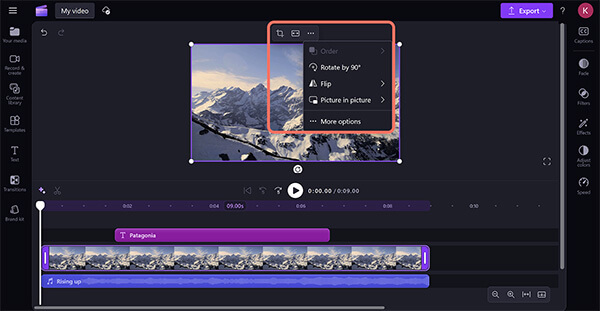
ClipChamp — это бесплатная, удобная программа для записи экрана и видеомонтажа, принадлежащая Microsoft, интегрированная в Windows 11 и доступная через веб-браузеры для пользователей Mac . Она поддерживает запись всего экрана, отдельных окон или вкладок браузера, а также опциональную запись с веб-камеры и звука. Программа включает встроенный редактор с базовыми инструментами для обрезки, добавления субтитров, эффектов зеленого экрана и обучения говорению с помощью ИИ (для улучшения четкости голоса). ClipChamp предлагает экспорт без водяных знаков для всех пользователей, с поддержкой высококачественного вывода. Она идеально подходит для начинающих, студентов и профессионалов, которым нужен простой и доступный инструмент для быстрой записи и базового редактирования.
Плюсы:
— Бесплатно для использования, без водяных знаков и ограничений на запись.
- Встроенный редактор с инструментами на основе искусственного интеллекта.
- Интегрирована в Windows 11 для удобного доступа.
- Веб-версия для Mac , совместимая с различными устройствами.
- Удобный интерфейс для начинающих.
Минусы:
— Для использования расширенных функций (экспорт в 4K, премиум-шаблоны) требуется подписка.
— Веб-версия требует стабильного интернет-соединения.
- Ограниченные возможности редактирования по сравнению с профессиональными пакетами программ.
Выбор оптимального программного обеспечения для записи экрана зависит от ваших конкретных потребностей:
Для пользователей, ищущих простое и стабильное решение, работающее только Windows , Coolmuster Screen Recorder — практичный выбор для повседневных задач записи экрана.
Статьи по теме:
Подробный обзор: 7 лучших программ для записи экрана для Android
5 способов: Как записать экран на Android [Простое руководство]
Подробный обзор AZ Screen Recorder и 4 лучшие альтернативы.
11 лучших альтернатив TechSmith Snagit в 2026 году: подробные обзоры

 Советы по видео и аудио
Лучшее программное обеспечение для записи экрана в 2026 году: обзор 14 лучших инструментов.
Советы по видео и аудио
Лучшее программное обеспечение для записи экрана в 2026 году: обзор 14 лучших инструментов.






 Бесплатная загрузка для ПК
 Бесплатная загрузка для Mac
