Программы для записи экрана стали незаменимыми для создателей контента, преподавателей, геймеров и удаленных сотрудников. Независимо от того, хотите ли вы создавать обучающие видеоролики, записывать игровой процесс, вести онлайн-встречи или снимать видео для YouTube, выбор подходящей программы для записи экрана может сэкономить время и силы. Среди множества доступных сегодня вариантов Wondershare DemoCreator является одним из самых популярных универсальных инструментов для записи экрана и редактирования видео.
Но действительно ли стоит им пользоваться? Что делает Wondershare DemoCreator? Бесплатен ли DemoCreator? В этом обзоре Wondershare DemoCreator мы подробно рассмотрим его функции, цены, преимущества и недостатки, как им пользоваться, а также лучшую альтернативу, которую вы можете попробовать.
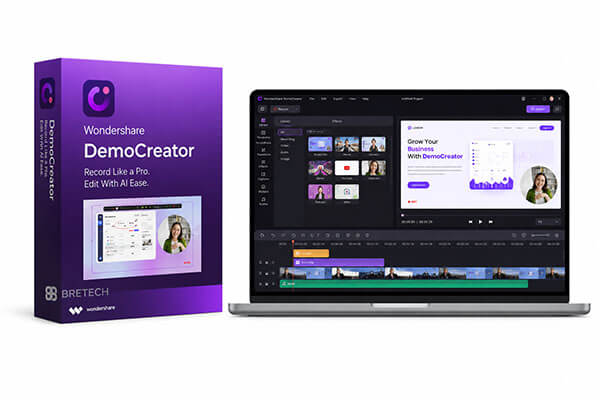
Для многих пользователей самый важный вопрос при выборе программы для записи экрана: «Что она умеет?» Wondershare DemoCreator — это универсальная программа для записи экрана и редактирования видео с использованием ИИ, разработанная для пользователей Windows и macOS. Она ориентирована на упрощение создания контента для демонстраций, обучающих материалов, видеороликов с игровым процессом, онлайн-лекций и клипов для социальных сетей. Программа объединяет профессиональную запись экрана, запись с веб-камеры, запись звука и постобработку в одной платформе, устраняя необходимость в использовании множества сторонних инструментов.
Основные возможности Wondershare DemoCreator:
Платный ли DemoCreator? Ответ — да, но он также предлагает бесплатную версию. Wondershare DemoCreator предлагает несколько тарифных планов в зависимости от ваших потребностей. Хотя бесплатная версия доступна, она имеет ограничения, такие как наличие водяных знаков и ограниченный набор премиум-функций. Если вам требуется только базовая запись время от времени, бесплатной версии может быть достаточно. Однако профессиональным пользователям обычно требуется платная версия для экспорта без водяных знаков и расширенных инструментов.
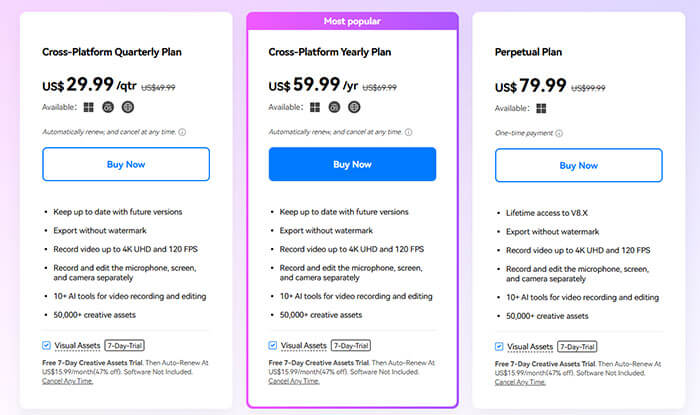
Ниже представлена обновленная официальная информация о ценах на 2026 год для пользователей по всему миру, включая ежемесячные, годовые и бессрочные тарифные планы для индивидуальных пользователей.
Идеального программного обеспечения не существует, и Wondershare DemoCreator не является исключением. Хотя он предлагает множество полезных функций для начинающих, у него также есть некоторые недостатки, о которых пользователям следует знать перед покупкой. Понимание преимуществ и недостатков поможет вам решить, подходит ли он для вашего рабочего процесса.
Преимущества:
* Чрезвычайно удобный в использовании, с интуитивно понятным интерфейсом и записью в один клик — профессиональные навыки редактирования не требуются.
* Комплексная интеграция функций, позволяющая записывать, редактировать и экспортировать данные в рамках единого рабочего процесса для повышения эффективности.
* Уникальные инновационные функции, такие как запись виртуальных аватаров с использованием ИИ, захват игр с высокой частотой кадров в разрешении 8K и предустановки, адаптированные для социальных платформ.
* Легковесное программное обеспечение, работающее плавно и потребляющее мало системных ресурсов, что делает длительные сеансы записи менее подверженными задержкам или сбоям.
* Прозрачная и доступная ценовая политика, предлагающая несколько тарифных планов на любой бюджет; бесплатная версия удовлетворяет основным повседневным потребностям.
Недостатки:
* Бесплатная версия экспортирует видео с водяными знаками, что делает её непригодной для коммерческого использования.
* Расширенные функции искусственного интеллекта и премиальные шаблоны доступны только платным пользователям, а пожизненные лицензии могут быть дорогостоящими.
* Встроенные инструменты редактирования ограничены и не обладают расширенными функциями, такими как многослойная композиция и цветокоррекция.
* Подписки по умолчанию автоматически продлеваются, поэтому для предотвращения автоматического списания средств необходимо отменить подписку вручную.
* Некоторые функции ИИ используют облачные вычисления, поэтому нестабильное интернет-соединение может повлиять на производительность.
* Использует больше системных ресурсов, чем автономные инструменты записи — для плавной записи ресурсоемких игр на высоких настройках может потребоваться мощное оборудование.
Пользователям, впервые использующим DemoCreator, может быть непонятно, как начать запись экрана. На самом деле, весь процесс несложный — достаточно всего нескольких шагов, чтобы быстро записать и экспортировать видео. Ниже приведено подробное руководство по использованию Wondershare DemoCreator для записи экрана:
Шаг 1. Загрузите и установите Wondershare DemoCreator на свой компьютер. Запустите программу и выберите функцию «Видеозапись».
Шаг 2. На главном интерфейсе отображаются несколько основных режимов: Экран, Экран и камера, Камера, Игра, Аватар, Встреча/Презентация и т. д. Выберите нужный режим.
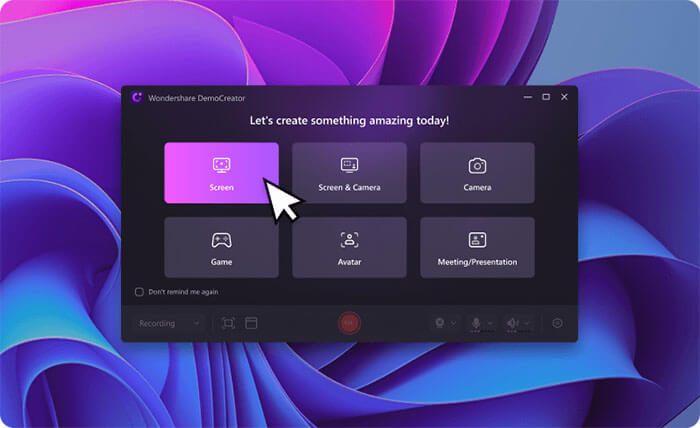
Шаг 3. Настройте область записи, чтобы захватить нужный участок экрана. Нажмите «REC», чтобы начать запись (или нажмите F9). По завершении нажмите «Stop» (или нажмите F10), чтобы остановить запись.
Шаг 4. Нажмите кнопку «Экспорт», чтобы сохранить видео. После завершения вы сможете просмотреть его на своем устройстве.
Несмотря на то, что Wondershare DemoCreator предлагает сочетание функций записи экрана и редактирования видео, некоторые пользователи все же ищут альтернативы из-за ограничений на добавление водяных знаков, высокого потребления системных ресурсов или стоимости подписки. Здесь мы рекомендуем два варианта.
Если ваша главная цель — плавная запись высококачественных видеороликов без сложных инструментов редактирования, то использование лёгкой программы для записи экрана может быть лучшим вариантом. Одна из лучших альтернатив, заслуживающих внимания, — это Coolmuster Screen Recorder . Это программное обеспечение разработано для пользователей, которым нужна простая, стабильная и эффективная запись. По сравнению с DemoCreator, оно больше ориентировано на плавную запись экрана, сохраняя при этом удобный для начинающих интерфейс.
Основные функции Coolmuster Screen Recorder:
Инструкция по записи экрана с помощью Coolmuster Screen Recorder:
01 Запустите Coolmuster Screen Recorder и выберите область записи: весь экран или пользовательскую.

02 Выберите источник звука, включив или выключив «Системный звук» или «Микрофон», или отключите оба параметра для бесшумной записи.

03 Нажмите оранжевую кнопку «REC» и выберите «Начать запись», когда появится соответствующее сообщение. Перед началом записи появится короткий обратный отсчет.

04. После завершения нажмите «Остановить запись». Видео будет обработано локально и сохранено в формате MP4 в выбранной вами папке. Используйте кнопку «Копировать», чтобы быстро скопировать видео для удобного обмена.

Видеоурок:
Screen Recorder — ещё одна из лучших альтернатив Wondershare DemoCreator. Как и Wondershare DemoCreator, она предлагает стандартные функции записи и редактирования, позволяя захватывать любую область экрана и записывать звук с системного динамика, микрофона или внешних колонок.
Помимо базовой записи видео и аудио, программа включает специализированные режимы для захвата игр, веб-камеры, оконной и мобильной записи. Вы можете настроить параметры видео и аудио перед началом работы. Хотя инструменты редактирования проще, чем в DemoCreator, их достаточно для большинства пользователей. Дополнительные инструменты искусственного интеллекта, такие как улучшение микрофона, помогают повысить качество записи. Записанные файлы можно экспортировать в популярные форматы, а базовые параметры редактирования позволяют отшлифовать контент перед тем, как легко им поделиться.
Основные преимущества программы «Запись экрана»:
Вот как записать экран с помощью программы «Запись экрана»:
01. Загрузите и запустите программу записи на своем ПК. Выберите режим «Видеозапись» и выберите область экрана, которую хотите записать.

02 Настройте параметры звука, включив или выключив «Системный звук» и «Микрофон» по мере необходимости. Чтобы добавить наложение лица, включите веб-камеру. Нажмите «REC», чтобы начать запись.

03 Во время записи вы можете добавлять текст, рисовать фигуры, выделять курсор и применять другие эффекты. По завершении нажмите «Стоп», просмотрите запись и сохраните ее.

В1. Добавляет ли DemoCreator водяной знак?
Да. Бесплатная пробная версия Wondershare DemoCreator добавляет водяной знак к экспортируемым видео. Чтобы удалить водяной знак или экспортировать видео без него, необходимо перейти на платный тарифный план. Некоторые бесплатные версии позволяют экспортировать 3-минутное видео без водяного знака, но функции редактирования в этих пробных версиях недоступны.
Вопрос 2. Безопасно ли использовать Wondershare DemoCreator?
Безусловно, да. Wondershare DemoCreator — это официальное легальное программное обеспечение с официальной сертификацией, не содержащее вирусов, вредоносных программ и плагинов в официальном установочном пакете. Оно не крадет данные пользователей и не отслеживает содержимое компьютера, и безопасно для личного и коммерческого использования на устройствах Windows и Mac .
Вопрос 3. Записывает ли DemoCreator звук?
Да. DemoCreator — это полнофункциональный инструмент для записи звука, который может захватывать аудио как с вашей системы, так и с микрофона. Он позволяет одновременно записывать звук из нескольких источников и предлагает расширенные настройки для персонализации аудиозаписей.
После прочтения этого обзора Wondershare DemoCreator у вас должно сложиться более ясное представление об этом инструменте. В целом, Wondershare DemoCreator — это полнофункциональное программное обеспечение для записи экрана и редактирования видео, что делает его идеальным для начинающих, преподавателей и создателей контента. Его главное преимущество — это универсальная конструкция «запись + редактирование + ИИ», которая помогает пользователям быстро завершать создание видео.
Однако бесплатная версия имеет заметные ограничения и требует определенного уровня производительности компьютера. Если для вас важны стабильная запись, плавная работа и малый вес программы, то Coolmuster Screen Recorder и Screen Recorder — это настоятельно рекомендуемые альтернативы.
Статьи по теме:
Топ-8 альтернатив OBS для записи экрана, обеспечивающих удобную запись.
Подробный обзор: 7 лучших программ для записи экрана для Android
Полное руководство по программам для записи экрана в Windows : 8 лучших инструментов внутри!






 Бесплатная загрузка для ПК
 Бесплатная загрузка для Mac


