В повседневной офисной работе, при подготовке презентаций, записи игр или создании видеороликов необходим стабильный и простой в использовании инструмент для записи экрана. Apowersoft Screen Recorder, известная программа для записи экрана, привлекла к себе много внимания пользователей благодаря простоте использования и широкому набору функций. Но действительно ли стоит её покупать? В этой статье мы представим подробный обзор Apowersoft Screen Recorder, предлагая всесторонний анализ её функций, преимуществ и недостатков, а также пользовательского опыта.
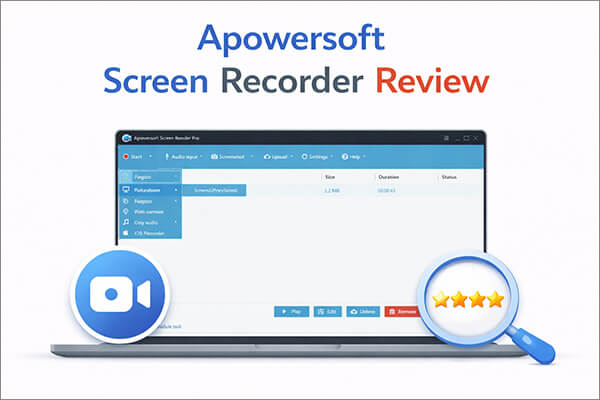
Apowersoft Screen Recorder — это инструмент для записи экрана, поддерживающий как Windows , так и Mac , ориентированный на простоту использования и совместимость с различными сценариями. Пользователи могут записывать весь экран, выбранные области, видео с веб-камеры, а также системный звук или звук с микрофона. Кроме того, программное обеспечение включает в себя базовые функции редактирования, позволяющие пользователям обрезать видео или вносить простые корректировки без необходимости использования сторонних инструментов. Оно разработано с учетом удобства использования, позволяя даже новичкам быстро начать работу. Также предлагается бесплатная веб-версия для использования только в браузере.
Основные характеристики:
* Несколько режимов записи: полноэкранный, пользовательская область, вокруг курсора мыши и выделение окна.
* Одновременная запись экрана и звука: Поддерживается синхронная запись системного звука, звука микрофона или обоих одновременно.
* Поддержка записи видео с веб-камеры.
* Поддерживаются различные видеоформаты: MP4, AVI, WMV, FLV, MKV и др.
* Встроенные инструменты для аннотирования в реальном времени: позволяют добавлять текст, стрелки, фигуры и т. д.
* Профессиональный видеоредактор : поддерживает обрезку, объединение, спецэффекты, добавление водяных знаков и многое другое.
* Запись по расписанию: позволяет установить время начала и продолжительность записи.
* Поддерживается запись видео в прямом эфире и вебинаров.
* Загружайте видео на FTP, YouTube или Showmore.com.
* Встроенный видеоконвертер : поддерживает конвертацию в различные форматы.
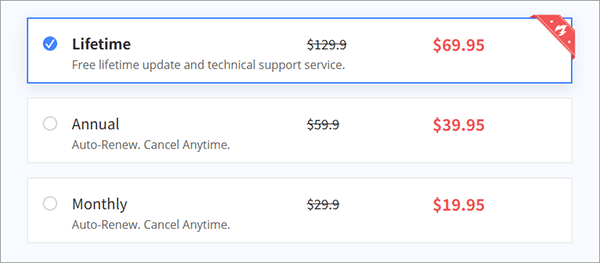
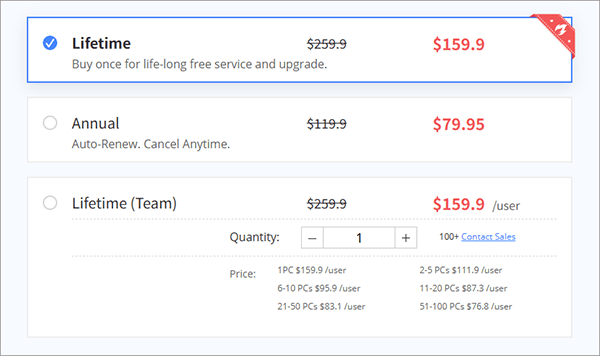
При выборе программного обеспечения многие пользователи в первую очередь обращают внимание на цену.
Веб-версия Apowersoft Screen Recorder полностью бесплатна, не требует установки, создает записи без водяных знаков и не имеет строгих ограничений по времени для базовой записи экрана. Она идеально подходит для быстрых разовых записей, таких как короткие обучающие видеоролики, небольшие фрагменты совещаний или простые снимки экрана непосредственно в браузере. Однако веб-версия не имеет расширенных функций, таких как запись по расписанию, аннотирование в реальном времени и оптимизация экспорта в формате Full HD, и для корректной работы ей требуется стабильное интернет-соединение.
С другой стороны, бесплатная пробная версия для настольных компьютеров ( Windows и Mac ) имеет более строгие ограничения: продолжительность записи обычно ограничена 1–3 минутами (в зависимости от устройства), а экспортируемые видео содержат видимый водяной знак. Большинство расширенных функций, включая неограниченную запись, экспорт без водяных знаков, запланированные задачи и пакетную обработку, доступны только по платной подписке.
Для личного пользования:
Для бизнеса:
У каждой программы для записи экрана есть свои сильные и слабые стороны, и Apowersoft Screen Recorder не является исключением. В этом разделе нашего обзора Apowersoft Screen Recorder мы честно расскажем о плюсах и минусах, основываясь на реальном тестировании и отзывах пользователей, чтобы помочь вам взвесить все преимущества и недостатки перед загрузкой или покупкой.
Плюсы:
* Интуитивно понятный интерфейс для начинающих: Интерфейс чистый и простой, без сложных настроек и технического жаргона. Даже новички смогут начать запись в течение нескольких минут, не просматривая обучающие материалы.
* Широкая совместимость: Бесперебойно работает на Windows 7/8/10/11 и macOS, а также доступна веб-версия для браузеров Chrome, Firefox и Edge, что делает её доступной на большинстве устройств.
* Универсальная запись и базовое редактирование: объединяет запись экрана, захват звука, наложение изображения с веб-камеры и быстрое редактирование в одном инструменте, устраняя необходимость загрузки нескольких программ.
* Стабильная работа с низкой загрузкой ЦП: плавно работает даже на компьютерах с низкими характеристиками, с минимальными задержками или выпадением кадров во время записи HD-видео, идеально подходит для игр и захвата прямых трансляций.
* Гибкая бесплатная веб-версия: не требует установки, не содержит водяных знаков и не имеет строгих ограничений по времени для коротких записей, что делает её отличным бесплатным вариантом для пользователей, которые пользуются ею нечасто.
* Оперативная поддержка клиентов: предлагает подробные ответы на часто задаваемые вопросы, видеоуроки и поддержку по электронной почте для пользователей премиум-класса, помогая быстро решать технические проблемы.
Минусы:
* Строгие ограничения бесплатного пробного периода: Бесплатный пробный период для настольных компьютеров имеет короткие ограничения по времени записи и обязательные водяные знаки, что делает его непригодным для профессионального или длинноформатного контента.
* Расширенные функции доступны только за плату: ключевые инструменты, такие как запланированная запись, полная аннотация и пакетный экспорт, доступны только пользователям премиум-версии, что ограничивает функциональность бесплатной версии.
* Периодические сбои в веб-версии: браузерный диктофон может зависать или терять синхронизацию звука при нестабильном интернет-соединении, а также не может записывать действия на экране в автономном режиме.
* Ограниченные возможности расширенного редактирования: доступны только базовые функции обрезки и кадрирования; для более сложных операций обрезки, переходов или эффектов пользователям потребуется отдельное программное обеспечение для видеомонтажа.
* Относительно высокая стоимость пожизненной лицензии: по сравнению с некоторыми конкурентами, пожизненная подписка немного дороже, что может отпугнуть пользователей с ограниченным бюджетом.
Одно из главных преимуществ Apowersoft Screen Recorder — простота использования, и это пошаговое руководство шаг за шагом покажет вам, как пользоваться настольной версией (самым популярным вариантом для полнофункциональной записи). Следуйте этим инструкциям, чтобы начать бесперебойную запись экрана, звука и веб-камеры, независимо от того, создаете ли вы обучающее видео, записываете совещание или снимаете игровой процесс.
Шаг 1. Перейдите на официальный сайт Apowersoft, чтобы загрузить последнюю версию ApowerREC для Windows или Mac , затем дважды щелкните по ней, чтобы установить и запустить программу.
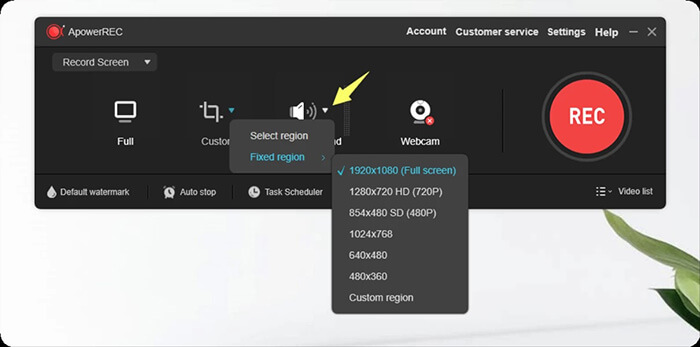
Шаг 2. Нажмите «Полный», чтобы по умолчанию записать весь экран рабочего стола. В качестве альтернативы вы можете нажать стрелку вниз рядом с «Пользовательский», чтобы развернуть меню и выбрать одну из доступных фиксированных областей или выбрать пользовательскую область.
Шаг 3. В меню «Системный звук» вы можете выбрать запись системного звука, звука с микрофона, обоих вариантов или отсутствие звука. Перейдите в «Настройки» в разделе «Системный звук», чтобы убедиться, что в настройках звука вашего ПК выбран правильный источник системного звука по умолчанию, а также подключенное вами микрофонное устройство, чтобы избежать проблем со звуком после записи.
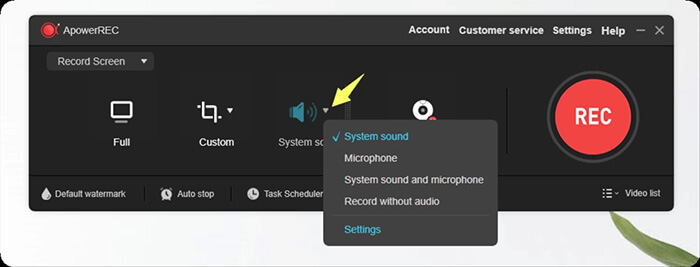
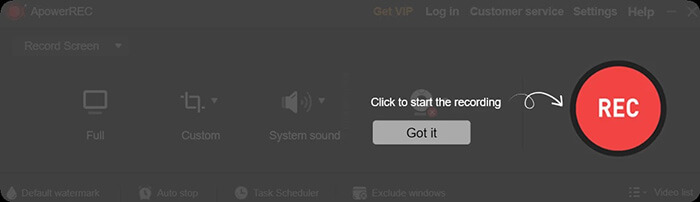
Шаг 4. После настройки всех параметров нажмите кнопку "REC", чтобы начать запись.
Помимо Apowersoft Screen Recorder, стоит попробовать еще один инструмент для записи экрана — Coolmuster Screen Recorder . Он разработан для пользователей, которым нужен простой и стабильный способ записи действий на экране компьютеров под Windows . Независимо от того, нужно ли вам записывать онлайн-совещания, игровой процесс, потоковое видео, презентации или обучающие видеоролики, он обеспечивает плавную запись с простыми в использовании элементами управления.
Программа поддерживает как полноэкранную, так и запись в пользовательской области, а также позволяет выбирать, записывать ли системный звук, звук с микрофона или ничего во время записи. Одним из ключевых преимуществ является возможность экспорта HD-записей без сложных настроек. Даже новички могут начать запись всего за несколько кликов. Кроме того, чистый и легкий интерфейс делает ее идеальной для повседневной работы, онлайн-обучения и создания контента.
Основные особенности программы Coolmuster Screen Recorder:
Вот как записать экран на компьютере Windows :
01 Запустите программу и выберите режим «Полноэкранный» или «Пользовательский», чтобы задать область записи.

02 Настройте параметры звука, включив «Системный звук», «Микрофон» или не включив ни один из вариантов.

03 Нажмите оранжевую кнопку «REC» и выберите «Начать запись». Запись начнётся после короткого обратного отсчёта.

04 После завершения нажмите «Остановить запись». Ваше видео будет автоматически сохранено локально в формате MP4, и вы сможете использовать опцию «Копировать» для быстрого обмена.

Видеоурок:
В1. Безопасно ли скачивать и использовать программу Apowersoft Screen Recorder?
Да, Apowersoft Screen Recorder на 100% безопасен и легален при загрузке с официального сайта. Он не содержит вирусов, вредоносных программ или скрытого программного обеспечения для отслеживания и соответствует стандартам конфиденциальности при записи экрана. Избегайте загрузки с сайтов третьих лиц, чтобы предотвратить использование модифицированных, небезопасных версий.
В2. В чем разница между бесплатной онлайн-программой для записи экрана Apowersoft и ее настольной версией?
Для записи экрана через интернет требуется стабильное интернет-соединение, тогда как настольная версия позволяет записывать видео и звук с экрана в автономном режиме. Для таких задач, как запись игрового процесса или прямых трансляций, рекомендуется использовать полную версию Apowersoft Screen Recorder или другое профессиональное программное обеспечение для записи в автономном режиме, чтобы обеспечить более комфортную работу.
В3. Добавляет ли Apowersoft Screen Recorder водяной знак?
Да, в бесплатной версии обычно присутствует водяной знак. В платной версии он удаляется.
В этом обзоре Apowersoft Screen Recorder показано, что Apowersoft Screen Recorder — это хороший выбор для начинающих, которым нужен простой и удобный инструмент для записи экрана. Однако, если вам нужен другой надежный вариант с плавной записью в HD-качестве и простым управлением, стоит попробовать Coolmuster Screen Recorder . Он хорошо подходит для записи онлайн-встреч, игрового процесса, обучающих видеороликов и потокового видео, не требуя сложной настройки.
Статьи по теме:
Полное руководство по программам для записи экрана в Windows : 8 лучших инструментов внутри!
Топ-8 альтернатив OBS для записи экрана, обеспечивающих удобную запись.
10 потрясающих вариантов записи экрана в формате MP4: легко записывайте видео в формате MP4
Лучшая программа для записи экрана на Mac : Топ-10 программ для записи экрана на macOS

 Советы по видео и аудио
Обзор Apowersoft Screen Recorder 2026: функции, цена, преимущества и недостатки.
Советы по видео и аудио
Обзор Apowersoft Screen Recorder 2026: функции, цена, преимущества и недостатки.






 Бесплатная загрузка для ПК
