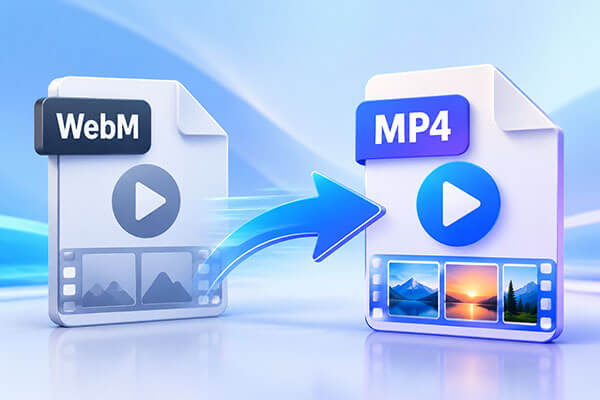
Вкратце: Хотите конвертировать видео из WebM в MP4 для лучшей совместимости? В этом руководстве представлены 5 простых способов конвертации видео WebM, включая профессиональные конвертеры, бесплатные настольные инструменты, решения для командной строки и онлайн-сервисы. Выберите метод, который соответствует вашим потребностям.
Для быстрой, стабильной и простой конвертации WebM в MP4 рекомендуется использовать Video Converter Ultimate.
«Я новичок в Windows 11. Недавно скачал несколько WEBM-видео, которыми мне нужно поделиться с кем-то, но устройство этого человека не поддерживает WEBM-файлы. Я использую компьютер Windows 11 и хотел бы преобразовать эти WEBM-файлы в формат MP4 для лучшей совместимости. Есть ли Windows 11 какие-либо встроенные инструменты для этой цели?»
— из сообщества Microsoft
WebM — это видеоформат, специально разработанный для воспроизведения в интернете и широко используемый для видеороликов на YouTube, онлайн-курсов и веб-контента. Хотя WebM предлагает такие преимущества, как меньший размер файлов и более быстрая загрузка, его совместимость не так широка, как у MP4. Многие пользователи сталкиваются с проблемами при попытке открыть видео WebM с помощью некоторых медиаплееров, программ для видеомонтажа или мобильных устройств. Поэтому конвертация WebM в MP4 — это простое и эффективное решение.
Но как же конвертировать WebM в MP4? В этой статье мы расскажем о 5 простых способах конвертации видео из WebM в MP4. Вы можете выбрать тот метод, который лучше всего подходит для ваших нужд.
Если вам нужно быстро конвертировать несколько файлов WebM, сохраняя при этом контроль над качеством выходного изображения, профессиональное программное обеспечение для конвертации видео обычно является наиболее удобным выбором. Video Converter Ultimate поддерживает конвертацию между более чем 1000 видео- и аудиоформатами, что упрощает конвертацию WebM в MP4. Помимо конвертации форматов, он также предлагает такие функции, как сжатие видео , обрезка, кадрирование, добавление субтитров и настройка параметров, что делает его идеальным для пользователей, которые часто работают с видео.
Основные особенности Video Converter Ultimate:
Как преобразовать файл WebM в MP4 без потери качества?
01 Загрузите и установите программу на свой компьютер Windows или Mac . Запустите Video Converter Ultimate, затем нажмите «Добавить файлы», чтобы импортировать видео WebM, которое вы хотите конвертировать.

02 Откройте выпадающее меню «Формат вывода», перейдите в категорию «Видео» и выберите MP4 в качестве формата вывода. Затем выберите папку назначения для сохранения преобразованного файла.

03 Нажмите «Конвертировать все», чтобы начать преобразование WebM в MP4. После завершения преобразования вы найдете преобразованное видео MP4 в выбранной выходной папке.

VLC Media Player — это бесплатный медиаплеер с открытым исходным кодом, который помимо воспроизведения видео можно использовать и для базового преобразования видеоформатов. Если вам нужно конвертировать WebM в MP4 лишь изредка, VLC — хороший вариант. Однако некоторые пользователи сообщали о проблемах, таких как отсутствие звука или проблемы с синхронизацией аудио и видео после конвертации.
Вот как преобразовать файл WebM в MP4 с помощью VLC Media Player:
Шаг 1. Откройте VLC Media Player на своем компьютере.
Шаг 2. В верхнем меню нажмите «Медиа» и выберите «Преобразовать/Сохранить».

Шаг 3. Нажмите кнопку «Добавить» и выберите файл WebM, который хотите преобразовать.
Шаг 4. Нажмите «Конвертировать/Сохранить», чтобы открыть окно настроек конвертации.

Шаг 5. В разделе «Профиль» выберите в качестве выходного формата «Видео - H.264 + MP3 (MP4)».
Шаг 6. Нажмите «Обзор», чтобы выбрать место, куда вы хотите сохранить преобразованный файл MP4.
Шаг 7. Нажмите «Начать», чтобы начать преобразование видео WebM в формат MP4.

HandBrake — это профессиональный инструмент для транскодирования видео с открытым исходным кодом, поддерживающий системы Windows , Mac и Linux. Он в основном предназначен для сжатия видео и преобразования форматов, позволяя пользователям бесплатно конвертировать WebM в MP4.
По сравнению с VLC, HandBrake предоставляет больше возможностей для управления кодированием, таких как настройка качества видео, параметров кодировщика и частоты кадров. Поэтому он больше подходит для пользователей, которые хотят оптимизировать размер видеофайлов или настроить параметры вывода.
Однако, поскольку HandBrake предлагает более продвинутые функции, новичкам может потребоваться некоторое время, чтобы изучить и понять различные параметры, прежде чем эффективно использовать программу.
Вот как бесплатно конвертировать файл WebM в MP4 на Mac /ПК с помощью HandBrake:
Шаг 1. Скачайте и установите HandBrake с официального сайта.
Шаг 2. Откройте HandBrake и нажмите «Открыть исходный код», чтобы загрузить видеофайл WebM.
Шаг 3. Перейдите на вкладку «Сводка» и выберите формат вывода «MP4».

Шаг 4. Откройте вкладку «Видео» и при необходимости настройте параметры, такие как кодировщик, частота кадров и качество.
Шаг 5. Выберите папку назначения для преобразованного файла.
Шаг 6. Нажмите «Начать кодирование», чтобы начать преобразование WebM в MP4.
Шаг 7. Дождитесь завершения процесса преобразования в HandBrake и проверьте полученный файл MP4.
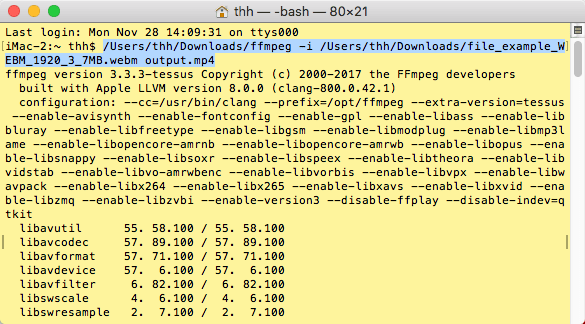
FFmpeg — это мощный инструмент командной строки для обработки видео, широко используемый профессионалами, разработчиками и видеоредакторами. Он поддерживает преобразование практически всех основных видеоформатов, что упрощает конвертацию WebM в MP4.
По сравнению с программами, предоставляющими графический интерфейс, главное преимущество FFmpeg — это высокая гибкость. Пользователи могут точно управлять методами кодирования видео, настройками качества, параметрами звука и многим другим с помощью команд.
Однако, поскольку FFmpeg не предлагает интуитивно понятного пользовательского интерфейса, его использование может быть более сложным для новичков или пользователей, не знакомых с инструментами командной строки.
Вот как преобразовать файл WebM в MP4 с помощью FFmpeg:
Шаг 1. Загрузите и установите FFmpeg на свой компьютер под управлением Windows , Mac или Linux.
Шаг 2. Откройте командную строку в Windows или терминал на Mac .
Шаг 3. Перейдите в папку, содержащую ваш файл WebM.
Шаг 4. Введите следующую команду: "ffmpeg -i input.webm output.mp4".
Шаг 5. Замените "input.webm" на исходное имя файла WebM, а "output.mp4" на желаемое имя файла MP4.
Шаг 6. Нажмите «Enter» и дождитесь завершения преобразования в FFmpeg.
Шаг 7. Откройте папку с выходными файлами и проверьте преобразованное видео в формате MP4.
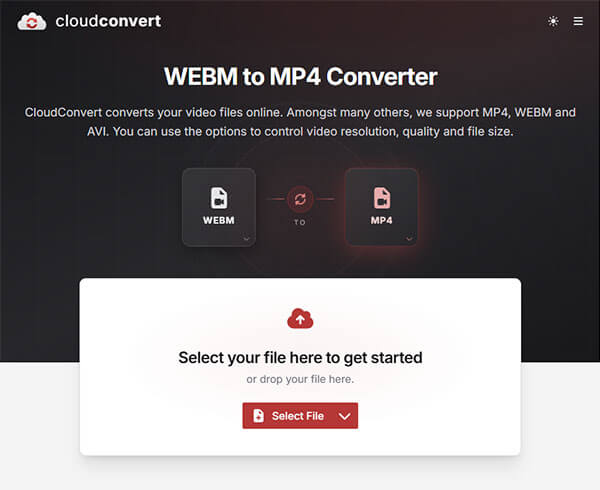
Если вы не хотите устанавливать программное обеспечение, вы можете выбрать онлайн-конвертер видео. CloudConvert — это онлайн-платформа для конвертации файлов, которая поддерживает преобразование WebM в MP4 без необходимости установки каких-либо программ. Пользователям нужно всего лишь загрузить свои файлы WebM, выбрать MP4 в качестве выходного формата и дождаться завершения процесса конвертации.
Однако, поскольку онлайн-конвертеры зависят от скорости интернета, преобразование больших файлов может занять больше времени. Кроме того, при загрузке личных видео на онлайн-платформы пользователям следует также обращать внимание на вопросы конфиденциальности и безопасности файлов.
Вот как бесплатно конвертировать видео из формата WebM в MP4 онлайн с помощью CloudConvert:
Шаг 1. Откройте веб-сайт CloudConvert WebM to MP4 в своем браузере.
Шаг 2. Нажмите «Выбрать файл» и загрузите видеофайл WebM со своего компьютера.
Шаг 3. Выберите MP4 в качестве целевого выходного формата.
Шаг 4. При необходимости отрегулируйте параметры видео, такие как разрешение, качество или кодек.
Шаг 5. Нажмите «Конвертировать», чтобы начать процесс преобразования WebM в MP4.
Шаг 6. Дождитесь завершения преобразования и нажмите «Скачать», чтобы сохранить преобразованный файл MP4 на ваше устройство.
Существует множество способов конвертации из WebM в MP4, и лучший метод зависит от ваших потребностей. Среди них Video Converter Ultimate не только поддерживает конвертацию WebM в MP4, но и предоставляет комплексные функции для редактирования видео, сжатия, улучшения качества и преобразования форматов. Независимо от того, нужно ли вам конвертировать онлайн-видео, редактировать видеоматериалы или подготавливать файлы для загрузки на YouTube, в социальные сети или на мобильные устройства, он обеспечивает более стабильную и эффективную обработку видео. Для большинства пользователей это один из самых простых и надежных вариантов для конвертации WebM в MP4.
Статьи по теме:
Как конвертировать видео с iPhone в формат MP4 без потери качества: 8 способов?
5 практических способов конвертировать M4A в MP4 без потери качества
Пошаговое руководство: Как эффективно конвертировать VOB в MP4?
Как конвертировать AVI в MP4 на Windows / Mac /онлайн? Решение за 7 эффективных способов.




 Бесплатная загрузка для ПК
 Бесплатная загрузка для Mac


