Вкратце: видео с iPhone обычно сохраняются в формате MOV или HEVC, что часто вызывает проблемы совместимости с Windows , устройствами Android и некоторыми программами для редактирования. В этой статье описаны несколько способов конвертации видео с iPhone в формат MP4, наиболее распространенный формат, без потери качества. Рассматриваются три основных подхода:
В целом, настольные программы обеспечивают наилучшее качество и контроль, в то время как мобильные приложения и онлайн-инструменты более удобны для быстрой конвертации.
«Как изменить формат видео на моем iPhone на MP4? Я следовал инструкциям, найденным в интернете, и изменил настройки камеры с «высокой эффективности» на «наиболее совместимый» и наоборот. Мои видео по-прежнему сохраняются как файлы .mov. До нового обновления у меня такой проблемы не было. Нужно ли мне изменить настройки камеры для видео, и что именно нужно изменить? Пожалуйста, помогите.»
- из сообщества Apple
Если вы ищете надежный способ конвертировать видео с iPhone в формат MP4, вы не одиноки. Видео с iPhone обычно сохраняются в форматах MOV или HEVC, что может вызывать проблемы совместимости на компьютерах Windows , устройствах Android и многих платформах для редактирования. MP4 — наиболее распространенный формат видео, что делает его идеальным для воспроизведения, редактирования и обмена.
В этом руководстве вы узнаете о нескольких способах конвертации видео с iPhone в формат MP4 без потери качества, включая использование настольных программ, мобильных приложений и онлайн-инструментов.
Конвертация видео с iPhone на компьютере — наиболее распространенный и надежный метод, поскольку настольные программы обычно предлагают более качественные параметры кодирования и могут обрабатывать большие файлы, а также выполнять пакетную конвертацию. Если у вас высокие требования к качеству видео или требуется дополнительная обработка, использование компьютерной программы будет более подходящим вариантом.
Сначала перенесите видео с iPhone на свой компьютер , затем используйте следующие инструменты для преобразования видео с iPhone в файлы MP4.
Video Converter Ultimate — один из самых мощных инструментов для конвертации видео с iPhone в формат MP4 с сохранением исходного качества. Он поддерживает быстрое ускорение GPU и расширенные параметры кодирования, что делает его подходящим как для начинающих, так и для профессионалов. Этот инструмент особенно полезен, если вы хотите конвертировать видео с iPhone в MP4 без потери качества, поскольку он поддерживает вывод в высоком разрешении до 4K/8K и оптимизированное кодирование H.264/H.265.
Это позволяет редактировать, сжимать и конвертировать видео /аудио в 1000 форматах всего за несколько кликов, что сопоставимо с профессиональными программами для видеомонтажа .
Основные преимущества Video Converter Ultimate:
* Легко конвертируйте видео с iPhone в формат MP4.
* Поддержка конвертации в 8K/5K/4K/HD и более 1000 видео/аудиоформатов, таких как HEVC, H.264, MP4, MP3, MOV, AVI, FLAC, WMV, WMA и др.
* Быстрое преобразование видео/аудиоформатов без потери качества.
* Добавляйте фильтры и базовые эффекты, а также настраивайте субтитры и звуковые дорожки.
* Поворот, обрезка, кадрирование и объединение клипов.
Вот как конвертировать видео с iPhone в формат MP4 без потери качества:
01 Загрузите и установите программу на свой компьютер Windows или Mac , затем запустите ее и нажмите «Добавить файлы», чтобы импортировать видео с iPhone, которое вы хотите конвертировать.

02 Откройте меню «Формат вывода», выберите вкладку «Видео», выберите «MP4» и укажите предпочтительную папку для сохранения преобразованного файла.
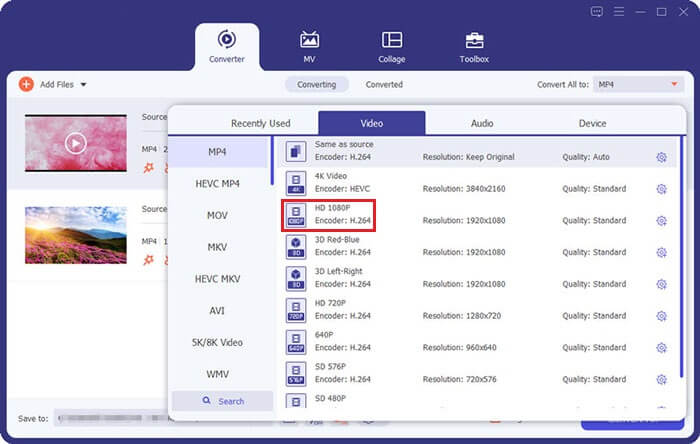
03 Нажмите «Конвертировать все», чтобы начать конвертацию видео с вашего iPhone в формат MP4. После завершения файл будет сохранен в выбранной вами папке.

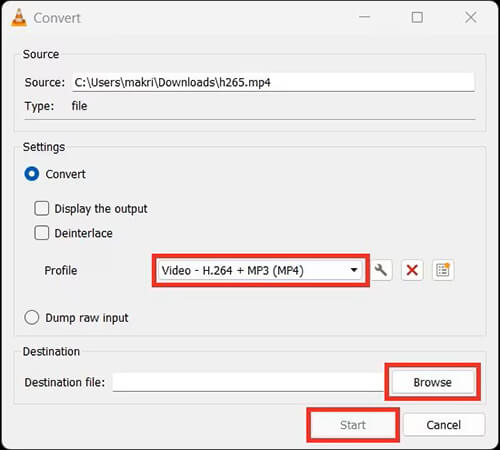
VLC Media Player — это не просто медиаплеер, он также включает в себя базовые функции конвертации видеоформатов, что делает его подходящим для пользователей, которые не хотят устанавливать сложное программное обеспечение. Он бесплатен и поддерживает широкий спектр распространенных видеоформатов, включая MP4, WMV, FLV, MXF, MKV, WEBM, MOV, OGG и 3GP.
Вот как с помощью VLC преобразовать видео с iPhone в формат MP4:
Шаг 1. Откройте VLC на своем компьютере Windows или Mac .
Шаг 2. Нажмите «Медиа», затем выберите «Преобразовать / Сохранить».
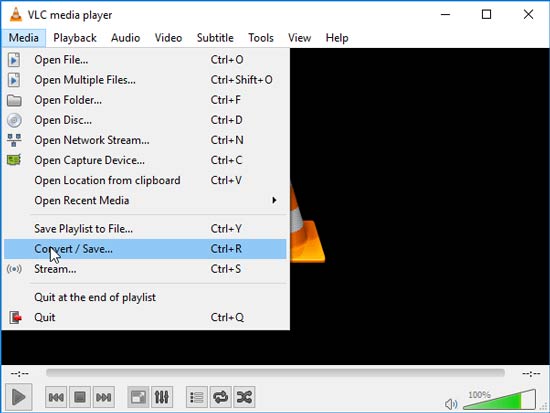
Шаг 3. Нажмите «Добавить» и импортируйте видео с вашего iPhone (файл MOV).
Шаг 4. Нажмите кнопку «Конвертировать / Сохранить» внизу.
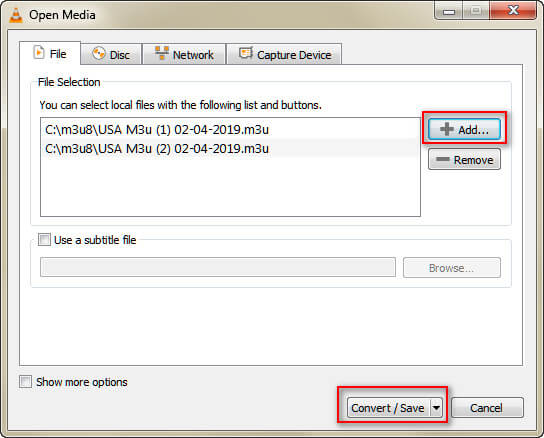
Шаг 5. В разделе «Профиль» выберите «Видео - H.264 + MP3 (MP4)».
Шаг 6. Выберите папку назначения и переименуйте выходной файл, добавив в конце расширение ".mp4".
Шаг 7. Нажмите «Начать», чтобы приступить к преобразованию.
Шаг 8. Дождитесь завершения процесса, затем найдите свой MP4-файл в выбранной папке.
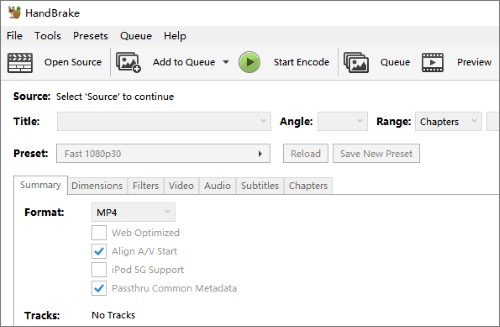
HandBrake — ещё один мощный видеоконвертер , позволяющий бесплатно конвертировать видео с iPhone в формат MP4. Он предлагает широкий спектр возможностей кодирования и редактирования, включая деинтерлейсинг, стабилизацию для уменьшения дрожания, уменьшение разрешения, регулировку битрейта и многое другое.
Вот как конвертировать видео с iPhone в формат MP4 на Windows 10/11 с помощью Handbrake:
Шаг 1. Установите и откройте HandBrake на своем компьютере.
Шаг 2. Нажмите «Открыть исходный код» и выберите видеофайл с вашего iPhone.
Шаг 3. На вкладке «Сводка» установите формат «MP4».
Шаг 4. Перейдите на вкладку «Видео» и выберите кодек, например H.264, для лучшей совместимости.
Шаг 5. Нажмите «Обзор», чтобы выбрать место сохранения выходного файла, и убедитесь, что имя файла заканчивается на «.mp4».
Шаг 6. Нажмите «Начать кодирование», чтобы начать преобразование видео. Дождитесь завершения процесса, затем откройте папку с выходными файлами, чтобы найти свой файл MP4.
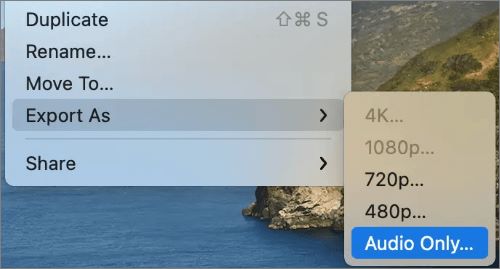
Для пользователей Mac QuickTime Player — это самое простое встроенное решение, позволяющее выполнять базовое преобразование без необходимости установки какого-либо дополнительного программного обеспечения.
Вот как преобразовать видео с iPhone в формат MP4 на Mac с помощью QuickTime:
Шаг 1. Откройте видео с iPhone с помощью QuickTime Player.
Шаг 2. В верхнем меню нажмите «Файл», затем выберите «Экспорт как».
Шаг 3. Выберите разрешение (например, 1080p или 720p) и укажите место для сохранения файла.
Шаг 4. Нажмите «Сохранить», чтобы начать экспорт.
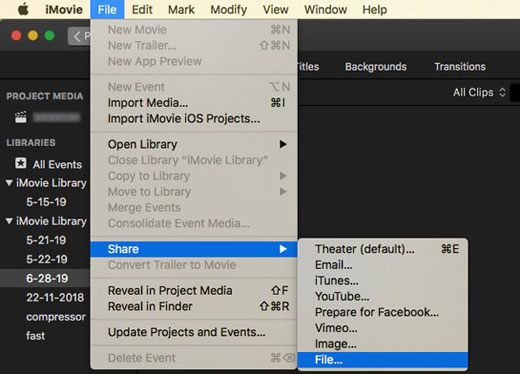
Пользователи Mac также могут попробовать iMovie, бесплатный конвертер видео для iPhone, который предлагает простой способ преобразования видео с Apple в формат MP4 и работает только на Mac .
Вот как с помощью iMovie преобразовать видео с iPhone в формат MP4:
Шаг 1. Убедитесь, что iMovie установлен на вашем Mac .
Шаг 2. Откройте iMovie на своем Mac и нажмите кнопку «Импорт», чтобы добавить видео с вашего iPhone в программу.
Шаг 3. Выберите «Создать» > «Фильм» > «Без темы» и перетащите видео в окно.
Шаг 4. Нажмите «Поделиться» > «Файл», и ваше видео будет сохранено в формате MP4.
В настоящее время Apple не предоставляет встроенную функцию для прямого преобразования видео в формат MP4 непосредственно на iPhone. Однако вы можете легко выполнить это преобразование с помощью сторонних приложений. Такие приложения для конвертации видео в MP4 для iPhone доступны в App Store. Ниже представлены два популярных варианта.
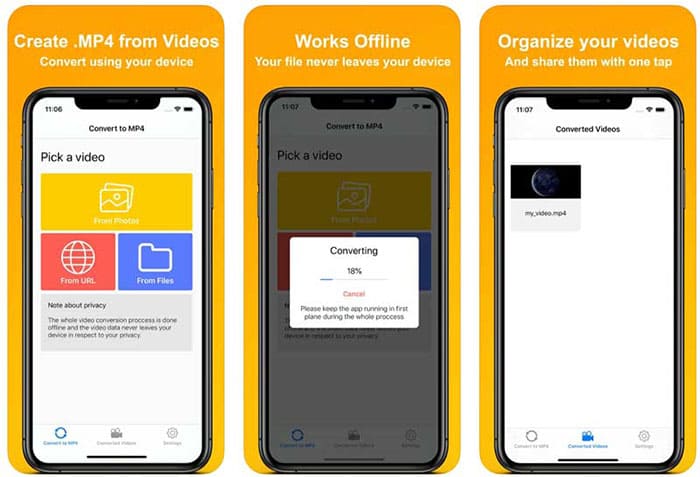
MP4 Maker - Convert to MP4 — это приложение для iPhone, позволяющее конвертировать различные видеофайлы в формат MP4 и поддерживающее экспорт в один клик, что делает его простым и удобным для обычных пользователей.
Программа использует локальную вычислительную мощность устройства для завершения преобразования без загрузки файлов на сервер, гарантируя, что видео никогда не покинет устройство, и помогая защитить конфиденциальность и безопасность пользователей. Она также позволяет пользователям выбирать различные настройки качества, позволяя им сбалансировать размер файла и качество видео в соответствии со своими потребностями.
Вот как преобразовать видео с iPhone в файл MP4 с помощью MP4 Maker - Convert to MP4:
Шаг 1. Скачайте и откройте приложение MP4 Maker - Convert to MP4 на своем iPhone.
Шаг 2. Нажмите «Выбрать видео» и выберите источник видео из разделов «Фотографии», «Файлы» или «URL».
Шаг 3. Выберите видео с iPhone, которое хотите конвертировать, задайте имя выходного файла и, при необходимости, выберите качество конвертации.
Шаг 4. Нажмите «Конвертировать», чтобы начать процесс. Подождите, пока приложение конвертирует видео в формат MP4.
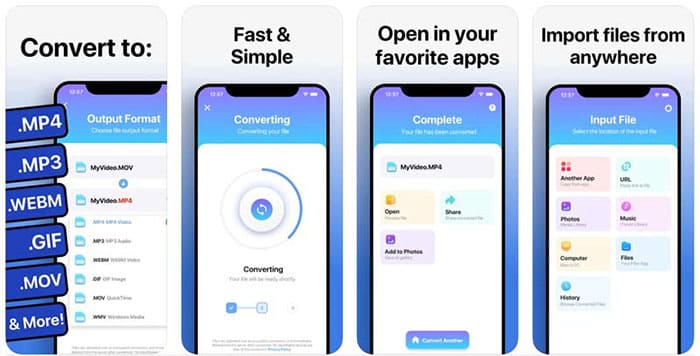
Video Converter — это еще один инструмент для конвертации видео и аудио iOS , который помогает пользователям быстро преобразовывать видео практически в любой распространенный аудио- и видеоформат, включая MP4, MP3, AVI, MOV, WMV и другие.
Вот как с помощью программы The Video Converter конвертировать видео с iPhone в файл MP4:
Шаг 1. Загрузите и откройте приложение The Video Converter на своем iPhone.
Шаг 2. Перейдите на страницу «Входной файл» и импортируйте видео с iPhone из разделов «Фотографии», «Файлы» или по URL-адресу.
Шаг 3. Выберите формат вывода и в поле «Формат вывода» выберите MP4.
Шаг 4. Нажмите «Конвертировать», чтобы начать конвертацию, и дождитесь завершения процесса.
Шаг 5. После завершения преобразования проверьте результат на странице «Завершено».
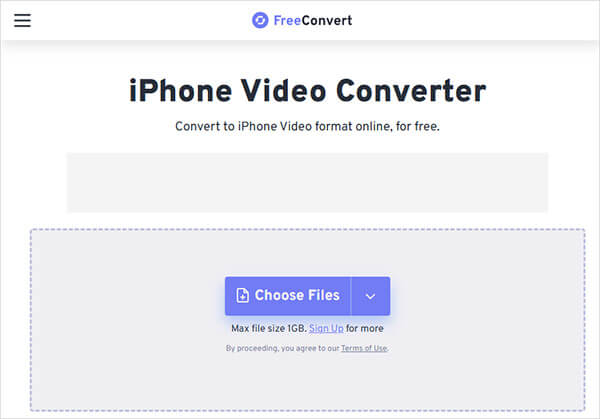
Онлайн-инструменты идеально подходят для пользователей, которые не хотят устанавливать программное обеспечение. Онлайн-конвертер видео с iPhone в MP4 отлично подходит для быстрой конвертации, особенно небольших файлов. FreeConvert — один из самых популярных вариантов конвертации через браузер. Он позволяет пользователям бесплатно конвертировать видео с iPhone в MP4 прямо в браузере без установки какого-либо программного обеспечения.
Вот как конвертировать видео с iPhone в формат MP4 онлайн с помощью FreeConvert:
Шаг 1. Откройте веб-сайт FreeConvert iPhone Video Converter в своем браузере.
Шаг 2. Нажмите «Выбрать файлы» и загрузите видео с вашего iPhone (с устройства, iCloud или по URL-адресу).
Шаг 3. Установите формат вывода на "MP4".
Шаг 4. (Необязательно) Настройте параметры, такие как видеокодек, разрешение или качество.
Шаг 5. Нажмите «Конвертировать», чтобы начать конвертацию.
Шаг 6. Дождитесь завершения процесса и нажмите «Скачать», чтобы сохранить преобразованный файл MP4 на ваше устройство.
Существует множество способов конвертировать видео с iPhone в формат MP4, в зависимости от ваших потребностей и устройства. Независимо от того, используете ли вы настольные программы, мобильные приложения или онлайн-инструменты, каждый метод предлагает свои преимущества с точки зрения скорости, качества и удобства.
Если ваша главная задача — конвертировать видео с iPhone в формат MP4 без потери качества, то наиболее надежным вариантом остаются настольные программы, такие как Video Converter Ultimate . Однако для быстрой и бесплатной конвертации отличным выбором также станут VLC, iMovie и FreeConvert.
Статьи по теме:
[Полное руководство] Как перенести видео 4K с iPhone на ПК/ Mac ?
Как конвертировать AVI в MP4 на Windows / Mac /онлайн? Решение за 7 эффективных способов.
Как сжать видео на iPhone? Решение за 7 эффективных способов.
Как конвертировать видео в MP3 на iPhone: 4 простых способа (полное руководство 2026 года)

 Советы по видео и аудио
Как конвертировать видео с iPhone в формат MP4 без потери качества: 8 способов?
Советы по видео и аудио
Как конвертировать видео с iPhone в формат MP4 без потери качества: 8 способов?




 Бесплатная загрузка для ПК
 Бесплатная загрузка для Mac
