Вкратце:
В этой статье объясняется, как конвертировать видео H.265 (HEVC) в H.264 (AVC), который обладает большей совместимостью. Ключевые методы включают:
«Как быстрее всего преобразовать H.265 HEVC в H.264? Файлов довольно много, и я бы не хотел оставлять процесс кодирования на ночь».
- с Reddit
С развитием видеотехнологий широко используется H.265 (HEVC) благодаря эффективному алгоритму сжатия, однако H.264 остается наиболее совместимым форматом кодирования видео. Видео в формате H.265 могут столкнуться с проблемами совместимости устройств или программного обеспечения во время воспроизведения или редактирования, поэтому преобразование H.265 в H.264 стало распространенной необходимостью для многих пользователей. В этой статье будет представлен подробный обзор нескольких конвертеров H.265 в H.264, которые помогут вам легко преобразовать H.265 в H.264.
Для пользователей, которым требуется высококачественное преобразование, Video Converter Ultimate — это профессиональный инструмент для конвертации видео . Он не только поддерживает конвертацию без потерь между различными видеоформатами, но и предлагает мощные функции редактирования и поддержку аппаратного ускорения, что может значительно повысить эффективность конвертации. Если у вас высокие требования к качеству выходного файла и вы предпочитаете простой и интуитивно понятный пользовательский интерфейс, это программное обеспечение станет для вас идеальным выбором.
Основные преимущества Video Converter Ultimate:
Вот как преобразовать H.265 (HEVC) в H.264 (AVC) без потери качества с помощью Video Converter Ultimate:
01 Загрузите и установите этот видеоконвертер на свой компьютер, а затем запустите его.
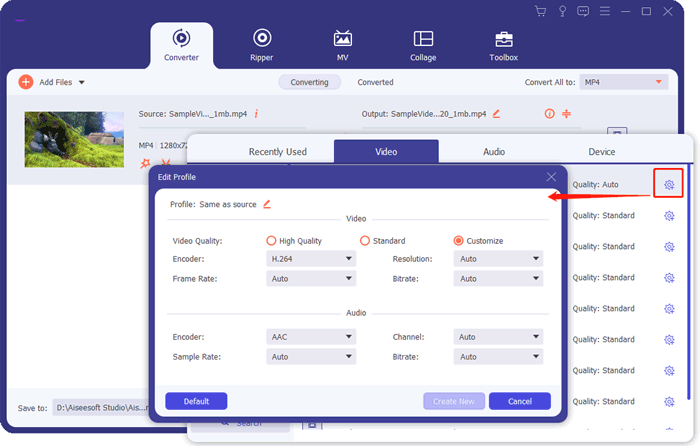
02 Нажмите кнопку «Добавить файлы», чтобы импортировать видеофайл H.265 для конвертации. Выберите желаемый выходной формат, в данном случае указав в качестве целевого формата «H.264». Эту опцию можно найти в выпадающем меню «Кодировщик» в окне «Редактировать профиль».
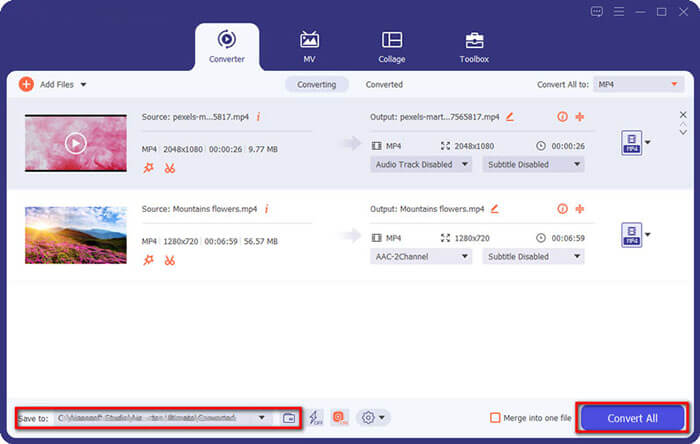
03 После настройки параметров нажмите «Преобразовать все», чтобы начать преобразование. Файл H.265 будет преобразован в H.264 всего за несколько минут. После завершения преобразования найдите полученный файл H.264 в выходной папке.
HandBrake — это бесплатный инструмент для конвертации видео с открытым исходным кодом и удобным графическим интерфейсом, что делает его подходящим для обычных пользователей. Он поддерживает конвертацию между различными видеоформатами и включает в себя несколько предустановок для простой настройки параметров вывода. Если вы ищете бесплатное решение для конвертации H.265 в H.264, HandBrake — отличный выбор.
Вот как преобразовать H.265 в H.264 с помощью HandBrake:
Шаг 1. Перейдите на официальный сайт HandBrake, чтобы загрузить и установить версию, подходящую для вашей операционной системы.
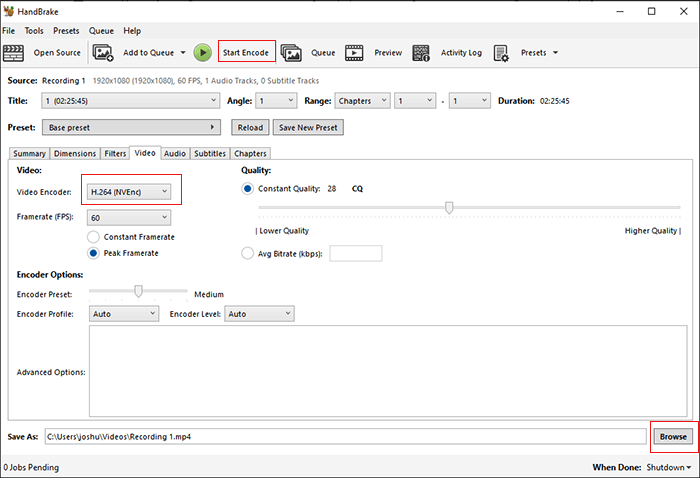
Шаг 2. После запуска программы нажмите «Открыть исходный код», чтобы выбрать видеофайл в формате H.265.
Шаг 3. Далее, на вкладке «Сводка» откройте выпадающее меню «Формат» и выберите «MP4» в качестве выходного формата. Затем перейдите на вкладку «Видео» и выберите «H.264 (X264)» из выпадающего списка «Видеокодер». Вы также можете настроить другие параметры видео, такие как битрейт, частота кадров и многое другое.
Шаг 4. Нажмите «Обзор», чтобы выбрать папку назначения для конвертируемого файла. Наконец, нажмите кнопку «Начать кодирование» и дождитесь завершения конвертации.
Может ли VLC конвертировать H.265 в H.264? Конечно. VLC — это не только универсальный медиаплеер, но и инструмент, включающий базовые функции конвертации видео. Хотя его возможности конвертации относительно ограничены, VLC — это удобный и быстрый вариант для простых задач конвертации небольших файлов.
Вот как преобразовать H.265 в H.264 с помощью VLC:
Шаг 1. Посетите официальный сайт VLC, чтобы загрузить и установить последнюю версию медиаплеера VLC.
Шаг 2. Запустите VLC, нажмите «Медиа» > «Конвертировать/Сохранить».

Шаг 3. Во всплывающем окне нажмите кнопку «+ Добавить», чтобы импортировать файл H.265.
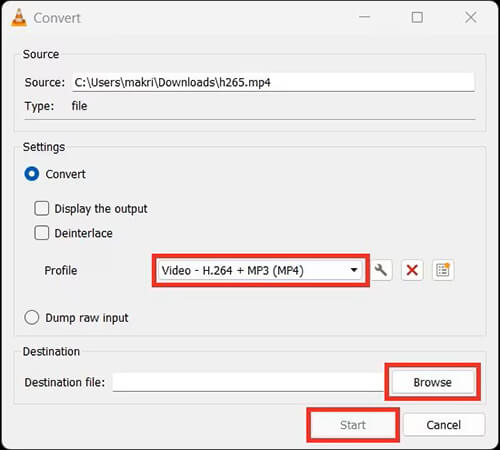
Шаг 4. Нажмите «Конвертировать/Сохранить», затем выберите формат «H.264 + MP3 (MP4)» в настройках «Профиль».
Шаг 5. Выберите место сохранения выходного файла и нажмите «Начать», затем дождитесь завершения преобразования.
Помимо функций конвертации, VLC также предоставляет возможность сжатия видео. Нажмите здесь, чтобы узнать, как сжимать видео с помощью VLC.
Как сжать видео с помощью VLC четырьмя разными способами и лучшая альтернативаAnyConv — это онлайн-инструмент для конвертации файлов, позволяющий изменять форматы файлов без необходимости загрузки или установки какого-либо программного обеспечения. Он поддерживает широкий спектр форматов файлов и идеально подходит для пользователей, которые предпочитают не устанавливать дополнительное ПО на свои устройства. Однако следует учитывать, что ограничение размера файла и качество конвертации могут зависеть от скорости вашего интернета.
Вот как преобразовать H.265 в H.264 онлайн с помощью AnyConv:
Шаг 1. Перейдите на официальный сайт AnyConv H.265 to H.264 на своем компьютере.
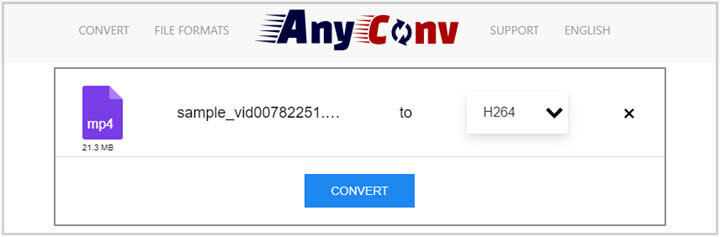
Шаг 2. Нажмите «Выбрать файл», чтобы загрузить видеофайл H.265, который вы хотите конвертировать.
Шаг 3. Выберите формат H.264 из выпадающего меню.
Шаг 4. Нажмите кнопку «Конвертировать» и дождитесь завершения конвертации, затем загрузите выходной файл.
В1. Является ли H.264 более качественным, чем H.265?
В целом, H265 обеспечивает лучшее качество изображения, чем H264, при сопоставимых битрейтах, что делает его более эффективным для потоковой передачи и хранения. Незначительные улучшения H264 наблюдаются только при очень высоких битрейтах благодаря более простому процессу кодирования.
В2. Приводит ли преобразование H.265 в H.264 к снижению качества видео?
В зависимости от используемого инструмента и настроек качество во время конвертации может незначительно снизиться. Такие инструменты, как Video Converter Ultimate, минимизируют потерю качества, предлагая передовые алгоритмы конвертации.
Вопрос 3. Сколько времени требуется для преобразования H.265 в H.264?
Время конвертации зависит от размера файла, производительности вашего компьютера и используемого программного обеспечения. Более быстрые инструменты, такие как Video Converter Ultimate, могут эффективно справиться с этим процессом.
Вопрос 4. Можно ли пакетно преобразовать H.265 в H.264?
Да, многие программы, включая Video Converter Ultimate, FFmpeg и HandBrake, поддерживают пакетное преобразование, позволяя обрабатывать несколько файлов одновременно.
Вот и все о том, как конвертировать H.265 в H.264. Среди различных методов конвертации H.265 в H.264, Video Converter Ultimate выделяется своей конвертацией без потерь качества и мощными функциями. Если вы часто работаете с видеофайлами и стремитесь к высококачественному результату, этот профессиональный инструмент стоит попробовать.
Статьи по теме:
Как преобразовать видео в аудиофайл 10 исчерпывающими способами
Лучший конвертер MP4 в MP3: 13 популярных программ, которые нельзя пропустить
11 способов конвертировать DAT-файл в MP4 без потери качества.
Как конвертировать MP4 в MP3 на Windows 10/11? [6 простых и быстрых способов]




 Бесплатная загрузка для ПК
 Бесплатная загрузка для Mac


