Вкратце: существует множество способов конвертировать M4A в WAV, и лучший выбор зависит от ваших потребностей.
Файлы M4A широко используются на устройствах Apple, но они не всегда совместимы с аудиоредакторами, медиаплеерами или профессиональными программами для записи . Если вам нужна лучшая совместимость, более высокое качество звука или упрощенное редактирование, конвертация M4A в WAV — эффективное решение. Однако найти надежный способ конвертации M4A в WAV без потери качества может быть непросто.
В этом руководстве мы покажем вам 5 лучших способов преобразования файла M4A в WAV, которые помогут вам быстро выбрать подходящее решение для ваших нужд.
Если вам нужно конвертировать файлы M4A пакетами или настраивать параметры звука в процессе конвертации, профессиональный инструмент для преобразования аудио может значительно упростить эту задачу. Video Converter Ultimate поддерживает конвертацию между более чем 1000 видео- и аудиоформатами, включая M4A, WAV, MP3, FLAC и другие. Он не только быстро выполняет конвертацию форматов, но и позволяет настраивать параметры звука, такие как частота дискретизации, битрейт и количество каналов.
Основные особенности Video Converter Ultimate:
Вот как с помощью Video Converter Ultimate преобразовать M4A в WAV без потери качества:
01. Загрузите и установите Video Converter Ultimate на свой компьютер, затем запустите программу. Нажмите кнопку «Добавить файлы», чтобы импортировать аудиофайл M4A, который вы хотите конвертировать.

02 Щелкните раскрывающееся меню «Формат» рядом с файлом и выберите WAV в качестве выходного формата. Щелкните значок «Настройки», чтобы настроить параметры звука. Выберите более высокую частоту дискретизации, битрейт и исходное количество каналов, чтобы обеспечить наилучшее качество звука.

03 Выберите папку назначения для конвертируемого файла и нажмите кнопку «Конвертировать все», чтобы начать преобразование M4A в WAV без потери качества.

VLC Media Player — это не только бесплатный мультимедийный проигрыватель, но и программа, предоставляющая базовые функции преобразования форматов. Пользователи, у которых уже установлен VLC, могут напрямую конвертировать M4A в WAV без загрузки дополнительного программного обеспечения.
Однако, по сравнению с профессиональными инструментами для конвертации аудио, возможности VLC в основном предназначены для базовых задач. Он хорошо подходит для конвертации небольшого количества файлов, но если вам нужно обрабатывать большие партии аудиофайлов или точно настраивать параметры вывода, VLC может не в полной мере удовлетворить ваши требования.
Вот как преобразовать файл M4A в WAV с помощью VLC:
Шаг 1. Откройте VLC Media Player на своем устройстве и нажмите «Медиа» в верхнем меню. Затем выберите «Конвертировать/Сохранить», чтобы получить доступ к функции конвертации.

Шаг 2. В окне «Открыть медиафайлы» нажмите «Добавить», чтобы импортировать файл M4A, который вы хотите преобразовать, затем нажмите «Преобразовать/Сохранить», чтобы ввести параметры преобразования.

Шаг 3. В разделе «Профиль» щелкните значок «гаечный ключ», чтобы изменить формат вывода, поскольку VLC не предоставляет прямой опции WAV в списке профилей по умолчанию.
Шаг 4. Перейдите на вкладку «Инкапсуляция», выберите «WAV» в качестве выходного формата и при необходимости отрегулируйте другие параметры звука. Затем нажмите «Сохранить», чтобы подтвердить изменения.
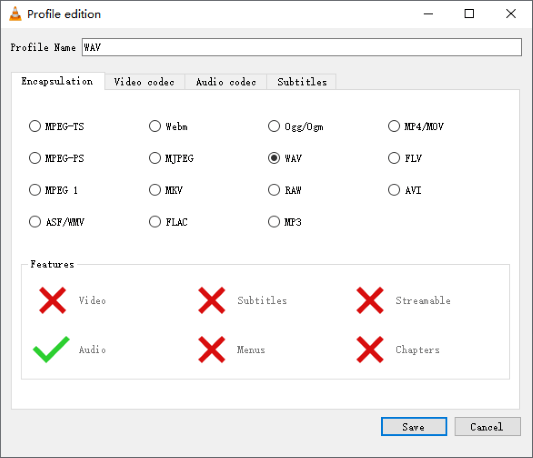
Шаг 5. Нажмите кнопку «Обзор», чтобы выбрать папку назначения и переименовать выходной файл. Убедитесь, что имя файла заканчивается расширением .wav.
Шаг 6. Нажмите «Начать», чтобы начать преобразование файла M4A в WAV. После завершения процесса вы найдете преобразованный WAV-файл в выбранной папке.

Для пользователей, часто использующих устройства Apple, iTunes также является удобным способом конвертации M4A в WAV. В iTunes есть встроенные настройки кодирования аудио, которые позволяют пользователям изменять формат импорта и конвертировать файлы M4A из своей музыкальной библиотеки в WAV. Самым большим преимуществом этого метода является то, что он не требует установки каких-либо дополнительных сторонних инструментов, что делает его особенно подходящим для пользователей, которые уже используют iTunes для управления своими музыкальными файлами . Однако стоит отметить, что iTunes предлагает только базовые функции конвертации и лучше подходит для обработки небольшого количества файлов.
Вот как преобразовать M4A в WAV на Mac с помощью iTunes:
Шаг 1. Откройте iTunes на своем Mac .
Шаг 2. Перейдите в меню «Редактировать» > «Настройки», затем выберите вкладку «Общие» во всплывающем окне.
Шаг 3. Нажмите «Настройки импорта» и выберите «Кодировщик WAV» в раскрывающемся меню «Используя для импорта».
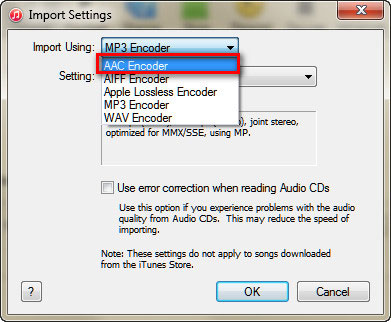
Шаг 4. Нажмите «ОК», чтобы сохранить изменения и применить новые настройки аудиоформата.
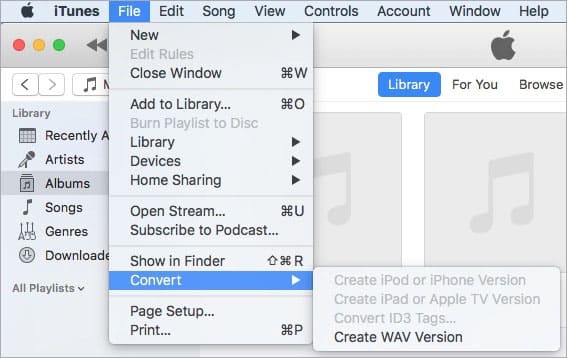
Шаг 5. Выберите файл M4A в своей библиотеке iTunes, затем перейдите в меню «Файл» > «Конвертировать» > «Создать версию WAV», чтобы преобразовать файл M4A в формат WAV.
FFmpeg — это мощный инструмент с открытым исходным кодом для обработки аудио и видео, широко используемый профессиональными пользователями для преобразования форматов, обработки звука и редактирования видео . Он поддерживает практически все распространенные медиаформаты, что упрощает конвертацию M4A в WAV.
По сравнению с графическими программами, главное преимущество FFmpeg — его гибкость. Пользователи могут точно контролировать результат с помощью параметров командной строки, например, настраивать аудиокодеки, частоту дискретизации и количество каналов. Однако, поскольку он требует работы с командной строкой, новичкам может потребоваться некоторое время, чтобы освоить его.
Вот как использовать FFmpeg для преобразования M4A в WAV:
Шаг 1. Загрузите и установите FFmpeg на свой компьютер, затем откройте командную строку ( Windows ) или терминал ( Mac /Linux).
Шаг 2. Перейдите в папку, содержащую ваш файл M4A, или введите путь к файлу напрямую.
Шаг 3. Введите команду "ffmpeg -i input.m4a output.wav" и нажмите "Enter", чтобы преобразовать M4A в WAV. Замените имена файлов на фактические имена ваших файлов M4A и WAV.
Шаг 4. Дождитесь завершения преобразования, затем найдите WAV-файл в выходной папке.
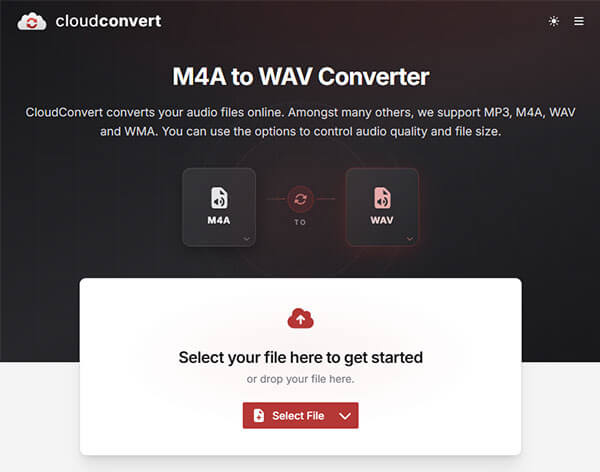
Если вам нужно конвертировать файлы M4A лишь изредка и вы не хотите устанавливать какое-либо программное обеспечение, онлайн-инструменты для конвертации могут стать хорошим выбором. CloudConvert — популярная онлайн-платформа для конвертации файлов, которая поддерживает различные аудиоформаты, включая M4A и WAV.
Главное преимущество онлайн-конвертеров — удобство: вам нужно всего лишь загрузить файл и выбрать целевой формат для завершения преобразования. Однако, поскольку файлы необходимо загрузить на сервер, скорость преобразования может зависеть от скорости вашего интернет-соединения. Кроме того, при работе с аудиофайлами, содержащими конфиденциальную информацию, следует учитывать потенциальные проблемы, связанные с защитой персональных данных.
Вот как бесплатно конвертировать M4A в WAV онлайн с помощью CloudConvert:
Шаг 1. Откройте веб-сайт CloudConvert в браузере и нажмите «Выбрать файл», чтобы загрузить файл M4A.
Шаг 2. В выпадающем меню выберите формат WAV в качестве выходного формата.
Шаг 3. При необходимости отрегулируйте параметры звука, такие как кодек, частота дискретизации и битрейт.
Шаг 4. Нажмите «Конвертировать», чтобы начать онлайн-конвертацию файла M4A в WAV.
Шаг 5. Дождитесь завершения процесса преобразования, затем нажмите «Скачать», чтобы сохранить WAV-файл на ваше устройство.
Существует несколько способов конвертации M4A в WAV. Если вам часто требуется конвертировать аудиоформаты, такие как M4A, в WAV, MP3 или FLAC, Video Converter Ultimate — это более комплексное решение. Он не только быстро выполняет конвертацию форматов, но и предлагает функции редактирования аудио, пакетной обработки и высококачественного вывода, что делает конвертацию аудио проще и эффективнее.
Статьи по теме:
Как редактировать аудио: 5 простых способов для Windows , Mac и iPhone
Как конвертировать WAV в MP3: 5 простых способов для начинающих
Как преобразовать видео в аудио на Windows / Mac / Android / iPhone / онлайн?
Как конвертировать OGG в WAV на ПК, Mac и с помощью онлайн-методов




 Бесплатная загрузка для ПК
 Бесплатная загрузка для Mac


