Вкратце:
Существует множество способов преобразования OGG в WAV, и для разных задач подходят разные инструменты:
OGG — это распространённый аудиоформат с открытым исходным кодом, известный своим относительно небольшим размером файла и хорошим качеством звука, что делает его широко используемым для музыки, звуковых эффектов в играх и онлайн-трансляции аудио. Однако, поскольку некоторые плееры, программы для редактирования или устройства имеют ограниченную поддержку формата OGG, многим пользователям приходится конвертировать OGG в WAV для лучшей совместимости. WAV — это несжатый аудиоформат, который сохраняет более высокий уровень детализации звука, что делает его идеальным для редактирования аудио, постпродакшена, озвучивания и профессиональной записи.
Итак, как быстро преобразовать файл OGG в WAV? В этой статье мы рассмотрим несколько простых и эффективных методов, которые помогут вам легко конвертировать файлы OGG в WAV на платформах Windows , Mac и в интернете.
Наиболее эффективный способ пакетного преобразования файлов OGG в WAV — использование профессионального конвертера OGG в WAV — Video Converter Ultimate . Он может конвертировать несколько файлов OGG в формат WAV на высокой скорости, сохраняя при этом качество без потерь. Он поддерживает более 1000 форматов, включая FLAC, MOV, WMA, MP4, MP3, AVI и WMV, что делает его подходящим как для начинающих, так и для профессиональных пользователей.
Основные особенности Video Converter Ultimate:
Вот как с помощью Video Converter Ultimate выполнить пакетное преобразование файлов OGG в MAV без потери качества:
01 Загрузите и установите аудиоконвертер на свой ПК или Mac , затем запустите программу. Перейдите на вкладку «Конвертер» и нажмите «Добавить файлы», чтобы импортировать ваши аудиофайлы в формате OGG.

02 Выберите формат вывода "WAV" в категории "Аудио" и при необходимости настройте параметры звука, такие как частота дискретизации, битрейт и количество каналов.

03 Выберите папку для сохранения, затем нажмите «Преобразовать все», чтобы начать преобразование OGG в WAV. После завершения процесса откройте папку для сохранения и получите доступ к преобразованным WAV-файлам.

Если вам нужен бесплатный конвертер OGG в WAV, Audacity — хороший выбор. Этот аудиоредактор широко известен своими профессиональными возможностями микширования, записи и редактирования. В дополнение к этим функциям, Audacity также можно использовать для конвертации файлов OGG в формат WAV. Он поддерживает гибкие рабочие процессы, включая пакетную конвертацию нескольких файлов одновременно. Однако у него довольно крутая кривая обучения, и для активации некоторых расширенных функций могут потребоваться дополнительные плагины.
Вот как бесплатно конвертировать OGG в WAV с помощью Audacity:
Шаг 1. Загрузите и установите аудиоредактор с официального сайта, затем запустите программу и импортируйте аудиофайлы из локальной папки.
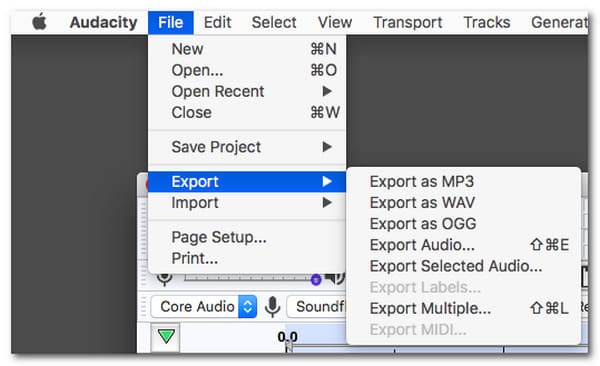
Шаг 2. После загрузки всех файлов OGG в Audacity, щелкните меню «Файл» в верхнем левом углу, выберите «Экспорт», а затем выберите «Экспорт в WAV», чтобы начать процесс преобразования.
Многие пользователи могут не знать, что VLC Media Player, помимо воспроизведения видео- и аудиофайлов, также включает в себя базовые функции преобразования форматов. Хотя это и не специализированный профессиональный инструмент для конвертации, он более чем достаточен для пользователей, которым требуется конвертировать файлы лишь изредка.
Вот как бесплатно конвертировать файлы OGG в WAV с помощью VLC:
Шаг 1. Откройте VLC Media Player, нажмите «Медиа» в верхнем меню, затем выберите «Конвертировать / Сохранить».

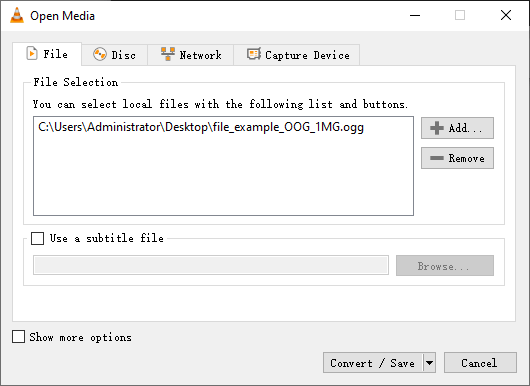
Шаг 2. Нажмите «Добавить» и выберите файл OGG, который хотите преобразовать, затем нажмите «Преобразовать / Сохранить».
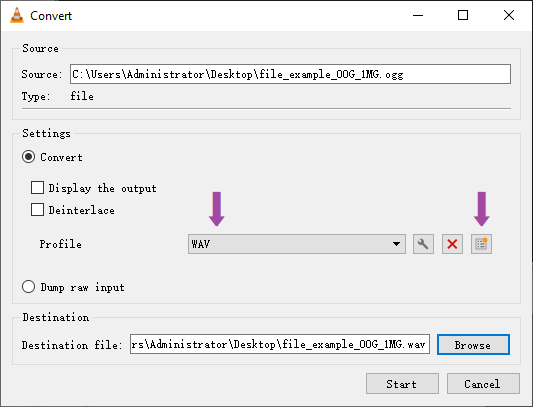
Шаг 3. В разделе «Профиль» выберите аудиоформат, поддерживающий WAV, или создайте пользовательский профиль WAV, если необходимо, и при необходимости настройте такие параметры, как кодек, частота дискретизации и количество каналов.
Шаг 4. Нажмите «Обзор», чтобы выбрать папку для сохранения, переименуйте файл и убедитесь, что расширение файла установлено на .wav.
Шаг 5. Нажмите «Старт», чтобы начать преобразование OGG в WAV, и дождитесь завершения процесса.
Если вы не хотите устанавливать какое-либо программное обеспечение, онлайн-инструменты — наиболее удобный вариант. Они позволяют выполнить конвертацию непосредственно в браузере, что делает их идеальными для пользователей, которые используют файлы нечасто или лишь изредка. Однако следует обратить внимание на скорость загрузки и ограничения по размеру файла. Ниже приведены некоторые из наиболее эффективных онлайн-инструментов, которые помогут вам конвертировать аудиофайлы из формата OGG в формат WAV.
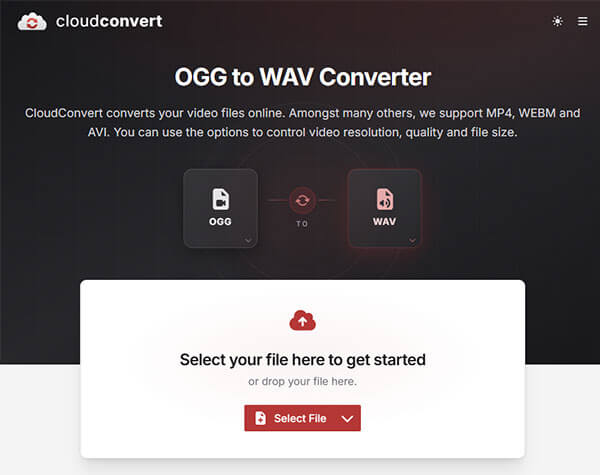
CloudConvert — это широко используемый онлайн-конвертер, поддерживающий множество форматов, включая преобразование OGG в WAV. Этот инструмент известен своим понятным интерфейсом и высоким качеством выходного файла, что делает его идеальным для пользователей, которым нужны быстрые и надежные преобразования без установки дополнительного программного обеспечения.
Вот как преобразовать OGG в WAV онлайн с помощью CloudConvert:
Шаг 1. Откройте браузер и перейдите на сайт CloudConvert OGG to WAV .
Шаг 2. Нажмите «Выбрать файл» и загрузите свой аудиофайл в формате OGG с вашего устройства, Google Диска, Dropbox или по URL-адресу.
Шаг 3. В раскрывающемся меню «Преобразовать в» выберите «WAV» в качестве выходного формата.
Шаг 4. Нажмите кнопку «Настройки», если хотите изменить параметры звука, такие как кодек, частота дискретизации или битрейт.
Шаг 5. Нажмите «Конвертировать», чтобы начать процесс конвертации, и дождитесь его завершения.
Шаг 6. Нажмите «Скачать», чтобы сохранить преобразованный WAV-файл на ваше устройство.
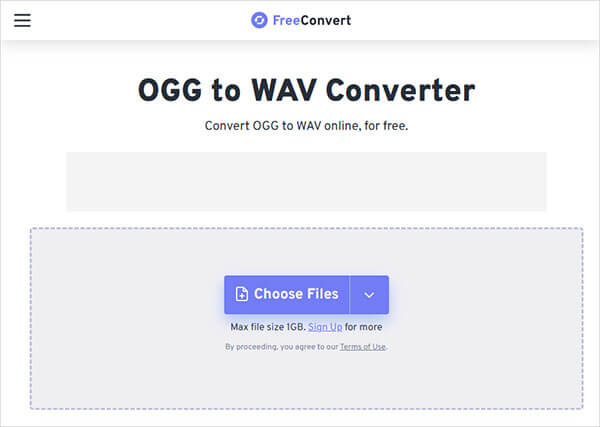
Ещё один бесплатный инструмент для конвертации OGG в WAV — FreeConvert, который поддерживает загрузку файлов больших размеров.
Вот как преобразовать файл OGG в WAV онлайн с помощью FreeConvert:
Шаг 1. Откройте браузер и перейдите на сайт FreeConvert OGG to WAV .
Шаг 2. Нажмите «Выбрать файлы» и загрузите свой аудиофайл в формате OGG со своего устройства, Google Диска, Dropbox или вставив URL-адрес.
Шаг 3. Убедитесь, что формат вывода установлен на "WAV".
Шаг 4. Нажмите значок «Настройки», если хотите изменить дополнительные параметры звука, такие как кодек, частота дискретизации или количество аудиоканалов.
Шаг 5. Нажмите «Конвертировать», чтобы начать процесс конвертации, и дождитесь его завершения.
Шаг 6. Нажмите «Скачать», чтобы сохранить преобразованный WAV-файл на ваше устройство.
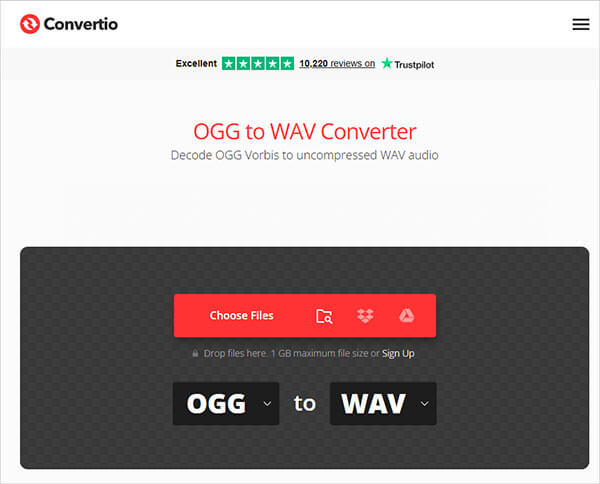
Последний онлайн-инструмент, который можно использовать для конвертации OGG в WAV, — это Convertio. В отличие от FreeConvert, этот бесплатный онлайн-инструмент предлагает множество вариантов конфигурации выходного файла. Однако Convertio позволяет загружать файлы OGG размером не более 100 МБ.
Вот как преобразовать аудиофайл OGG в WAV онлайн с помощью Convertio:
Шаг 1. Откройте браузер и перейдите на сайт Convertio OGG to WAV .
Шаг 2. Нажмите «Выбрать файлы» и загрузите свой аудиофайл в формате OGG с вашего устройства, Google Диска, Dropbox или по URL-адресу.
Шаг 3. Выберите «WAV» в качестве выходного формата из списка доступных аудиоформатов.
Шаг 4. Нажмите значок «Настройки», если хотите изменить параметры звука, такие как кодек, частота дискретизации или количество каналов.
Шаг 5. Нажмите «Конвертировать» и дождитесь завершения процесса конвертации.
Шаг 6. Нажмите «Скачать», чтобы сохранить преобразованный WAV-файл на ваше устройство.
Преобразовать файл из формата OGG в WAV очень просто. Инструменты, описанные выше, помогут вам эффективно конвертировать ваши файлы OGG в формат WAV. Среди них Video Converter Ultimate — это универсальный инструмент конвертации, который позволит вам легко и быстро конвертировать файлы из формата OGG в WAV. Программа использует новейший механизм конвертации и может конвертировать ваши файлы OGG в формат WAV с максимальной скоростью и эффективностью, сохраняя при этом качество аудиофайлов. Скачайте и попробуйте прямо сейчас.
Статьи по теме:
Как легко конвертировать WMA в MP3: подробное руководство
[Обновлено в 2026 году] 10 лучших MP3-конвертеров для Mac , которые нельзя пропустить
Как конвертировать видео в MP3 на iPhone: 4 простых способа (полное руководство 2026 года)
Как конвертировать MP4 в MP3 в Windows 10/11: 5 простых способов.




 Бесплатная загрузка для ПК
 Бесплатная загрузка для Mac


