3uTools — популярный универсальный инструмент для управления iOS , позволяющий пользователям управлять файлами, прошивать устройства и даже изменять местоположение по GPS с помощью функции виртуального местоположения. Однако некоторые пользователи могут столкнуться с ошибкой «3uTools не удалось изменить местоположение» при попытке подменить GPS-координаты, что может быть довольно неприятно.
Если вы столкнулись с проблемой "3uTools failed to modify location", не волнуйтесь. Это руководство расскажет вам о возможных причинах и предложит эффективные решения, которые помогут вам быстро устранить проблему.
Существует несколько причин, по которым 3uTools может не изменить ваше местоположение:
Понимание первопричины помогает более эффективно применить правильное решение.
Теперь, когда вы знаете распространенные причины, давайте рассмотрим пошаговые способы устранения ошибки «3utools failed to modify location».
Для успешного изменения местоположения вашего устройства программой 3uTools необходимо стабильное интернет-соединение, поскольку инструменту требуется загрузка карт и связь с серверами в режиме реального времени. Если сеть нестабильна, медленна или имеет ограничения, процесс изменения местоположения может завершиться неудачей или вообще не отреагировать. Поэтому проверка подключения всегда должна быть первым шагом.
Шаг 1. Убедитесь, что ваш компьютер подключен к стабильной сети Wi-Fi или Ethernet, затем откройте браузер и посетите такой сайт, как Google, чтобы убедиться, что интернет работает нормально.
Шаг 2. Если соединение медленное или нестабильное, перезагрузите маршрутизатор, отключив его от сети примерно на 30 секунд, а затем снова подключив, чтобы обновить сеть.

Шаг 3. Попробуйте переключиться на другую сеть, например, на другой Wi-Fi или мобильную точку доступа, чтобы исключить проблемы, вызванные текущим подключением.
Шаг 4. Временно отключите все VPN-сервисы или прокси-серверы, а также проверьте, не блокирует ли ваша сеть (например, офисный или общедоступный Wi-Fi) доступ к 3uTools.
После выполнения этих шагов снова откройте 3uTools и попробуйте изменить местоположение еще раз.
В некоторых случаях проблема вызвана не вашим устройством или сетью, а используемым в 3uTools картографическим сервисом. Если карта не загружается должным образом или не может определить выбранное вами местоположение, переключение на другой источник карт часто быстро решает проблему.
Шаг 1. Запустите 3uTools и подключите ваше устройство iOS к компьютеру с помощью USB-кабеля, убедившись, что устройство успешно распознано.
Шаг 2. Перейдите на вкладку «Инструменты» в главном интерфейсе и выберите «Виртуальное местоположение», чтобы открыть карту.
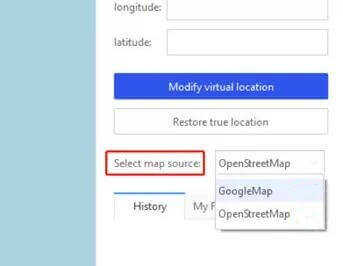
Шаг 3. Найдите опцию «Источник карты», которая обычно отображается в правом верхнем углу интерфейса карты.
Шаг 4. Выберите другой источник карт, например, переключитесь с Google Maps на OpenStreetMap, и дождитесь полной загрузки новой карты.
Шаг 5. Введите целевое местоположение или отметьте его на карте, затем нажмите «Изменить виртуальное местоположение», чтобы проверить, решена ли проблема.
Если описанные выше методы не помогают, проблема может быть связана с самим программным обеспечением. Устаревшая версия 3uTools или неполные установочные файлы могут привести к проблемам совместимости, особенно при работе с более новыми системами iOS . Обновление или переустановка программы — эффективный способ устранения этих проблем.
Шаг 1. Откройте 3uTools и найдите опцию «Проверить наличие обновлений», затем установите последнюю доступную версию и перезапустите программу после завершения обновления.
Шаг 2. Если обновление не решит проблему, удалите 3uTools с компьютера, перезагрузите систему, чтобы удалить все оставшиеся файлы, а затем загрузите последнюю версию с официального сайта.
Шаг 3. Установите программу заново, следуя инструкциям на экране, затем снова подключите устройство и попробуйте еще раз использовать функцию виртуального местоположения.
Шаг 4. Убедитесь, что на вашем компьютере установлена последняя версия iTunes , поскольку 3uTools использует её драйверы для корректного распознавания вашего устройства iOS .
Если вы уже попробовали описанные выше способы решения проблемы, но ошибка «3uTools не удалось изменить местоположение» по-прежнему сохраняется, скорее всего, она связана с более глубокими ограничениями совместимости, особенно с более новыми версиями iOS или системными ограничениями. В таких случаях дальнейшее устранение неполадок с 3uTools может оказаться не самым эффективным подходом.
Более надежным решением является переход на специализированный инструмент для подмены местоположения, такой как Location Spoofer . По сравнению с 3uTools, этот инструмент специально разработан для подмены GPS-координат, что означает более высокую вероятность успеха, более плавную работу и лучшую совместимость с новейшими системами. Он не только позволяет избежать распространенных ошибок, но и предоставляет более продвинутые функции управления местоположением.
Основные особенности Location Spoofer:
Как изменить местоположение на iPhone с помощью альтернативы 3uTools?
01 Загрузите и установите программу на свой компьютер, запустите ее и нажмите кнопку «Начать», чтобы продолжить.

02 Подключите свой iPhone к компьютеру с помощью USB-кабеля, разблокируйте устройство и, если появится соответствующее сообщение, нажмите «Доверять этому компьютеру».
03 После обнаружения устройства выберите предпочтительный режим в зависимости от ваших потребностей, например, для игр или изменения местоположения.

04 Введите целевое местоположение в строку поиска или выберите точку непосредственно на карте, затем нажмите «Переместить», чтобы немедленно обновить ваше местоположение по GPS.

Проблема с ошибкой "3uTools не удалось изменить местоположение" может быть неприятной, но в большинстве случаев ее можно решить, проверив подключение к интернету, сменив источник карт или обновив программное обеспечение. Эти простые решения часто достаточны для восстановления функции виртуального местоположения.
Однако, если проблема сохраняется из-за ограничений системы или проблем совместимости, разумнее будет перейти на более стабильный инструмент, такой как Location Spoofer , который поможет вам плавно менять местоположение без повторных ошибок.
Статьи по теме:
Виртуальное местоположение 3uTools не работает? Распространенные проблемы и способы их решения.
Почему на iPhone не определяется местоположение? Решите проблему надежными способами.
[Руководство по устранению неполадок] Как исправить проблему с неработающим GPS на iPhone?
[2026] Как изменить местоположение работы и дома на Google Maps

 Виртуальное местоположение
3uTools не удалось изменить местоположение? Руководство по устранению неполадок 2026
Виртуальное местоположение
3uTools не удалось изменить местоположение? Руководство по устранению неполадок 2026




 Бесплатная загрузка для ПК
 Бесплатная загрузка для Mac
