Bluestacks — один из самых популярных эмуляторов Android , позволяющий пользователям запускать приложения и игры Android на Windows и macOS. Однако многие приложения, использующие геолокацию, такие как Pokémon GO, службы доставки еды или социальные сети, для корректной работы зависят от вашего местоположения в реальном времени. В некоторых случаях вам может потребоваться изменить свое местоположение в Bluestacks, чтобы получить доступ к контенту с региональными ограничениями, протестировать функции приложения или просто защитить свою конфиденциальность.
В этом руководстве мы покажем вам 3 практических способа изменить местоположение в Bluestacks, а также дополнительный совет по изменению GPS-местоположения на реальных устройствах. Независимо от того, являетесь ли вы новичком в эмуляторах или уже знакомы с ними, вы найдете способ, который подойдет именно вам.
В BlueStacks есть встроенный инструмент определения местоположения, который позволяет вручную установить желаемое местоположение без установки каких-либо сторонних приложений. Этот метод прост, быстр и идеально подходит для пользователей, которым необходимо быстро изменить местоположение.
Вот как это сделать:
Шаг 1. Запустите BlueStacks на своем компьютере и дождитесь полной загрузки до главного экрана.
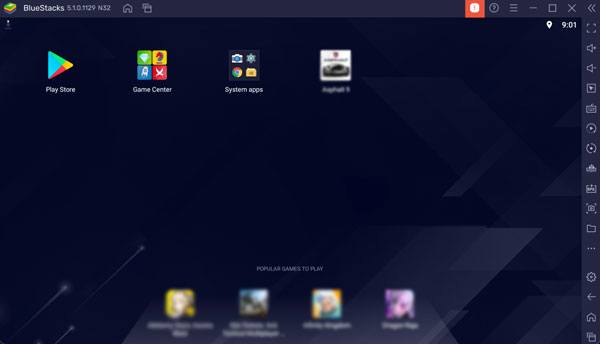
Шаг 2. Посмотрите на панель инструментов справа и щелкните значок местоположения (обычно он выглядит как булавка). Это откроет интерфейс карты.
Шаг 3. В строке поиска введите город, адрес или GPS-координаты, которые вы хотите использовать.
Шаг 4. Выберите местоположение из результатов поиска и нажмите «Установить местоположение», чтобы применить изменения.
Шаг 5. Откройте любое приложение в BlueStacks, и теперь оно будет использовать новое местоположение.
Примечание: Встроенный инструмент определения местоположения хорошо подходит для простых изменений местоположения, но может работать не со всеми приложениями, особенно с теми, которые используют строгие правила определения местоположения. Кроме того, интерфейс может немного отличаться в зависимости от версии BlueStacks, но значок местоположения обычно всегда доступен на боковой панели инструментов.
Использование VPN (виртуальной частной сети) — ещё один способ изменить своё местоположение в BlueStacks. Он работает, перенаправляя ваше интернет-соединение через сервер в другом регионе, благодаря чему приложения думают, что вы обращаетесь к ним из этого региона. Этот метод особенно полезен для разблокировки контента с региональными ограничениями и повышения конфиденциальности в интернете. Однако VPN меняет только ваше IP-адрес, а не GPS-местоположение, поэтому он может не работать для приложений, использующих GPS, таких как Pokémon GO. ( VPN не работает на iPhone ?)
Вот как использовать VPN в BlueStacks:
Шаг 1. Начните с выбора надежного VPN-сервиса, поддерживающего Android . Популярные варианты включают NordVPN, ExpressVPN и CyberGhost VPN.
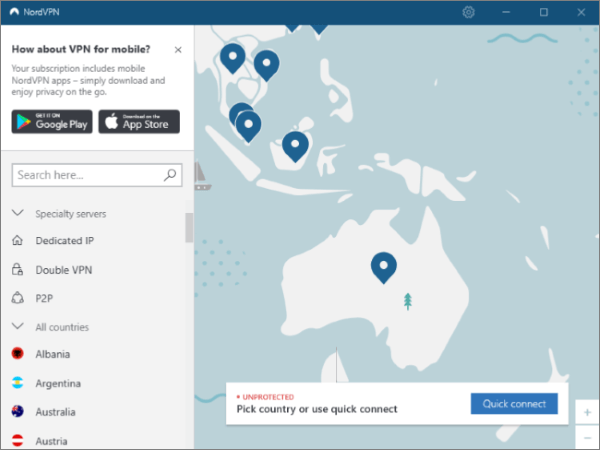
Шаг 2. Откройте Google Play Store внутри BlueStacks, найдите выбранный вами VPN и установите его.
Шаг 3. Запустите приложение VPN и войдите в систему, используя данные своей учетной записи (возможно, вам потребуется сначала создать учетную запись).
Шаг 4. Выберите местоположение сервера из списка (например, выберите сервер в США, если вам нужен IP-адрес, расположенный в США).
Шаг 5. Нажмите «Подключиться» и дождитесь, пока VPN не отобразит статус «Подключено».
Шаг 6. Откройте целевое приложение в BlueStacks, и теперь оно будет отображать регион VPN-сервера.
Если вам нужен более точный контроль над своим местоположением, использование приложения-имитатора GPS — один из наиболее эффективных методов. Эти приложения позволяют задавать точные координаты, искать местоположения и даже имитировать движение для более реалистичного опыта.
Вот как использовать поддельное GPS-приложение в BlueStacks:
Шаг 1. Включите параметры разработчика в BlueStacks. Откройте «Настройки» > «О телефоне», затем несколько раз нажмите на «Номер сборки», пока не появится сообщение о том, что режим разработчика включен.
Шаг 2. Вернитесь в «Настройки» и перейдите в «Параметры разработчика», затем найдите и нажмите «Выбрать приложение для имитации местоположения».
Шаг 3. Откройте Google Play Store, найдите приложение для подделки GPS-местоположения, например, Fake GPS Location или GPS Joystick, и установите его.
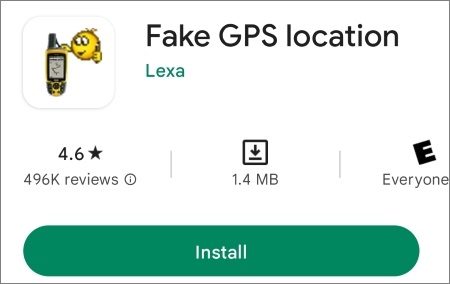
Шаг 4. Вернитесь в «Параметры разработчика», нажмите «Выбрать приложение для имитации местоположения» и выберите только что установленное приложение GPS.
Шаг 5. Запустите приложение-имитатор GPS, найдите нужное вам местоположение или введите координаты и выберите его на карте.
Шаг 6. Нажмите «Начать» или «Установить местоположение» в приложении, чтобы активировать поддельное местоположение GPS.
Шаг 7. Откройте любое приложение в BlueStacks, и теперь оно будет использовать поддельное местоположение.
Некоторые поддельные GPS-приложения предлагают расширенные функции, такие как симуляция маршрута или управление с помощью джойстика, для которых может потребоваться платная версия. Кроме того, некоторые приложения (особенно игры) могут обнаруживать поддельные местоположения, поэтому рекомендуется использовать этот метод с осторожностью. Для достижения лучших результатов можно использовать его в сочетании с VPN, чтобы дополнительно замаскировать ваше сетевое местоположение.
Если вы хотите изменить свое местоположение по GPS на реальном устройстве Android или iOS , а не просто использовать BlueStacks, вам может понадобиться более стабильное решение, работающее на системном уровне.
Практичным вариантом является Location Spoofer — инструмент, предназначенный для изменения местоположения GPS на устройствах Android и iOS без необходимости получения root-прав или джейлбрейка. Он широко используется в приложениях и играх, использующих геолокацию.
Основные особенности Location Spoofer:
Чтобы изменить местоположение Android или iOS с помощью Location Spoofer, выполните следующие шаги:
01. Загрузите и установите Location Spoofer на свой компьютер, затем откройте программу и нажмите «Начать», чтобы приступить к работе.

02 Подключите смартфон к компьютеру с помощью USB-кабеля. Если вы используете Android , включите отладку по USB. Если вы используете iPhone, при появлении запроса нажмите «Доверять этому компьютеру».
03 После обнаружения вашего устройства выберите режим в соответствии с вашими потребностями, например, игровой режим или социальный режим.

04 Введите нужное местоположение в строку поиска или пройдитесь по карте вручную, чтобы выбрать целевую позицию. Нажмите «Переместить», чтобы мгновенно применить новое местоположение GPS к вашему устройству.
После выполнения этих шагов все приложения на вашем телефоне, использующие геолокацию, распознают новое виртуальное местоположение.

1. Почему мое местоположение не меняется в BlueStacks?
Если ваше местоположение не обновляется в BlueStacks, это обычно происходит потому, что приложение по-прежнему использует кэшированные данные GPS или другой метод определения местоположения переопределяет ваши настройки. В некоторых случаях перезапуск BlueStacks или повторное применение настроек местоположения может помочь обновить систему.
2. Могут ли приложения обнаруживать поддельные GPS-данные в BlueStacks?
Да, некоторые приложения могут обнаруживать поддельные местоположения, особенно игры и платформы, чувствительные к вопросам безопасности. Приложения могут использовать передовые методы обнаружения для выявления имитированных сигналов GPS, что может ограничивать или блокировать определенные функции при обнаружении подмены.
3. Безопасно ли менять местоположение в BlueStacks?
Да, изменение местоположения в BlueStacks в целом безопасно, поскольку это программная модификация. Однако некоторые приложения могут ограничивать доступ к учетным записям или функциям, если обнаружат подмену GPS-координат, поэтому рекомендуется использовать эти методы с осторожностью, в зависимости от используемого приложения.
Изменить местоположение в BlueStacks довольно просто, если выбрать подходящий для ваших нужд метод. Встроенный инструмент определения местоположения подходит для быстрой и простой настройки, а VPN лучше подходит для доступа к контенту с региональными ограничениями и повышения конфиденциальности в интернете. Если вам нужен более точный контроль GPS, особенно для игр, основанных на местоположении, приложение для подмены GPS обычно является наиболее эффективным вариантом.
Для пользователей, предпочитающих менять местоположение на реальных устройствах Android или iOS , Location Spoofer предлагает более стабильное и гибкое решение. С помощью этих методов вы можете легко настроить свое виртуальное местоположение для тестирования приложений, разблокировки региональных функций или просто изучения различных возможностей внутри приложений.
Статьи по теме:
12 лучших эмуляторов Android для ПК и Mac [Руководство для начинающих]
Как изменить местоположение на iPhone без VPN? [Решено 5 способами]
[2026] Как изменить местоположение работы и дома на Google Maps
Как изменить страну в Google Play Store тремя простыми способами

 Виртуальное местоположение
Как изменить местоположение в Bluestacks (3 простых и эффективных способа)
Виртуальное местоположение
Как изменить местоположение в Bluestacks (3 простых и эффективных способа)




 Бесплатная загрузка для ПК
 Бесплатная загрузка для Mac
