Резервное копирование фотографий с вашего iQOO крайне важно, чтобы избежать потери ценных воспоминаний из-за случайного удаления, сбоев системы или повреждения телефона. К счастью, существует множество способов безопасного хранения ваших фотографий, от облачных решений до локальных резервных копий на вашем компьютере. В этом руководстве мы рассмотрим пять надежных методов резервного копирования фотографий с вашего iQOO, охватывающих как официальные инструменты, так и стороннее программное обеспечение, чтобы вы могли выбрать вариант, который лучше всего соответствует вашим потребностям.
iQOO Cloud Backup, работающее на базе официального облачного сервиса vivo, — это удобное и интегрированное решение для резервного копирования фотографий на вашем устройстве iQOO. Будучи встроенной функцией резервного копирования, оно предлагает простую настройку и автоматическую синхронизацию, что делает его идеальным для пользователей, которые хотят без лишних хлопот хранить свои фотографии в безопасности без использования сторонних инструментов.
Пошаговая инструкция:
Шаг 1. Разблокируйте устройство iQOO и перейдите в «Настройки» с главного экрана или из списка приложений.
Шаг 2. Прокрутите вниз и нажмите на «Учетная запись и синхронизация» (или непосредственно на «vivo/iQOO Cloud», в зависимости от версии OriginOS на вашем устройстве).

Шаг 3. Войдите в систему, используя свою учетную запись vivo или iQOO. Если у вас нет учетной записи, нажмите «Зарегистрироваться», чтобы создать ее бесплатно.
Шаг 4. После входа в систему выберите «Облачное резервное копирование» из списка доступных облачных сервисов.
Шаг 5. Включите параметр «Фотографии», чтобы добавить ваши фотографии в резервную копию. При необходимости вы также можете настроить другие типы данных (например, контакты, сообщения).
Шаг 6. Чтобы включить автоматическое резервное копирование, нажмите «Настройки автоматического резервного копирования» и настройте условия запуска (например, когда устройство заряжается, подключено к Wi-Fi и заблокировано). По умолчанию автоматическое резервное копирование выполняется раз в 7 дней при этих условиях.
Шаг 7. Для немедленного создания резервной копии нажмите «Создать резервную копию сейчас» и дождитесь завершения процесса. Время выполнения зависит от количества фотографий и скорости вашего Wi-Fi.
Примечание: iQOO Cloud предоставляет 5 ГБ бесплатного хранилища. Если вам нужно больше места для фотографий высокого разрешения, вы можете приобрести дополнительное хранилище (от 50 ГБ) в настройках облачного сервиса.
Google Photos — популярный кроссплатформенный облачный сервис, который легко интегрируется с устройствами Android , включая смартфоны iQOO. Он предлагает бесплатное (сжатое) или платное (оригинальное качество) хранение, автоматическую синхронизацию и простой доступ с любого устройства с учетной записью Google. Этот способ идеально подходит для пользователей, которые хотят создавать резервные копии фотографий в широко используемом облачном сервисе и получать к ним доступ на нескольких платформах (например, ПК, iOS , другие устройства Android ).
Вот инструкции по резервному копированию фотографий iQOO через Google Фото:
Шаг 1. Если приложение Google Photos не предустановлено на вашем устройстве iQOO, загрузите его из Google Play Store и откройте приложение.
Шаг 2. Войдите в систему, используя свою учетную запись Google. Если у вас ее нет, создайте новую учетную запись бесплатно.
Шаг 3. На экране приветствия нажмите «Начать» и следуйте инструкциям, чтобы настроить параметры резервного копирования.
Шаг 4. Выберите качество резервного копирования:
Шаг 5. Нажмите «Далее» и выберите папки, которые хотите скопировать (например, «Камера», «Скриншоты», «Загрузки»). Убедитесь, что выбрана папка «Камера» для резервного копирования основных фотографий.
Шаг 6. Включите функцию «Резервное копирование и синхронизация», чтобы активировать автоматическую синхронизацию. Теперь Google Photos будет автоматически создавать резервные копии новых фотографий по мере их создания, при условии, что ваше устройство подключено к Wi-Fi (при необходимости вы можете включить резервное копирование через мобильные данные в настройках).

Шаг 7. Чтобы проверить состояние резервной копии, коснитесь своей фотографии профиля в правом верхнем углу и выберите «Настройки фотографий» > «Состояние резервной копии».
vivo Mobile Assistant — это официальный настольный инструмент для устройств vivo и iQOO, разработанный для эффективного управления данными и резервного копирования. Он поддерживает резервное копирование фотографий, контактов, сообщений и других данных одним щелчком мыши, а также инкрементальную синхронизацию (резервное копирование только новых или измененных файлов) для экономии времени. Этот метод идеально подходит для пользователей, которые предпочитают создавать резервные копии фотографий на свой ПК для автономного хранения и полного контроля над своими данными. Однако официальной версии Mac нет. Вот пошаговая инструкция:
Шаг 1. Загрузите и установите vivo Mobile Assistant на свой компьютер Windows (совместимо с Windows 7/8/10/11; 32/64-бит). Вы можете загрузить его с официального сайта vivo или с проверенных платформ программного обеспечения.
Шаг 2. Запустите vivo Mobile Assistant на своем ПК.
Шаг 3. Подключите устройство iQOO к компьютеру с помощью USB-кабеля. На телефоне, когда появится запрос на выбор режима USB-подключения, нажмите «Передача файлов (MTP)».
Шаг 4. На вашем устройстве iQOO включите отладку по USB (при необходимости).
Шаг 5. На вашем телефоне появится всплывающее окно с запросом разрешения на отладку по USB для подключенного ПК. Нажмите «Разрешить», чтобы предоставить доступ.
Шаг 6. Как только компьютер распознает ваше устройство iQOO, vivo Mobile Assistant отобразит информацию о вашем устройстве на главном экране.
Шаг 7. В верхнем меню нажмите на вкладку «Резервное копирование».
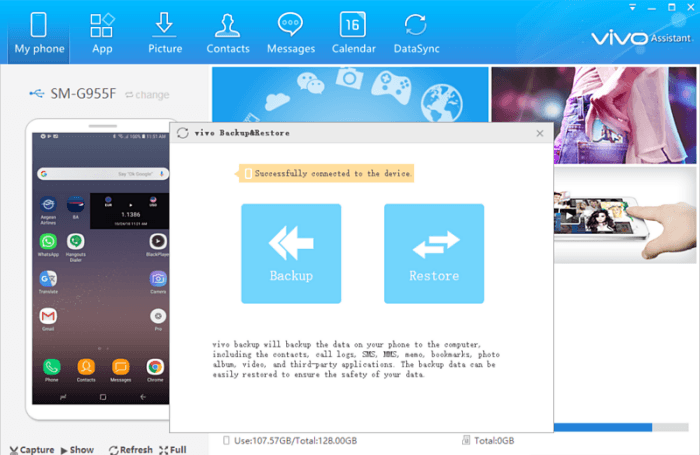
Шаг 8. В параметрах резервного копирования установите флажок «Фотографии» (при необходимости можно выбрать и другие типы данных).
Шаг 9. Нажмите «Обзор», чтобы выбрать место сохранения резервных файлов на вашем компьютере.
Шаг 10. Нажмите «Начать резервное копирование» и дождитесь завершения процесса. Инструмент будет отображать ход выполнения в режиме реального времени.
Если вы ищете надежное и удобное решение для резервного копирования фотографий с вашего iQOO, сторонним программным обеспечением, таким как Coolmuster Android Backup Manager может стать отличный выбор. Этот инструмент не только предлагает простой способ резервного копирования фотографий, но и позволяет одновременно создавать резервные копии других важных данных. Он особенно полезен, если вы предпочитаете иметь больший контроль над процессом резервного копирования и хотите решение, не зависящее от облачного хранилища.
Основные особенности Coolmuster Android Backup Manager :
Как легко создать резервную копию фотографий iQOO с помощью Android Backup Manager?
01 Загрузите и установите Android Backup Manager на свой компьютер Windows или Mac , нажав на кнопки.
02. Подключите телефон iQOO к компьютеру с помощью USB-кабеля, затем при необходимости включите отладку по USB.

03 После того, как компьютер успешно распознает ваш телефон iQOO, появится интерфейс, показанный ниже. Нажмите «Резервное копирование», чтобы продолжить.

04. Выберите в программе раздел «Фотографии», укажите место сохранения резервной копии на вашем компьютере и нажмите «Начать копирование», чтобы завершить процесс.

Более подробное руководство по резервному копированию фотографий с iQOO с помощью Coolmuster вы найдете в видеоуроке ниже.
Если вы предпочитаете простой подход без использования программного обеспечения, то резервное копирование фотографий iQOO на ваш компьютер с помощью перетаскивания — самый простой способ. Этот автономный метод не требует дополнительных инструментов или облачных сервисов, только USB-кабель и компьютер. Он идеально подходит для пользователей, которые хотят полностью контролировать свои резервные файлы и не хотят зависеть от стороннего программного обеспечения или подключения к интернету.
Выполните следующие шаги, чтобыперенести фотографии на компьютер для резервного копирования:
Шаг 1. Подключите устройство iQOO к компьютеру с помощью USB-кабеля. На телефоне в панели уведомлений выберите режим «Передача файлов» или «MTP».
Шаг 2. Откройте память телефона на компьютере, перейдите в папку DCIM для фотографий с камеры или в папку «Изображения» для других изображений.
Шаг 3. Выберите файлы или папки, которые хотите скопировать, и перетащите их в папку на вашем компьютере. После копирования ваши фотографии будут надежно сохранены в автономном режиме.

Резервное копирование фотографий с вашего iQOO — это простой, но важный шаг для защиты ваших ценных воспоминаний от неожиданной потери данных. Каждый из описанных выше методов имеет свои уникальные преимущества, поэтому вы можете выбрать тот, который лучше всего соответствует вашим потребностям:
Учитывая эти компромиссы, Coolmuster Android Backup Manager выделяется как наиболее универсальное решение для большинства пользователей iQOO. Если у вас возникнут вопросы, оставляйте комментарии ниже.
Статьи по теме:
Как выполнить резервное копирование и восстановление iQOO [4 проверенных метода]
Простое резервное копирование приложений iQOO: 4 проверенных метода, которым вы можете доверять.
6 лучших способов синхронизации IQOO с ПК [Подробное руководство]
[Пошаговая инструкция] Как перенести фотографии с iQOO на iPad?





 Бесплатная загрузка для ПК
 Бесплатная загрузка для Mac


