Вкратце:
Хотите создать резервную копию своего телефона iQOO на Mac ? В этом руководстве представлены 5 практических способов:
iQOO — это бренд смартфонов, принадлежащий компании vivo, известный своей высокой производительностью, игровыми возможностями и конкурентоспособной ценой. Он завоевал популярность среди пользователей, желающих приобрести мощные устройства Android по разумной цене.
Однако, когда дело доходит до резервного копирования данных с телефона iQOO на Mac , многие пользователи сталкиваются с трудностями из-за отсутствия официального инструмента управления macOS. К счастью, существует несколько эффективных способов безопасного резервного копирования данных. В этом руководстве мы расскажем о 5 практических методах, позволяющих легко создать резервную копию данных iQOO на Mac .
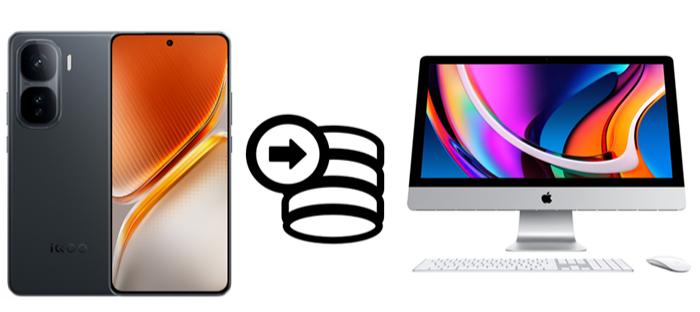
Если вы ищете профессиональное комплексное решение для резервного копирования всех типов данных iQOO на Mac с минимальными усилиями, Coolmuster Android Backup Manager — идеальный выбор. Этот мощный инструмент поддерживает резервное копирование и восстановление в один клик , охватывая широкий спектр типов данных. Он упрощает процесс резервного копирования и позволяет без проблем сохранять данные различных типов.
Основные особенности Coolmuster Android Backup Manager :
Как создать резервную копию iQOO на Mac одним щелчком мыши?
01 Загрузите и установите Android Backup Manager на свой Mac , затем откройте программу, чтобы перейти к ее основному интерфейсу.
02 Подключите телефон iQOO к Mac с помощью USB-кабеля и следуйте инструкциям на экране, чтобы включить отладку по USB, благодаря чему программное обеспечение сможет успешно обнаружить ваше устройство. После обнаружения на экране отобразится информация о вашем устройстве.
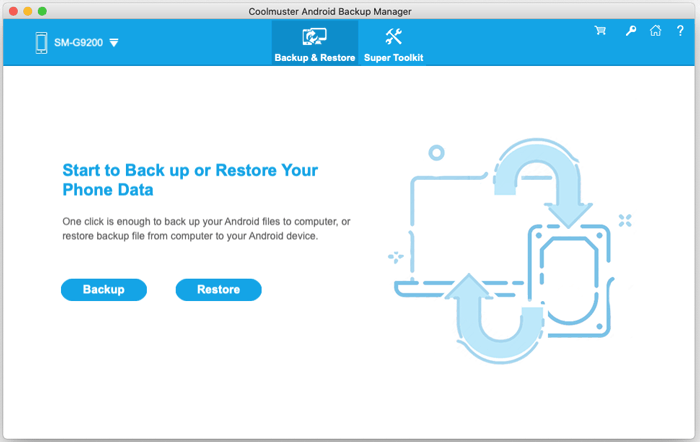
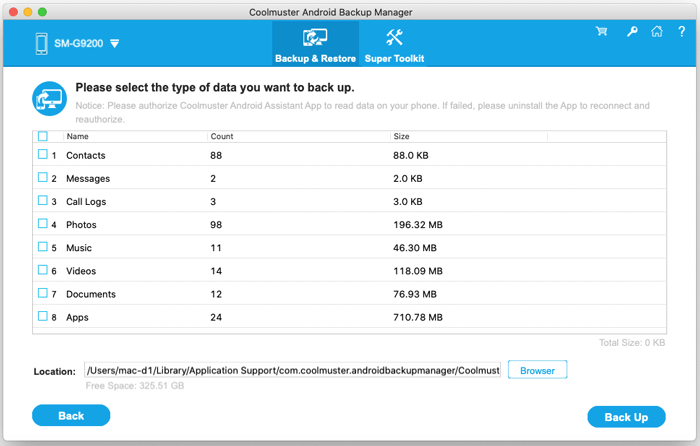
03 Нажмите на опцию «Резервное копирование», выберите типы данных, которые хотите сохранить, затем укажите папку назначения на вашем Mac . После этого нажмите кнопку «Резервное копирование», чтобы начать резервное копирование данных iQOO.
Для большей ясности вы можете посмотреть видеоурок ниже, где представлено пошаговое визуальное руководство.
Если вы предпочитаете бесплатное и простое решение, Android File Transfer — это практичный выбор для переноса файлов с вашего iQOO на Mac . Он позволяет получить доступ к памяти телефона и вручную скопировать такие данные, как фотографии, видео, музыка и документы.
Однако этот метод поддерживает только резервное копирование на уровне файлов и не включает контакты, сообщения или данные приложений. Кроме того, он требует USB-подключения и работает по протоколу MTP.
Пошаговая инструкция:
Шаг 1. Загрузите Android File Transfer с официального сайта Google и установите его на свой Mac . Если он уже установлен, убедитесь, что он обновлен до последней версии.
Шаг 2. Подключите телефон iQOO к Mac с помощью USB-кабеля. Разблокируйте телефон и, когда появится запрос, выберите режим «Передача файлов (MTP)».
Шаг 3. Программа должна открыться автоматически на вашем Mac . Если этого не происходит, вы можете запустить её вручную из папки «Приложения». После открытия вы сможете просмотреть содержимое памяти вашего устройства.
Шаг 4. Просмотрите папки на вашем iQOO и найдите файлы, которые вы хотите скопировать, например, фотографии в папке DCIM, музыку в папке Music или документы в папках Download или Documents.
Шаг 5. Перетащите выбранные файлы или папки в нужное место на вашем Mac , например, на рабочий стол или в папку «Документы».
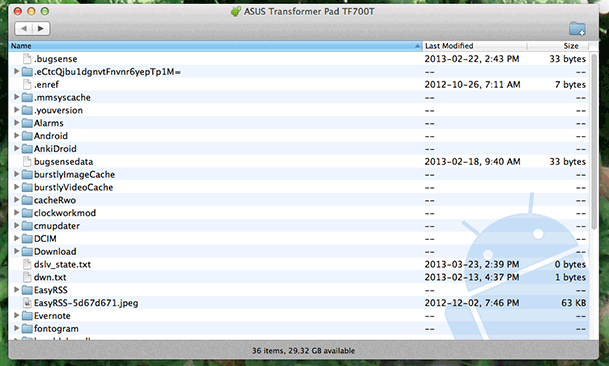
Шаг 6. После завершения передачи безопасно извлеките устройство из вашего Mac , а затем отсоедините USB-кабель.
Если вы предпочитаете беспроводное решение, vivo Cloud — это встроенная функция устройств iQOO, которая позволяет создавать резервные копии данных в облаке и получать к ним доступ с вашего Mac . Этот метод удобен и не требует подключения к сети, но зависит от скорости вашего интернет-соединения и доступного облачного хранилища. Вот как это работает:
Шаг 1. Откройте «Настройки» на своем телефоне iQOO и перейдите в раздел «Учетная запись и синхронизация» > «vivo/iQOO Cloud».

Шаг 2. Войдите в свою учетную запись vivo или создайте новую, если у вас ее еще нет.
Шаг 3. Включите функцию «Облачное резервное копирование» и выберите типы данных, которые вы хотите скопировать, например, контакты, сообщения и фотографии.
Шаг 4. Нажмите «Создать резервную копию сейчас», чтобы загрузить данные в облако.
Шаг 5. На вашем Mac откройте браузер и перейдите на веб-сайт vivo Cloud, затем войдите в систему, используя ту же учетную запись.
Шаг 6. Выберите необходимые данные и загрузите их на свой Mac .
Использование учетной записи Google — еще один простой способ резервного копирования данных вашего iQOO без проводов, особенно если вы уже пользуетесь сервисами Google. Этот метод бесплатный и автоматический, но он в основном резервирует системные данные и может не включать все типы файлов, например, фотографии, если не включена дополнительная синхронизация.
Вот пошаговая инструкция по резервному копированию iQOO на Mac с использованием учетной записи Google:
Шаг 1. На телефоне iQOO перейдите в «Настройки» > «Система» > «Резервное копирование».
Шаг 2. Включите функцию «Резервное копирование в Google Диск» и при необходимости войдите в свою учетную запись Google.

Шаг 3. Выберите учетную запись, которую хотите использовать, и нажмите «Создать резервную копию сейчас», чтобы начать процесс.
Шаг 4. Дождитесь завершения резервного копирования, подключившись к Wi-Fi.
Шаг 5. На вашем Mac откройте браузер и перейдите в Google Drive, затем войдите в систему, используя ту же учетную запись.
Шаг 6. Найдите свою резервную копию и загрузите необходимые данные на свой Mac .
Если вы хотите передавать данные по беспроводной сети без использования облачного хранилища, EasyShare — это практичный вариант, разработанный компанией vivo. Этот метод быстрый и беспроводной, но он в основном подходит для передачи файлов, а не для создания полной резервной копии. Ниже приведена пошаговая инструкция:
Шаг 1. Установите и откройте EasyShare на своем телефоне iQOO. Если приложение не предустановлено, скачайте его из магазина приложений.

Шаг 2. На вашем Mac откройте браузер и перейдите на страницу веб-передачи EasyShare.
Шаг 3. Подключите ваше устройство iQOO и ваш Mac к одной и той же сети Wi-Fi.
Шаг 4. Используйте свой телефон, чтобы отсканировать QR-код, отображаемый на вашем Mac , и установить соединение.
Шаг 5. После подключения выберите файлы, которые хотите скопировать, например, фотографии, видео или документы.
Шаг 6. Перенесите выбранные данные на свой Mac и сохраните их в локальную папку.
Каждый способ резервного копирования данных с вашего iQOO на Mac имеет свои преимущества и ограничения. Android File Transfer — это простой и бесплатный вариант, но он поддерживает только базовую передачу файлов и не может создавать резервные копии важных данных, таких как контакты или сообщения. vivo Cloud и учетная запись Google предлагают удобное беспроводное резервное копирование с автоматической синхронизацией, однако они сильно зависят от скорости интернета и часто имеют ограниченный объем хранилища или ограниченный набор типов данных. Что касается EasyShare, он обеспечивает быструю передачу данных без проводов, но в основном предназначен для обмена файлами, а не для полного резервного копирования устройства.
Если вам нужно более полное и простое в использовании решение, Coolmuster Android Backup Manager — лучший выбор. Он позволяет создавать резервные копии практически всех типов данных в одном месте и легко восстанавливать их при необходимости, что делает его особенно подходящим для пользователей, предпочитающих более надежное и эффективное резервное копирование.
В целом, подходящий метод зависит от ваших потребностей, но выбор профессионального инструмента может сэкономить вам время и обеспечить полную защиту ваших данных.
Статьи по теме:
Простое резервное копирование приложений iQOO: 4 проверенных метода, которым вы можете доверять.
Как выполнить резервное копирование и восстановление iQOO [4 проверенных метода]
6 лучших способов синхронизации IQOO с ПК [Подробное руководство]
Как редактировать контакты iQOO Phone на компьютере [4 простых способа]

 Android Трансфер
Как сделать резервную копию iQOO на Mac : 5 простых способов, которые вы можете попробовать.
Android Трансфер
Как сделать резервную копию iQOO на Mac : 5 простых способов, которые вы можете попробовать.





 Бесплатная загрузка для Mac
 Бесплатная загрузка для ПК
